

win10 eclipse配置环境变量的教程图解
更新时间:2018年07月15日 09:26:43 作者:李旭2018
本文通过图文并茂的形式给大家介绍了win10 eclipse配置环境变量的方法,非常不错,具有一定的参考借鉴价值,需要的朋友参考下吧
关于环境变量的配置,在百度上有很多教程,但对于我来说完成这步操作确实不简单,所以决定在这里分享一下配置方法。
1.安装好jdk/jre。
官网都有安装文件,仔细一些,就能安装成功,可以自定义安装路径,但是要注意安装时候不能有中文路径,否则会报错。
2.打开此电脑,选择属性。
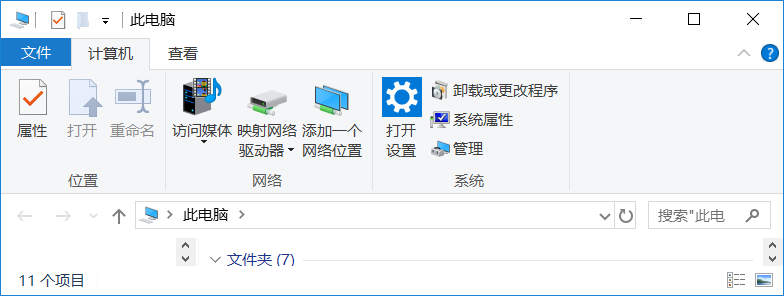
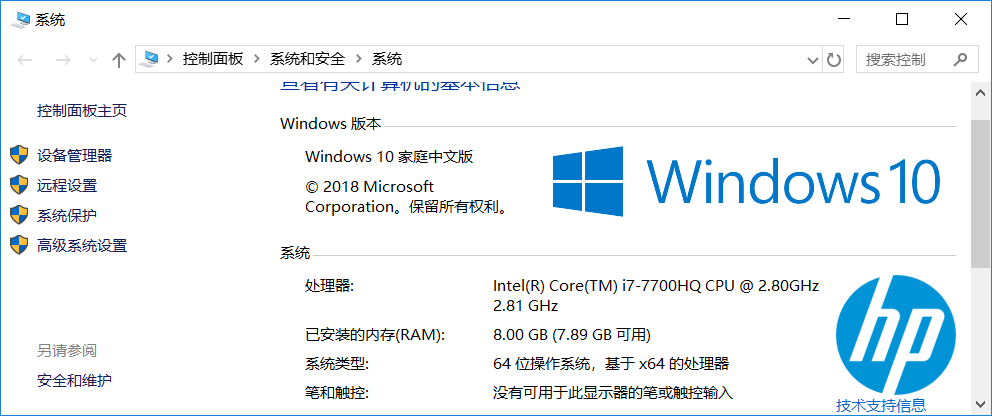
3.选择高级系统设置。
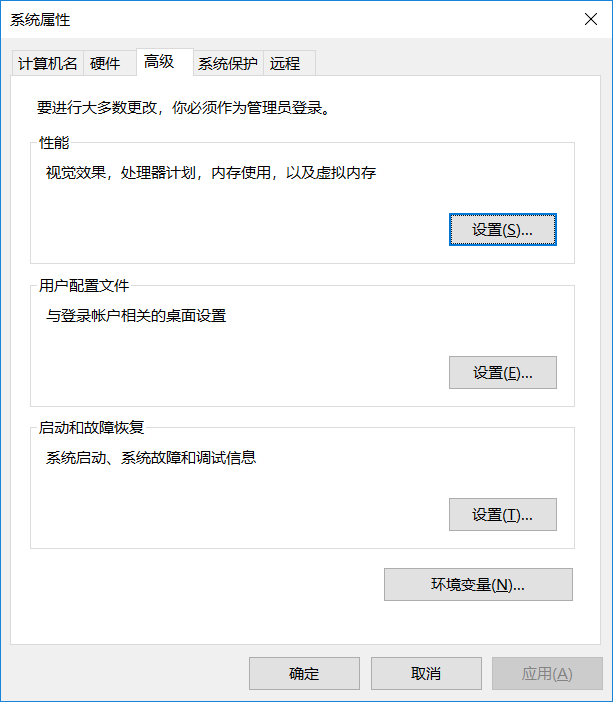
4.选择环境变量。
5.在系统变量栏进行操作
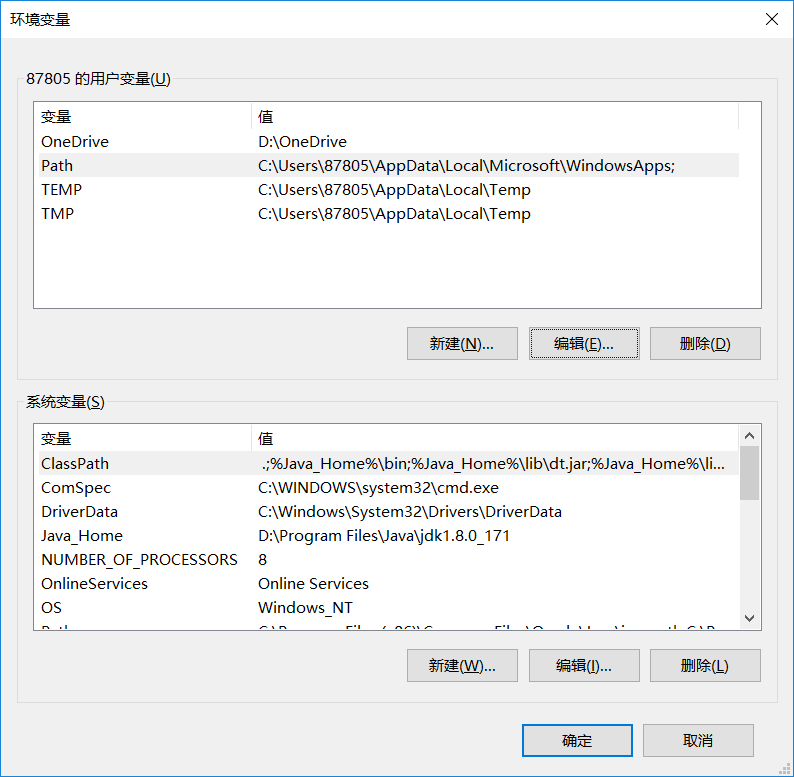
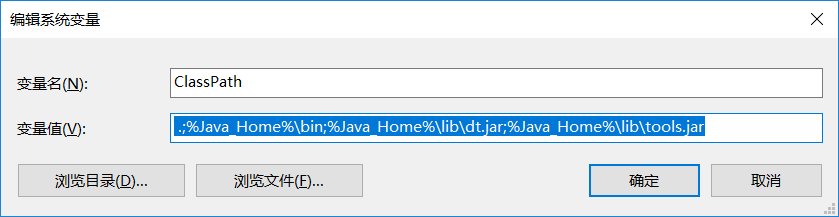
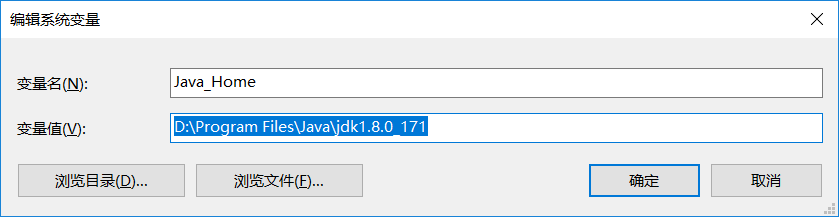
选择新建变量,创建Java_Home和ClassPath两个变量名
ClassPath 对应输入变量值 .;%Java_Home%\bin;%Java_Home%\lib\dt.jar;%Java_Home%\lib\tools.jar
Java_Home 对应 D:\Program Files\Java\jdk1.8.0_171(这一文件地址,可通过浏览目录获得)。
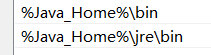
最后,对已有系统变量Path进行编辑
在编辑框点新建后直接把%JAVA_Home%\bin和%JAVA_Home%\jre\bin输入进去。
6.检验
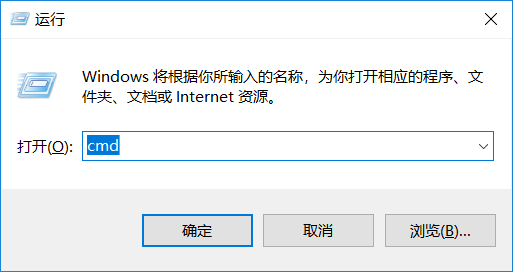
win+r打开运行,键入cmd,确认打开。
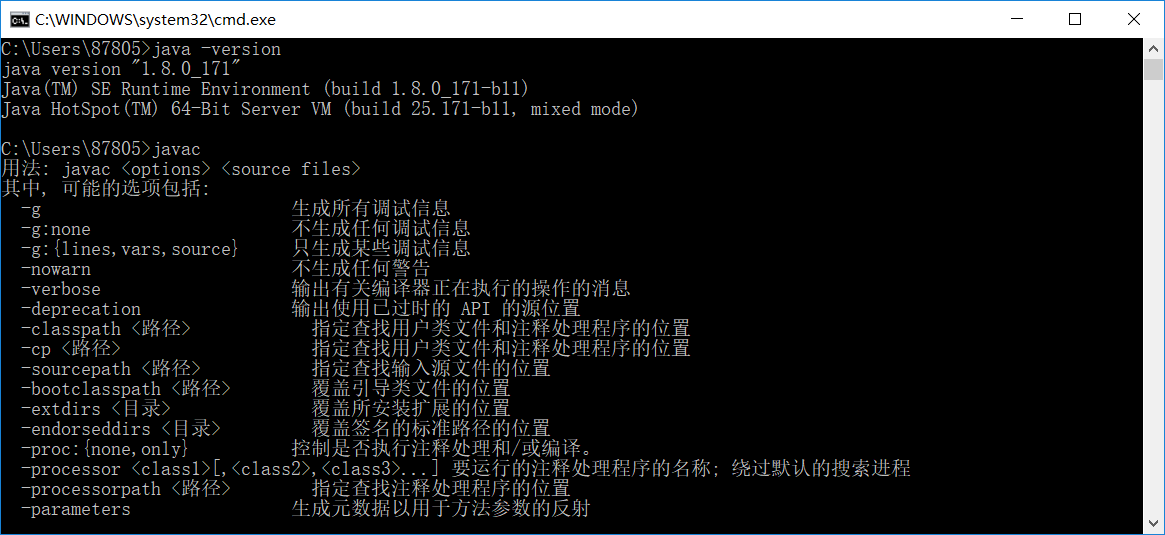
打开后输入javac和java -version,如果出现下图的界面就说明配置成功了。
完成!!
总结
以上所述是小编给大家介绍的win10 eclipse配置环境变量的教程图解,希望对大家有所帮助,如果大家有任何疑问欢迎给我留言,小编会及时回复大家的!
相关文章
 这篇文章主要介绍了Java使用正则表达式进行匹配且对匹配结果逐个替换,文章围绕主题展开详细的内容戒杀,具有一定的参考价值,需要的小伙伴可以参考一下2022-09-09
 这篇文章主要介绍了Java基础之Maven详解,文中有非常详细的代码示例,对正在学习java基础的小伙伴们有非常好的帮助,需要的朋友可以参考下2021-04-04
 这篇文章主要介绍了springboot整合Mybatis-plus的实现,文中通过示例代码介绍的非常详细,对大家的学习或者工作具有一定的参考学习价值,需要的朋友们下面随着小编来一起学习学习吧2020-09-09
 这篇文章主要介绍了Java 类型信息详解和反射机制介绍,需要的朋友可以参考下2020-11-11
 这篇文章主要介绍了java内部测试类代码详解,具有一定借鉴价值,需要的朋友可以参考下。2017-12-12
解决Maven parent.relativePath带给我的坑
在Linux环境下使用Maven进行项目打包时,可能会遇到“当前目录没有pom文件”的错误,需要确认在包含pom.xml文件的项目目录下执行Maven命令,另外,如果遇到“parent.relativePath points at wrong local POM”错误,可能是父模块依赖问题2024-09-09 这篇文章主要介绍了简单谈谈Java中String类型的参数传递问题的相关资料,需要的朋友可以参考下2015-12-12
Mybatis传参为逗号分隔的字符串情形进行in条件查询方式
这篇文章主要介绍了Mybatis传参为逗号分隔的字符串情形进行in条件查询方式,具有很好的参考价值,希望对大家有所帮助。如有错误或未考虑完全的地方,望不吝赐教2022-01-01 这篇文章主要为大家介绍了Hutool开发利器MapProxy类使用技巧详解,有需要的朋友可以借鉴参考下,希望能够有所帮助,祝大家多多进步,早日升职加薪2022-10-10
macOS中搭建Java8开发环境(基于Intel x86 64-bit)
这篇文章主要介绍了macOS中搭建Java8开发环境(基于Intel x86 64-bit) 的相关资料,需要的朋友可以参考下2022-12-12
最新评论