

Vue 实现展开折叠效果的示例代码
更新时间:2018年08月27日 16:53:22 作者:Miss_Ye
这篇文章主要介绍了Vue 实现展开折叠效果的示例代码,小编觉得挺不错的,现在分享给大家,也给大家做个参考。一起跟随小编过来看看吧
本文介绍了Vue 实现展开折叠效果的示例代码,分享给大家,具体如下:
效果如见:
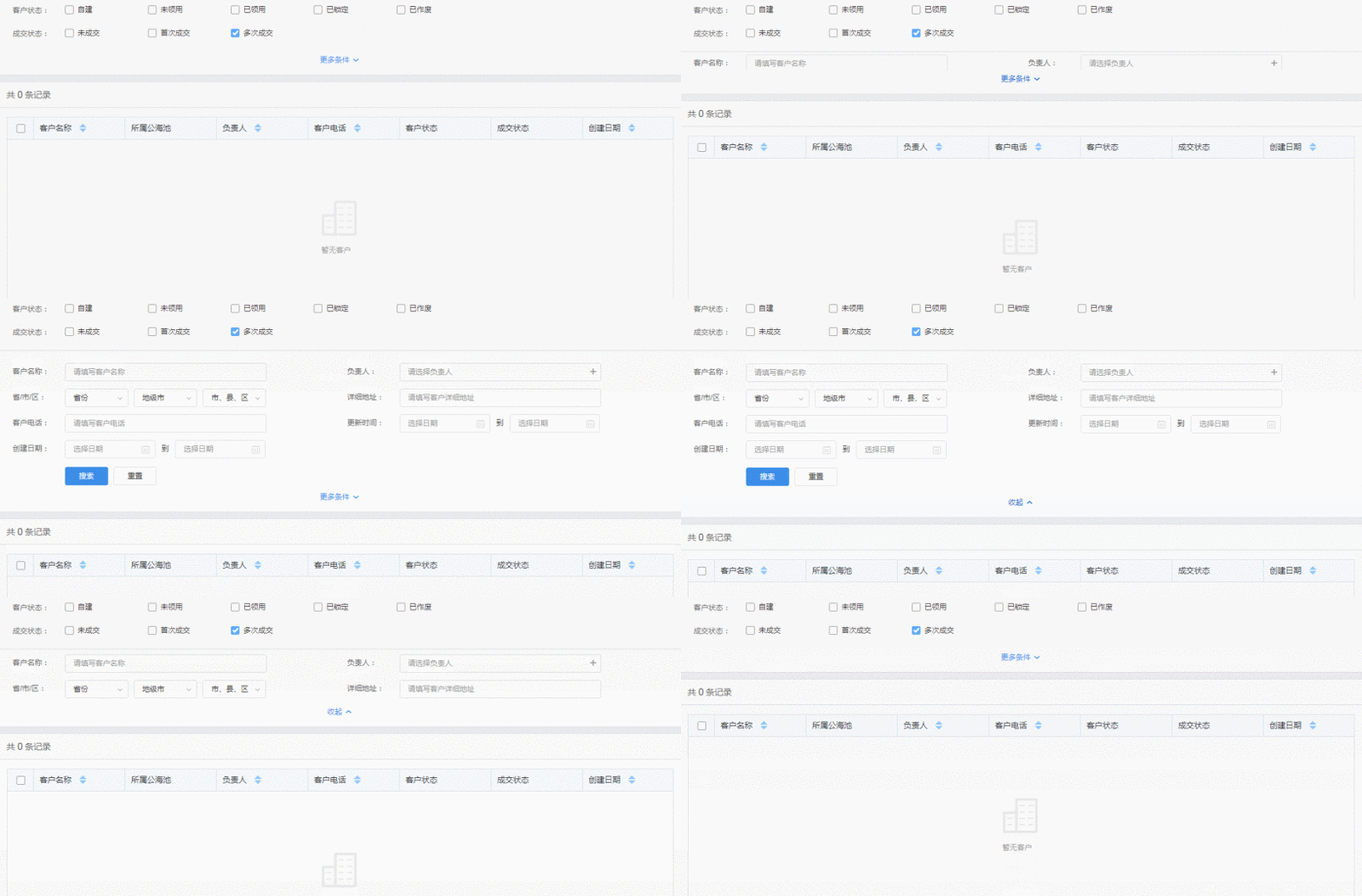
1.html代码
<!DOCTYPE html>
<head>
  <meta http-equiv="Content-Type" content="text/html; charset=utf-8" />
  <title>js文本段落展开和收拢效果</title>
  <script type="text/javascript" src="https://www.jb51.net/ajaxjs/jquery-1.6.2.min.js"></script>
</head>
<body>
  <div id="container">
 <div id="wrap">
 <div>
    <h1>这一段文字是可以折叠展开的,点击下面的“更多”就可以展开,点击下面的“折叠”就可以折叠</h1>
 </div>
 </div>
 <div id="read-more"></div>
  </div>
</body>
 </html>
2.js代码,最关键的
$(function() {
 var slideHeight = 45; // px 定义折叠的最小高度
 var defHeight = $('#wrap').height();
 if(defHeight >= slideHeight) {
 $('#wrap').css('height', slideHeight + 'px');
 $('#read-more').append('<a href="#" rel="external nofollow" >更多</a>');
 $('#read-more a').click(function() {
  var curHeight = $('#wrap').height();
  if(curHeight == slideHeight) {
  $('#wrap').animate({
   height: defHeight
  }, "normal");
  $('#read-more a').html('折叠');
  } else {
  $('#wrap').animate({
   height: slideHeight
  }, "normal");
  $('#read-more a').html('更多');
  }
  return false;
 });
 }
});
3.css代码
#container {
 margin: 0 auto;
 width: 600px;
 border: 1px solid #3bb2d0;
}

#wrap {
 position: relative;
 padding: 10px;
 overflow: hidden;
}

#read-more {
 padding: 5px;
 background: #fff;
 color: #333;
}

#read-more a {
 padding-right: 22px;
 no-repeat 100% 50%;
 font-weight: bold;
 text-decoration: none;
}

#read-more a: hover {
 color: #000;
}
除了使用jQuery的方式实现上述效果,同样可以在Vue实现,下面是解决办法:
1、创建collapse.js文件
const elTransition =
 "0.3s height ease-in-out, 0.3s padding-top ease-in-out, 0.3s padding-bottom ease-in-out";
const Transition = {
 "before-enter"(el) {
  el.style.transition = elTransition;
  if (!el.dataset) el.dataset = {};

  el.dataset.oldPaddingTop = el.style.paddingTop;
  el.dataset.oldPaddingBottom = el.style.paddingBottom;

  el.style.height = 0;
  el.style.paddingTop = 0;
  el.style.paddingBottom = 0;
 },

 enter(el) {
  el.dataset.oldOverflow = el.style.overflow;
  if (el.scrollHeight !== 0) {
   el.style.height = el.scrollHeight + "px";
   el.style.paddingTop = el.dataset.oldPaddingTop;
   el.style.paddingBottom = el.dataset.oldPaddingBottom;
  } else {
   el.style.height = "";
   el.style.paddingTop = el.dataset.oldPaddingTop;
   el.style.paddingBottom = el.dataset.oldPaddingBottom;
  }

  el.style.overflow = "hidden";
 },

 "after-enter"(el) {
  el.style.transition = "";
  el.style.height = "";
  el.style.overflow = el.dataset.oldOverflow;
 },

 "before-leave"(el) {
  if (!el.dataset) el.dataset = {};
  el.dataset.oldPaddingTop = el.style.paddingTop;
  el.dataset.oldPaddingBottom = el.style.paddingBottom;
  el.dataset.oldOverflow = el.style.overflow;

  el.style.height = el.scrollHeight + "px";
  el.style.overflow = "hidden";
 },

 leave(el) {
  if (el.scrollHeight !== 0) {
   el.style.transition = elTransition;
   el.style.height = 0;
   el.style.paddingTop = 0;
   el.style.paddingBottom = 0;
  }
 },

 "after-leave"(el) {
  el.style.transition = "";
  el.style.height = "";
  el.style.overflow = el.dataset.oldOverflow;
  el.style.paddingTop = el.dataset.oldPaddingTop;
  el.style.paddingBottom = el.dataset.oldPaddingBottom;
 }
};

export default {
 name: "collapseTransition",
 functional: true,
 render(h, { children }) {
  const data = {
   on: Transition
  };
  return h("transition", data, children);
 }
};
2、在.vue组件中引入
<template>
  <div class="container">
    <button @click="isActive = !isActive">展开/折叠</button>
    <collapse>
      <div class="container" v-show="isActive">
        <h2>欢迎大家品尝Pizza!</h2>
        <h5>这里有你非常喜欢的Pizza!</h5>
      </div>
    </collapse>
  </div>
</template>
<script>
import collapse from "../assets/js/collapse.js";
export default {
 data() {
  return {
   isActive: false
  };
 },
 components: {
  collapse
 }
};
</script>
以上就是本文的全部内容,希望对大家的学习有所帮助,也希望大家多多支持脚本之家。
相关文章
 项目中用到了富文本,选来选去选择了wangeditor,下面这篇文章主要给大家介绍了关于Vue3使用富文本框(wangeditor)的相关资料,文中通过代码介绍的非常详细,需要的朋友可以参考下2024-01-01
 在Vue中,driver.js通常是指用于实现用户引导和教程功能的JavaScript库,它可以帮助开发者在应用程序中创建交互式的引导和教程,以引导用户了解应用程序的不同功能和界面,本文就简单的给大家介绍一下vue如何使用driver.js完成页面引导功能2023-08-08
在vue中使用vant TreeSelect分类选择组件操作
这篇文章主要介绍了在vue中使用vant TreeSelect分类选择组件操作,具有很好的参考价值,希望对大家有所帮助。一起跟随小编过来看看吧2020-11-11 本文通过实例代码给大家介绍了vue底部加载更多,代码简单易懂,非常不错,具有一定的参考借鉴价值,需要的朋友可以参考下2018-06-06
VSCode写vue项目一键生成.vue模版,修改定义其他模板的方法
这篇文章主要介绍了VSCode写vue项目一键生成.vue模版,修改定义其他模板的方法,本文给大家介绍的非常详细,对大家的学习或工作具有一定的参考借鉴价值,需要的朋友可以参考下2020-04-04 这篇文章主要介绍了vue vant中picker组件的使用说明,具有很好的参考价值,希望对大家有所帮助。一起跟随小编过来看看吧2020-11-11
 这篇文章主要介绍了Vue.js实现拖放效果的实例的相关资料,非常不错,具有参考借鉴价值,需要的朋友可以参考下2016-09-09
 这篇文章主要为大家详细介绍了vue如何使用video.js实现播放m3u8格式的视频,文中的示例代码讲解详细,感兴趣的小伙伴可以跟随小编一起学习一下2023-12-12
 这篇文章主要给大家介绍了关于Vue3中watch用法与最佳实践的相关资料,watch的作用可以监控一个值的变换,并调用因为变化需要执行的方法,可以通过watch动态改变关联的状态,需要的朋友可以参考下2021-07-07
 这篇文章主要介绍了vue 中url 链接左边的小图标更改问题,本文给大家介绍的非常详细,具有一定的参考借鉴价值,需要的朋友可以参考下2019-12-12
最新评论