

android自定义环形对比图效果
更新时间:2018年10月10日 14:17:48 作者:第4个苹果
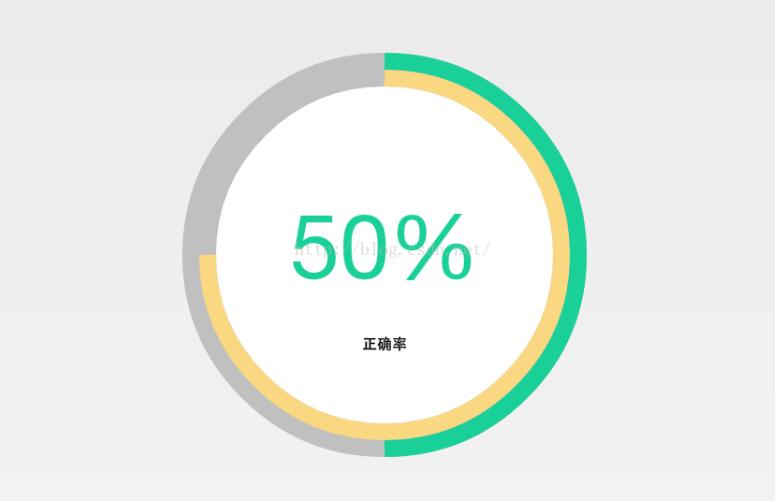
这篇文章主要为大家详细介绍了android自定义环形对比图,外环有类似进度条的旋转动画,具有一定的参考价值,感兴趣的小伙伴们可以参考一下
本文实例为大家分享了android自定义环形对比图的具体代码,供大家参考,具体内容如下
1.首先在res/values里创建一个attr.xml的文件。
<?xml version="1.0" encoding="utf-8"?>
<resources>

 <declare-styleable name="AnswerChartView">
  <attr name="radius" format="dimension"/>
  <attr name="strokeWidth" format="dimension"/>
  <attr name="circleColor" format="color"/>
  <attr name="innerringColor" format="color"/>
  <attr name="outringColor" format="color"/>
  <attr name="textSize" format="dimension"/>
 </declare-styleable>

</resources>
2.然后为自定义对比图View
package com.jsle.ebag.answer.view;


import com.jsle.ebag.answer.R;


import android.content.Context;
import android.content.res.TypedArray;
import android.graphics.Canvas;
import android.graphics.Paint;
import android.graphics.RectF;
import android.graphics.Paint.FontMetrics;
import android.util.AttributeSet;
import android.view.View;


/**
 * 弧线对比图
 * @param
 * @return
 * @author LH
 * @data 2016年1月25日 下午6:17:34
 **/
public class AnswerChartView extends View {


 // 圆画笔
 private Paint mCirclePaint;
 // 圆环画笔
 private Paint mRingPaint;
 // 百分数画笔
 private Paint mTextPaint;
 // 文本画笔
 private Paint mTextPaint2;
 // 里面圆颜色
 private int mCircleColor;
 // 里面弧颜色
 private int mInnerRingColor;
 // 外面弧颜色
 private int mOutRingColor;
 // 空白的圆半径
 private float mRadius;
 // 里面的弧半径
 private float mRingRadius;
 // 最外弧半径
 private float mRingRadius2;
 // 圆环的宽度
 private float mStrokeWidth;
 // 文本的中心x轴位置
 private int mXCenter;
 // 文本的中心y轴位置
 private int mYCenter;
 // 百分比文本的宽度
 private float mTxtWidth;
 // 描述文本的宽度
 private float mTxtWidth2;
 // 文本的高度
 private float mTxtHeight;
 // 百分数文本的大小
 private float mTxtSize;
 // 总成绩
 private int mTotalProgress = 100;
 // 个人的正确率
 private double mInnerProgress;
 // 班级的正确率
 private double mOutProgress;
 public AnswerChartView(Context context, AttributeSet attrs) {
 super(context, attrs);
 initAttrs(context, attrs);
 initVariable();
 }


 private void initAttrs(Context context, AttributeSet attrs) {
 TypedArray typeArray = context.getTheme().obtainStyledAttributes(attrs,
 R.styleable.AnswerChartView, 0, 0);
 mRadius = typeArray.getDimension(R.styleable.AnswerChartView_radius, 80);
 mTxtSize=typeArray.getDimension(R.styleable.AnswerChartView_textSize, 20);
 mStrokeWidth = typeArray.getDimension(R.styleable.AnswerChartView_strokeWidth, 10);
 mCircleColor = typeArray.getColor(R.styleable.AnswerChartView_circleColor, 0xFFFFFFFF);
 mOutRingColor = typeArray.getColor(R.styleable.AnswerChartView_innerringColor, 0xFFFFFFFF);
 mInnerRingColor = typeArray.getColor(R.styleable.AnswerChartView_outringColor, 0xFFFFFFFF);
 mRingRadius = mRadius + mStrokeWidth / 2;
 mRingRadius2 = mRadius + mStrokeWidth/2*3;
 }


 private void initVariable() {
 mCirclePaint = new Paint();
 mCirclePaint.setAntiAlias(true);
 mCirclePaint.setStyle(Paint.Style.FILL);


 mRingPaint = new Paint();
 mRingPaint.setAntiAlias(true);
 mRingPaint.setColor(mInnerRingColor);
 mRingPaint.setStyle(Paint.Style.STROKE);
 mRingPaint.setStrokeWidth(mStrokeWidth);


 mTextPaint = new Paint();
 mTextPaint.setAntiAlias(true);
 mTextPaint.setStyle(Paint.Style.FILL);
 mTextPaint.setARGB(255, 32, 207, 152);
 mTextPaint.setTextSize(mTxtSize);

 mTextPaint2 = new Paint();
 mTextPaint2.setAntiAlias(true);
 mTextPaint2.setStyle(Paint.Style.FILL);
 mTextPaint2.setARGB(255, 0, 0, 0);
 mTextPaint2.setTextSize(20);
 FontMetrics fm = mTextPaint.getFontMetrics();
 mTxtHeight = (int) Math.ceil(fm.descent - fm.ascent);


 }


 @Override
 protected void onDraw(Canvas canvas) {


 mXCenter = getWidth() / 2;
 mYCenter = getHeight() / 2;


 mCirclePaint.setColor(getResources().getColor(R.color.gray));
 canvas.drawCircle(mXCenter,mYCenter, mRadius + mStrokeWidth*2, mCirclePaint);

 RectF oval1 = new RectF();
 oval1.left = (mXCenter - mRingRadius);
 oval1.top = (mYCenter - mRingRadius);
 oval1.right = mRingRadius * 2 + (mXCenter - mRingRadius);
 oval1.bottom = mRingRadius * 2 + (mYCenter - mRingRadius);
 mRingPaint.setColor(mOutRingColor);
 canvas.drawArc(oval1, -90, ((float)mOutProgress / mTotalProgress) * 360, false, mRingPaint);

 mCirclePaint.setColor(mCircleColor);
 canvas.drawCircle(mXCenter, mYCenter, mRadius, mCirclePaint);
 if (mInnerProgress > 0 ) {
 RectF oval = new RectF();
 oval.left = (mXCenter - mRingRadius2);
 oval.top = (mYCenter - mRingRadius2);
 oval.right = mRingRadius2 * 2 + (mXCenter - mRingRadius2);
 oval.bottom = mRingRadius2 * 2 + (mYCenter - mRingRadius2);
 mRingPaint.setColor(mInnerRingColor);
 canvas.drawArc(oval, -90, ((float)mInnerProgress / mTotalProgress) * 360, false, mRingPaint); //
 // canvas.drawCircle(mXCenter, mYCenter, mRadius + mStrokeWidth / 2, mRingPaint);
 String txt = mInnerProgress + "%";
 String txt2 = "正确率";
 mTxtWidth = mTextPaint.measureText(txt, 0, txt.length());
 mTxtWidth2 = mTextPaint2.measureText(txt2, 0, txt2.length());
 canvas.drawText(txt, mXCenter - mTxtWidth / 2, mYCenter+mTxtWidth / 8, mTextPaint);
 canvas.drawText(txt2 ,mXCenter - mTxtWidth2 / 2, mYCenter + mTxtWidth / 2, mTextPaint2);
 }else if(mInnerProgress==0){
 String txt = mInnerProgress + "%";
 String txt2 = "正确率";
 mTxtWidth = mTextPaint.measureText(txt, 0, txt.length());
 mTxtWidth2 = mTextPaint2.measureText(txt2, 0, txt2.length());
 canvas.drawText(txt, mXCenter - mTxtWidth / 2, mYCenter+mTxtWidth / 8, mTextPaint);
 canvas.drawText(txt2 ,mXCenter - mTxtWidth2 / 2, mYCenter + mTxtWidth / 2, mTextPaint2);
 }
 }
 public void setOutProgress(double progress){
 mOutProgress=progress;
 }
 public void setInnerProgress(double progress) {
 mInnerProgress = progress;
 // invalidate();
 postInvalidate();
 }


}
3.使用自定义View
<com.jsle.ebag.answer.view.AnswerChartView
   android:id="@+id/tasks_view"
   android:layout_width="160dp"
   android:layout_height="160dp"
   android:layout_centerHorizontal="true"
   tc:circleColor="@color/circle_color"
   tc:innerringColor="@color/dark_yellow"
   tc:outringColor="@color/green"
   tc:radius="60dip"
   tc:strokeWidth="6dip"
   tc:textSize="32sp" />
4.最后可已在AnswerChartActivity中设置内环和外环的百分比和属性
package com.jsle.ebag.answer.activity;

import java.text.DecimalFormat;

import com.jsle.ebag.answer.R;
import com.jsle.ebag.answer.R.layout;
import com.jsle.ebag.answer.view.AnswerChartView;

import android.app.Activity;
import android.content.Intent;
import android.os.Bundle;
import android.view.Menu;
import android.view.MenuItem;
import android.view.View;
import android.view.View.OnClickListener;
import android.widget.Button;
import android.widget.LinearLayout;
import android.widget.TextView;

public class AnswerChartActivity extends BaseActivity implements OnClickListener {
 private AnswerChartView mTasksView;
 private double mAccuracy;//个人的正确率
 private double cAccuracy;//班级的正确率
 private double mCurrentProgress;
 private LinearLayout btn_black;
 private TextView tv_title,tv_subjectcount,tv_submit,tv_accuracy;
 private String title;
 private double maccuracy,caccuracy;
 private int subjectcount,submit;
 @Override
 protected int getID() {
 // TODO Auto-generated method stub
 return R.id.Activity_ID_AnswerChart;
 }
 @Override
 protected String getTag() {
 // TODO Auto-generated method stub
 return "AnswerChart_Acitivity";
 }
 @Override
 protected void onCreate(Bundle savedInstanceState) {
 super.onCreate(savedInstanceState);
 setContentView(R.layout.activity_answer_chart);
 btn_black=(LinearLayout) findViewById(R.id.btn_black);
 tv_title=(TextView) findViewById(R.id.tv_title);
 tv_subjectcount=(TextView) findViewById(R.id.tv_subjectcount);
 tv_submit=(TextView) findViewById(R.id.tv_submit);
 tv_accuracy=(TextView) findViewById(R.id.tv_accuracy);
 btn_black.setOnClickListener(this);
 getData();
 initVariable();
 initView();
 new Thread(new ProgressRunable()).start();
 }
 private void getData() {
 // TODO Auto-generated method stub
 Intent intent = getIntent();
 title=intent.getStringExtra("title");
 maccuracy = intent.getDoubleExtra("maccuracy", 0);
 caccuracy = intent.getDoubleExtra("caccuracy", 0);
 subjectcount=intent.getIntExtra("subjectcount", 0);
 submit=intent.getIntExtra("submit", 0);
 }
 private void initVariable() {
 tv_title.setText(title);
 tv_subjectcount.setText("共"+subjectcount+"道题");
 tv_submit.setText(submit+"");
 tv_accuracy.setText(caccuracy+"%");
 mAccuracy =maccuracy;
 cAccuracy=caccuracy;
 mCurrentProgress = 0;
 }
 private void initView() {
 mTasksView = (AnswerChartView) findViewById(R.id.tasks_view);
 mTasksView.setOutProgress(cAccuracy);
 }
 /**
 *进度动画效果
 * @author LH
 * @data 2016年1月29日 下午3:43:31
 **/
 class ProgressRunable implements Runnable {

 @Override
 public void run() {
 while (mCurrentProgress < mAccuracy) {
 mCurrentProgress += 1;
 if(mCurrentProgress>mAccuracy){
  mCurrentProgress=mAccuracy;
 }
 mTasksView.setInnerProgress(mCurrentProgress);
 try {
  Thread.sleep(15);
 } catch (Exception e) {
  e.printStackTrace();
 }
 }
 }

 }

 @Override
 public void onClick(View v) {
 // TODO Auto-generated method stub
 switch (v.getId()) {
 case R.id.btn_black:
 finish();
 break;

 default:
 break;
 }
 }
}
以上就是本文的全部内容,希望对大家的学习有所帮助,也希望大家多多支持脚本之家。
您可能感兴趣的文章:
- 详解 Android中Libgdx使用ShapeRenderer自定义Actor解决无法接收到Touch事件的问题
- 详解Android Libgdx中ScrollPane和Actor事件冲突问题的解决办法
- Android使用libgdx实现模拟方向键控制角色移动的方法
- Android 游戏引擎libgdx 资源加载进度百分比显示案例分析
- Android drawable微技巧,你不知道的drawable细节
- Android指纹识别API讲解,一种更快更好的用户体验
- Android在Kotlin中更好地使用LitePal
- Android Studio轻松构建自定义模板的步骤记录
- 详解Android 检测权限的三种写法
- Android最简单的状态切换布局实现教程
- Libgdx解决部分Android机型锁屏崩溃的方法
相关文章
 这篇文章主要介绍了Android6.0开发中屏幕旋转原理与流程,结合实例形式详细分析了Android6.0屏幕旋转的原理与相关实现流程,并附带了Android动态开启与禁用屏幕旋转的实现方法,需要的朋友可以参考下2017-11-11
 最近一段时间在研究Android加壳和脱壳技术,其中涉及到了一些hook技术,于是将自己学习的一些hook技术进行了一下梳理,以便后面回顾和大家学习2023-02-02
 这篇文章主要为大家详细介绍了Android自定义弹窗提示效果,文中示例代码介绍的非常详细,具有一定的参考价值,感兴趣的小伙伴们可以参考一下2021-09-09
Android Studio实现QQ的注册登录和好友列表跳转
最近做了一个项目,这篇文章主要介绍了Android Studio界面跳转,本次项目主要包含了注册、登录和好友列表三个界面以及之间相互跳转,感兴趣的可以了解一下2021-05-05 Flutter 中 Element 作用的是作为中枢来管理和调度Widget和RenderObject,这里我们主要说一下RenderObjectWidget 来主要说一下Element 的生命周期,这里我删除了一些assert 的方法,方便查看2023-04-04
 这篇文章主要为大家详细介绍了Android照片墙应用实现,再多的图片也不怕崩溃,具有一定的参考价值,感兴趣的小伙伴们可以参考一下2016-10-10
 本文主要介绍了flutter实现一个列表下拉抽屉的示例代码,文中通过示例代码介绍的非常详细,具有一定的参考价值,感兴趣的小伙伴们可以参考一下2022-02-02
 在Flutter开发中,构建一个具有视觉吸引力的、反映进度的圆形弧形进度条是一个常见需求,本文将详细介绍如何使用Flutter和Dart语言实现这一功能,需要的可以参考下2023-12-12
 这篇文章主要介绍了Android自定义View绘图实现拖影动画,,具有一定的参考价值,感兴趣的小伙伴们可以参考一下2016-09-09
利用SpannableString和ImageSpan在textview中插入图片的方法
这篇文章主要为大家详细介绍了利用SpannableString和ImageSpan在textview中插入图片的方法,具有一定的参考价值,感兴趣的小伙伴们可以参考一下2017-11-11
最新评论