

利用win10自带虚拟机hyper-v安装centos7方法详解
更新时间:2018年10月11日 11:37:34 投稿:wdc
利用VMware安装CentOS系统相信大家都比较熟悉了,今天为大家介绍一下利用Win10自带的虚拟机hyper-v来安装CentOS,hyper-v与VMware的区别还是挺大的
一、安装win10企业版自带虚拟机 hyper-v
1、控制面板-->程序和功能-->启用或关闭Windows功能
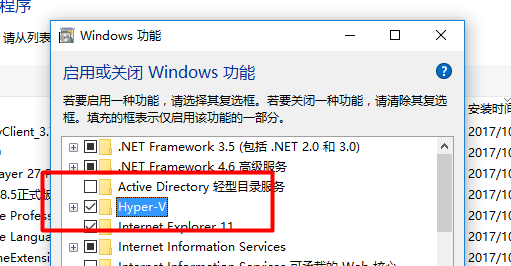
勾上 hyper-v 确定就ok了
2、安装成功后会发现在 左下角“开始”菜单里的"Windows 管理工具" 中出现“hyper-v管理器”

打开hyper-v管理器,首先新建"虚拟交换机" 以便虚拟系统访问网络。

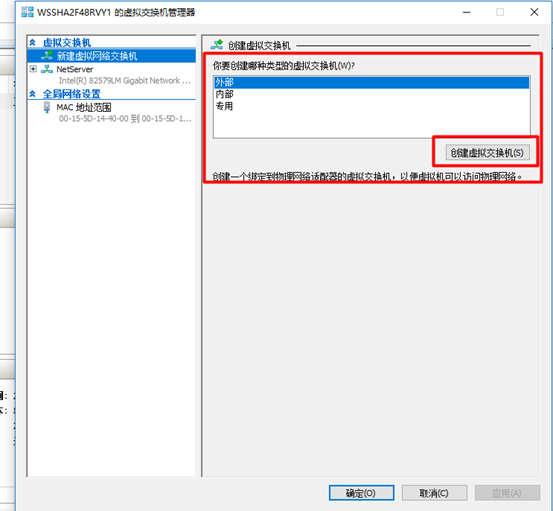
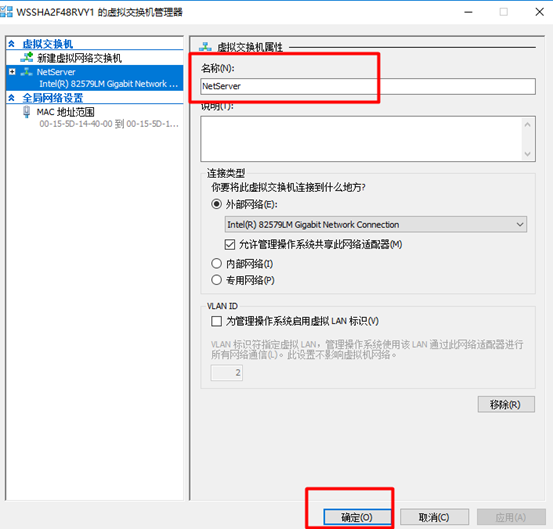
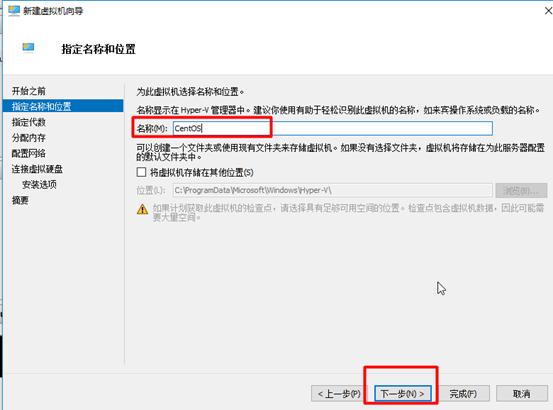
虚拟交换机 创建完成后,接下来我们创建 虚拟机。

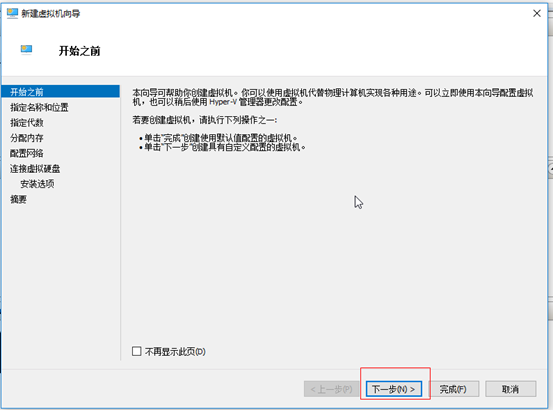
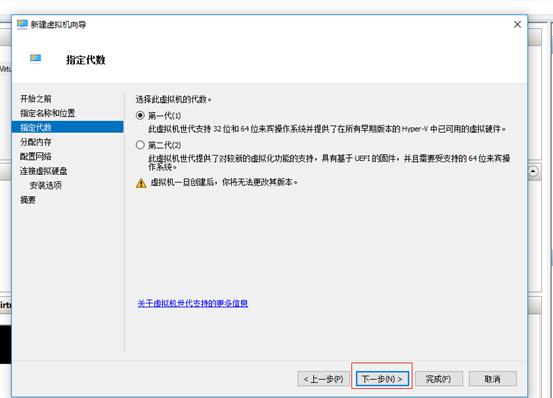
这边根据需要选择第一代还是第二代。
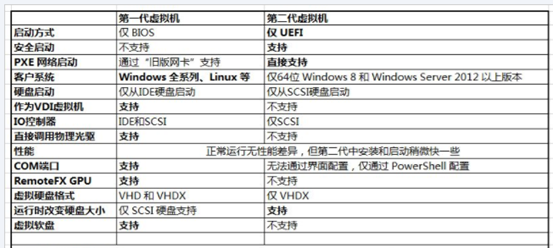
附上网上的一张差异图,本人没有试过,仅供大家参考:
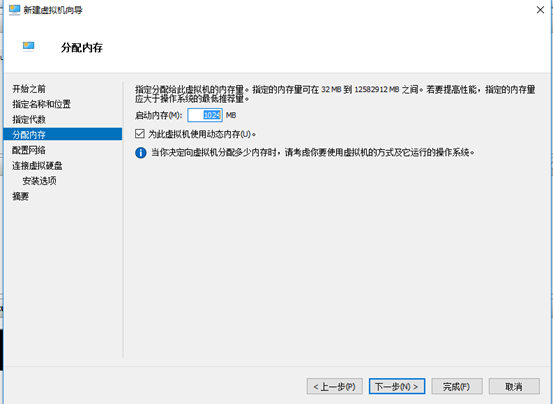
选择之前建立的虚拟交换机
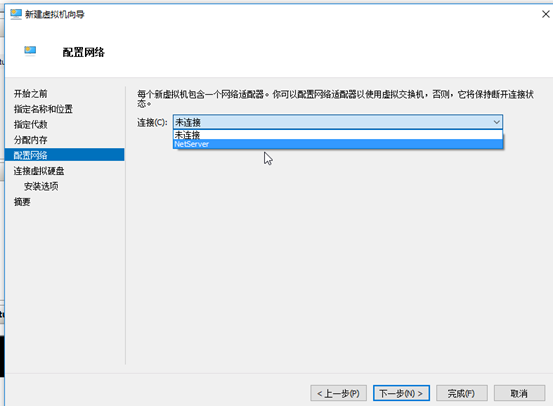
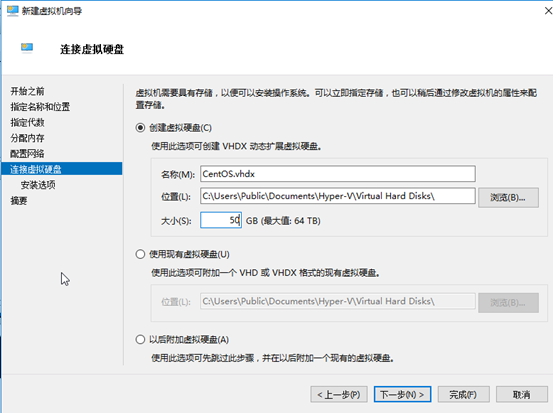
这边选择centos的镜像文件,(附带阿里云镜像地址 http://mirrors.aliyun.com/centos/7/isos/x86_64/)

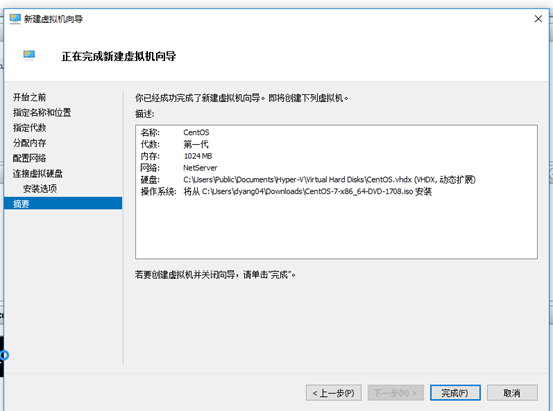

右击连接centOS,启动,选择install
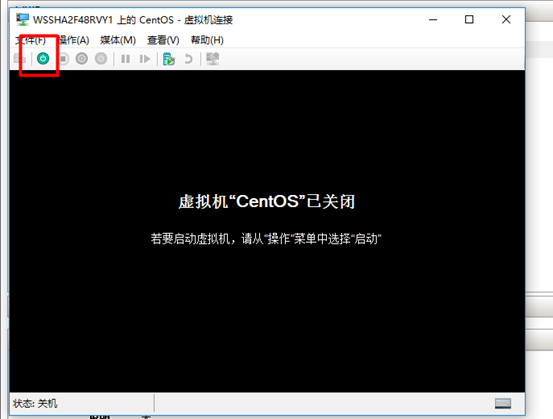
进入CentOS系统安装界面
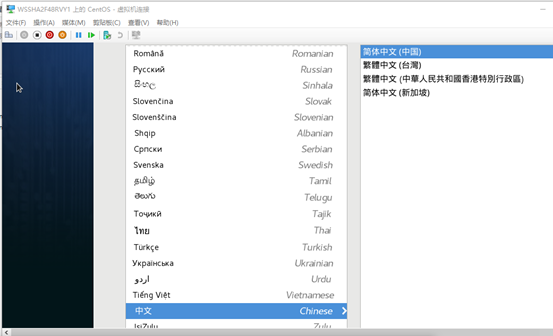
继续

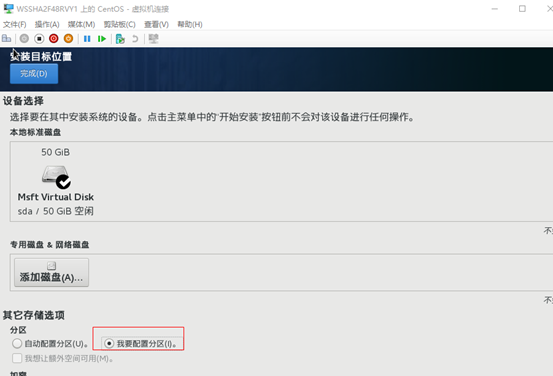
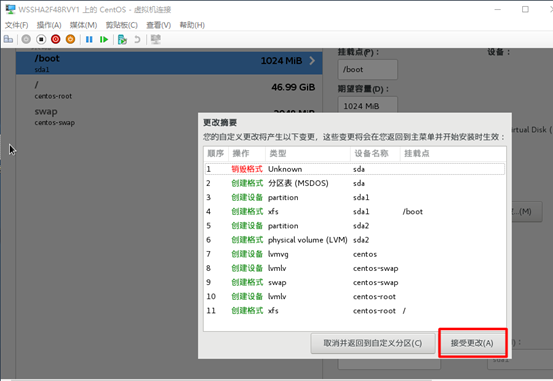
进入选择创建

完成后出现
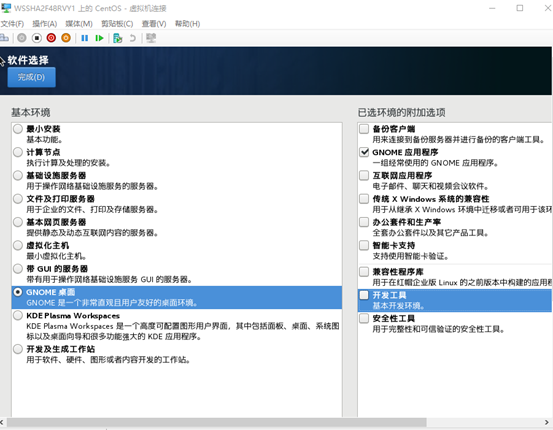
在安装前可以选择需要安装的基础设施

可以在网络这块打开网络连接。

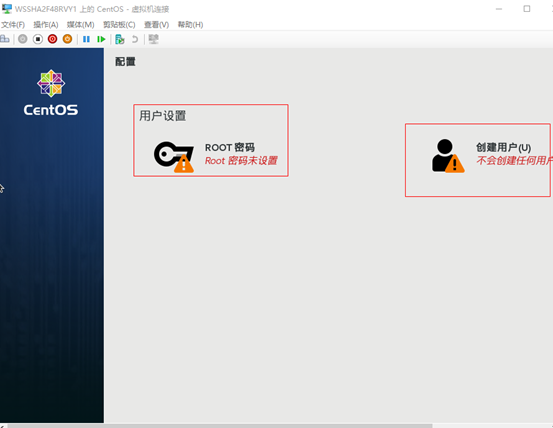
出现这俩感叹号,我们把两个都设置下
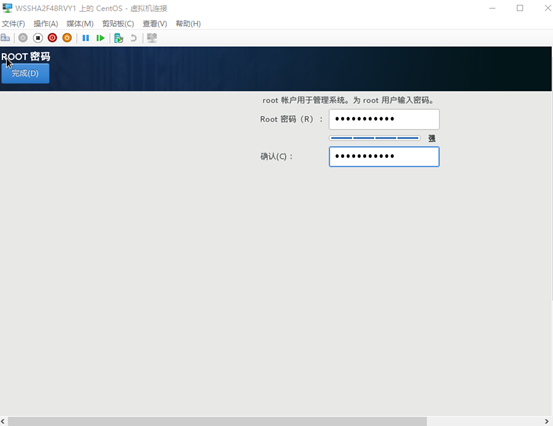

ok了
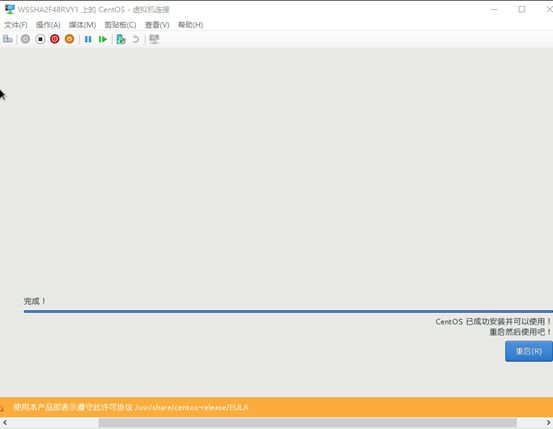
重启后联网
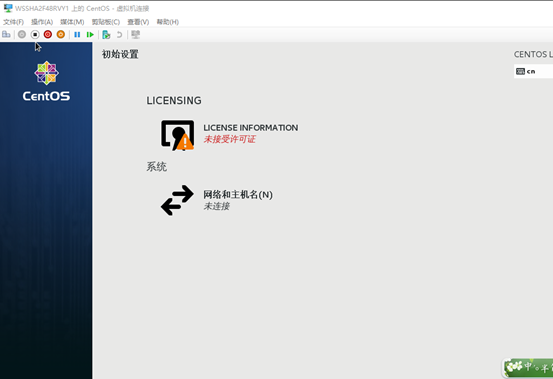
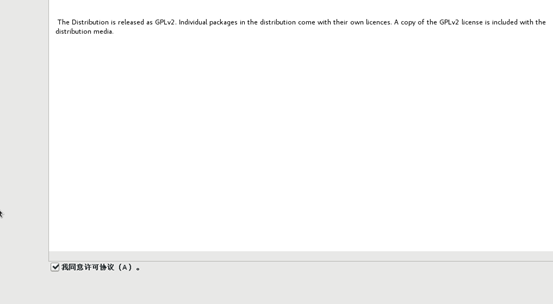
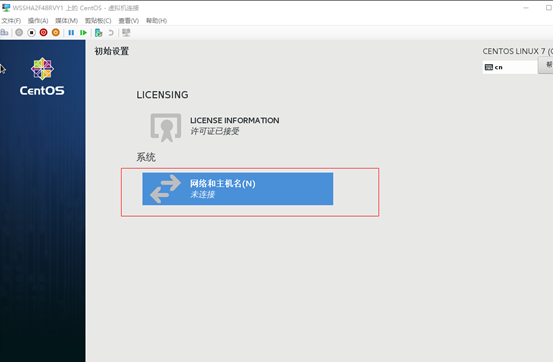

ok 了选择完成配置
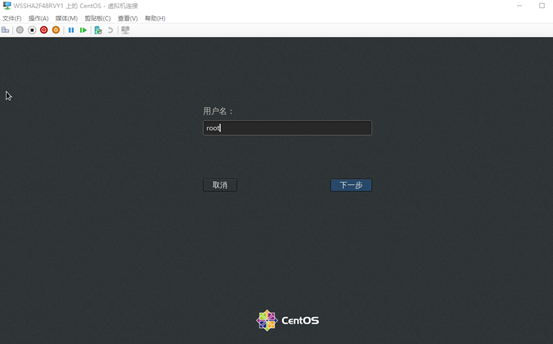
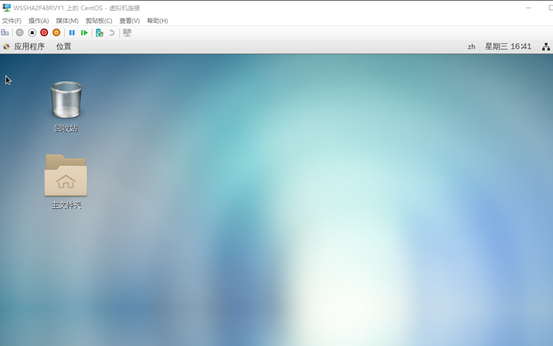
到这安装完成。
好了以上就是 利用win10自带虚拟机hyper-v安装centos7方法详解,希望对你有所帮助
您可能感兴趣的文章:
- 如何在Hyper-V虚拟机上安装WSUS服务器技巧
- 详解使用Hyper-V安装Ubuntu Server 16.10
- 基于windowx的Hyper-v安装CentOS系统
- 浅析Hyper-V安装CentOS 8问题
- Hyper-V下搭建K8S集群安装docker的方法步骤
- hyper-v简介及安装使用(图文详解)
- 使用Hyper-v虚拟机安装Centos7
- Hyper-V安装Server 2019虚拟机的实现步骤
- hyper-v安装银河麒麟系统的步骤(社区1.0 20230704版)
- Winserver 2019环境中Hyper-V的安装与使用教程
- Winserver 2019环境下Hyper-V的安装与使用教程
相关文章
 这篇文章主要介绍了ubuntu16.04自动设置行号的步骤,文中给大家提到了Ubuntu vi设置行号的方法,感兴趣的朋友跟随脚本之家小编一起看看吧2018-08-08
 这篇文章主要介绍了动态网站维护基本命令小结,主要是方便维护linux或unix服务器,需要的朋友可以参考下2016-05-05
 这篇文章主要介绍了2016年选择Linux发行版的标准和原则,挑选几个将在2016 年里大放光彩的最佳发行版给大家介绍一下,感兴趣的小伙伴们可以参考一下2016-02-02
 本篇文章通过秘匙生成等问题详细分析了linux里SSH登录流程,有需要的朋友参考一下吧。2017-12-12
Linux使用systemd服务和crontab实现Shell脚本开机自动运行过程
在Linux系统中,使用systemd和crontab是实现Shell脚本开机自启动的两种常用方法,首先,需创建一个Shell脚本,将其放置在适当目录,通过编写.service文件并将其移动到/etc/systemd/system/目录下,可以设置为systemd服务2024-09-09 本篇文章主要介绍了Ubuntu14.04虚拟机安装,每一步都有详细的图文解释,具有一定的参考价值,感兴趣的小伙伴们可以参考一下。2017-01-01
 本例中以CentOS 7举例说明如何设置Linux开机自动获取IP地址和设置固定IP地址。具有一定的参考价值,感兴趣的小伙伴们可以参考一下。2017-03-03
 这篇文章主要介绍了解决Linux中ifconfig和addr查看不到ip问题,本文图文并茂给大家介绍的非常详细,具有一定的参考借鉴价值,需要的朋友可以参考下2019-07-07
 大家好,本篇文章主要讲的是Linux环境变量和进程地址空间介绍,感兴趣的同学赶快来看一看,对你有帮助的话记得收藏一下,方便下次浏览2021-12-12
centOS6中使用crontab定时运行执行jar程序的脚本
这篇文章主要介绍了centOS6中使用crontab定时运行执行jar程序的脚本,本文给大家介绍的非常详细,具有一定的参考借鉴价值,需要的朋友可以参考下2019-11-11
最新评论