

VSCode配置Git的方法步骤随记
vscode中对git进行了集成,很多操作只需点击就能操作,无需写一些git指令。
不过这就需要你对vscode进行配置。下面我会讲到git的配置与免密码上传github。
一、安装Git管理工具,可上官网安装,安装路径https://git-scm.com/,安装路径默认C:\Program Files\Git,可自行修改,这里我是安装在D:\Program Files\Git。
二、安装完Git之后,如图配置好环境变量path路径的信息,一般会自动配置成功,配置完成后电脑就可以使用Git了。
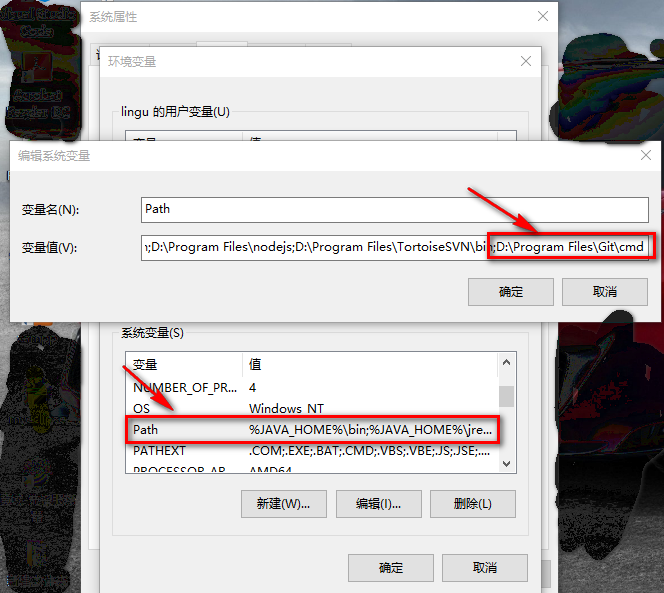
三、要想在VS Code里面使用Git需要在编辑器内配置git.path
配置步骤:在编辑器的文件->首选项->设置->搜索git.path->点击编辑->找到你的电脑git的安装目录,找到里面的bin文件夹,里面的git.exe文件把该文件的完整路径复制下来

四、VSCode中Git的使用以及Github的免密上传
首先设置一下全局变量,以下命令直接在git-bash终端上输入即可,成功之后会在你的电脑用户跟目录下生成一个 .gitconfig的配置文件,里面包含着你的用户名及密码
Git 全局设置:
git config --global user.name "用户名"
git config --global user.email "用户邮箱"
这里因为我为了方便把终端设置成了git-bash终端,以下是教程
还是在默认用户设置里面搜索以下字段
terminal.integrated.shell.windows
然后复制安装目录下的bin文件夹里面的bash.exe文件目录更新到用户设置里面如图

设置完后就可以使用快捷键Ctrl+~打开终端了
接下来就是上传代码到github上
在上传之前先在github上创建库,也就是放项目的文件库如图


创建完成后进入vscode打开终端进入要上传的项目的根目录
之后执行git初始化仓库命令git init
执行添加文件目录到git仓库命令 git add . (. 小数点是添加当前目录下的所有文件 也可以只添加制定文件或者文件夹)
执行上传到git仓库命令git commit -m "可写注释内容"
执行git仓库与github仓库的连接命令git remote add origin https://github.com/你的github的用户名/test.git(这里是你创建的仓库名字加上 .git)
执行推送到分支(master)的命令git push -u origin master(分支名字master为主分支)
在你第一次使用时点击推送或者执行上条push的命令时会弹出github的登入框,输入用户名密码(在vscode中每次push都要输入用户名密码,这里可以执行git命令让git软件记住密码)如下
git config --global credential.helper store
执行到这里就可以到github上面查看你刚才新建的github仓库了,点开里面就是你的项目了,success
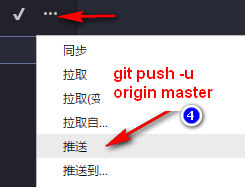
vscode因为集成了git所以vscode的有些按钮可替代上面输入的git命令,如图:
下图推荐在你更新代码的时候使用,第一次使用我推荐全程使用git命令

从github上面下载代码到自己电脑上操作步骤如下:
基于之前我已经在vscode上面集成了git-bash的终端,这里就可以直接打开编辑器,打开你要存放的文件夹,ctrl+~打开终端,直接输入命令
git clone http://github.com/用户名/github上你要clone的项目名称
这样等待下载完成代码就到你的电脑上了。
如果没有集成终端的话,打开git-bash终端,输入命令 进入你要存放的地址(cd 文件夹名称),之后再次执行上述的克隆命令即可。
以上就是本文的全部内容,希望对大家的学习有所帮助,也希望大家多多支持脚本之家。
相关文章

常见数据库安全加固及测评(MySQL|MongoDB|Oracle)
数据库安全加固是确保数据库安全性的关键步骤,它遵循一系列原则和实施方法,以防止未授权访问、数据泄露和其他安全威胁,这篇文章主要介绍了常见数据库安全加固及测评(MySQL|MongoDB|Oracle),需要的朋友可以参考下2024-07-07 现在服务器为了安全与性能考虑都会使用多个硬盘做阵列,一般情况下raid1或raid5用的多,这里就为大家介绍一下磁盘阵列的优缺点,需要的朋友可以参考下2018-05-05
 这篇文章主要介绍了如何快速搭建一个自己的服务器的详细教程(java环境),本文通过图文并茂的形式给大家介绍的非常详细,对大家的学习或工作具有一定的参考借鉴价值,需要的朋友可以参考下2020-06-06
 这篇文章主要介绍了aws免费服务器申请及网络代理搭建教程,本文给大家介绍的非常详细,对大家的学习或工作具有一定的参考借鉴价值,需要的朋友可以参考下2021-12-12
Vestacp整合WHMCS实现自动销售开通虚拟主机服务教程
这篇文章主要为大家详细介绍了Vestacp整合WHMCS实现自动销售开通虚拟主机服务教程,具有一定的参考价值,感兴趣的小伙伴们可以参考一下2017-07-07 SSH是服务器登录工具,密码登录和密钥登录,都有各自的缺点。SSH还有第三种登录方法,那就是证书登录。很多情况下,它是更合理、更安全的登录方法,本文介绍证书登录的方法,需要的朋友可以参考下2022-12-12
 《饥荒》是Klei第一次尝试生存题材,受到Minecraft 的影响,这个游戏也是将玩家放置到游戏世界中,并未给予玩家太多的指示以及特定的生存目标,这篇文章主要介绍了Ubuntu快速搭建饥荒服务器的详细步骤,需要的朋友可以参考下2024-03-03
使用gitlab在服务器上搭建私服git仓库并上传项目的操作方法
这篇文章主要介绍了使用gitlab在服务器上搭建私服git仓库,并且上传项目,本文给大家介绍的非常详细,对大家的学习或工作具有一定的参考借鉴价值,需要的朋友可以参考下2023-12-12 这篇文章主要介绍了VSCode配置Git的方法步骤随记,小编觉得挺不错的,现在分享给大家,也给大家做个参考。一起跟随小编过来看看吧2018-11-11
Windows10下hyperledger fabric1.4环境搭建过程图解
这篇文章主要介绍了Windows10下hyperledger fabric1.4环境搭建过程,本文图文并茂给大家介绍的非常详细,具有一定的参考借鉴价值,需要的朋友可以参考下2019-10-10
最新评论