

vue2.0结合Element-ui实战案例
前言
我们将会选择使用一些 vue 周边的库vue-cli, vue-router,axios,moment,Element-ui搭建一个前端项目案例,后端数据接口,会使用json-server快速搭建一个本地的服务,方便对数据的增删改查,
利用以上技术我们会搭建一个vue案例,效果展示图:
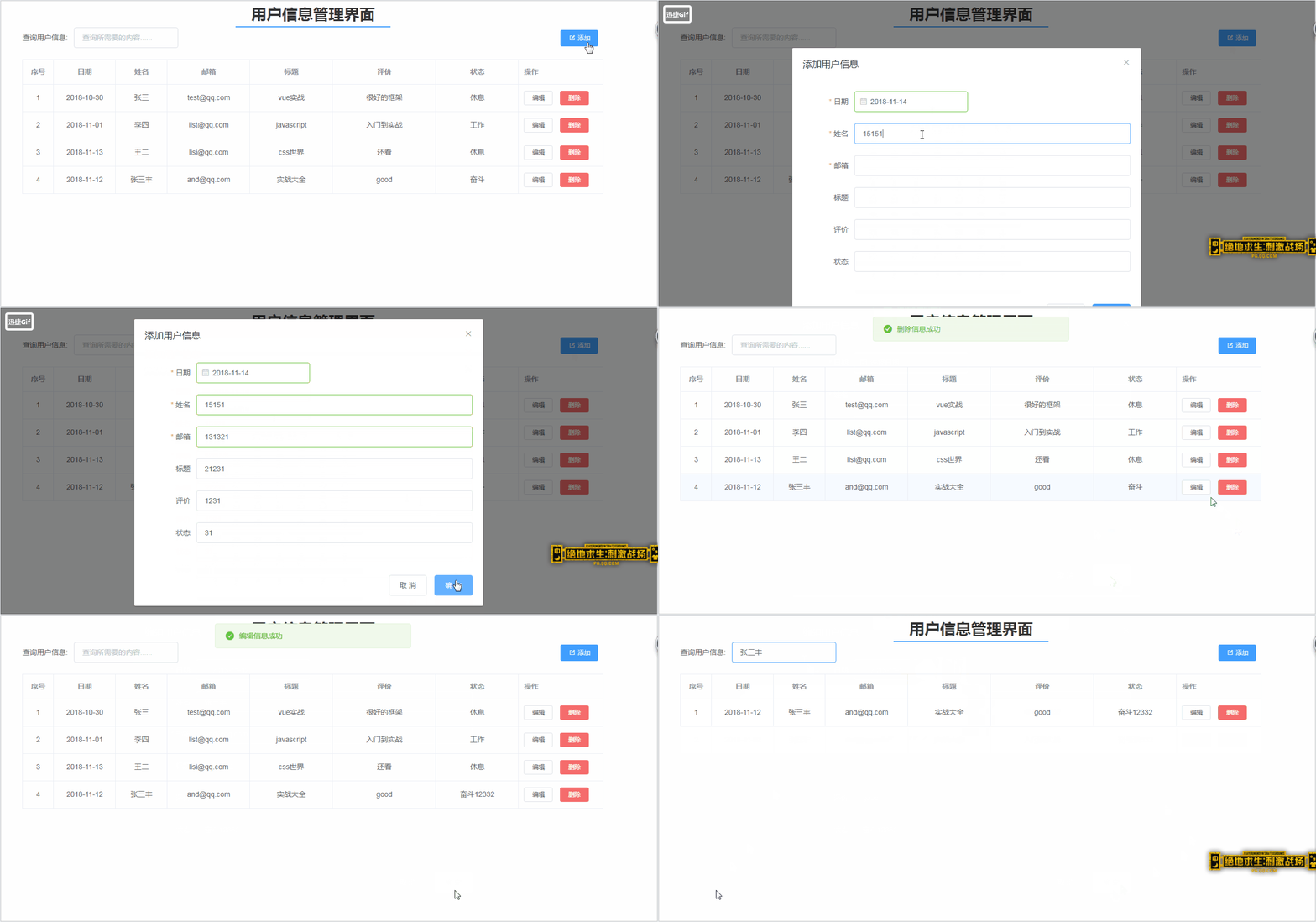
以上就是我们最终要实现的全部效果,我会一块一块的讲解,关于脚手架安装和json-server搭建,在本次博客中,不会讲解,如果想看的话,在小编的博客中,也有讲解关于脚手架搭建和json-server搭建,如果想学习的话,可以看一下。
1.项目结构展示
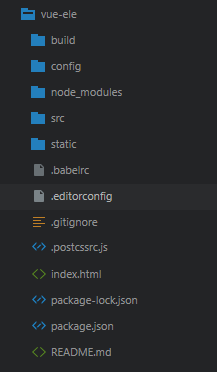
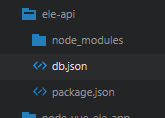
左边第一个是前端项目结构,第二个为json-server服务端
2.页面搭建
在本次案例中,小编采用Element-ui快速搭建前端页面,以提高效率。如果不了解的话,可以去官网看一下
2.1安装element-ui
通过npm install element-ui -S 安装前端ul框架,安装完之后,并在main.js引入
import ElementUI from 'element-ui'<br>
import 'element-ui/lib/theme-chalk/index.css'<br><br>Vue.use(ElementUI)
2.2页面布局UserInfo.vue
直接通过element-ui中table布局,把整体建构页面布局完成,
<h1>用户信息管理界面</h1>

  <el-row>

    <el-col :span="20" :push='2'>

      <div>

        <el-form :inline="true">

          <el-form-item style="float: left" label="查询用户信息:">

            <el-input v-model="keyUser" placeholder="查询所需要的内容......"></el-input>

          </el-form-item>

          <el-form-item style="float: right">

            <el-button type="primary" size="small" icon="el-icon-edit-outline" @click="hanldeAdd()">添加</el-button>

          </el-form-item>

        </el-form>

      </div>

      <div class="table">

        <el-table

          :data="searchUserinfo(keyUser)"

          border

          style="width: 100%">

          <el-table-column

           type="index"

           label="序号"

           align="center"

           width="60">

          </el-table-column>

          <el-table-column

           label="日期"

           align="center"

           width="120">

           <template slot-scope="scope">

            <span>{{ scope.row.date | moment}}</span>

           </template>

          </el-table-column>

          <el-table-column

           label="姓名"

           align="center"

           width="100">

           <template slot-scope="scope">

            <span>{{ scope.row.name }}</span>

           </template>

          </el-table-column>

          <el-table-column

           label="邮箱"

           align="center"

           width="160">

           <template slot-scope="scope">

            <span>{{ scope.row.email }}</span>

           </template>

          </el-table-column>

          <el-table-column

           label="标题"

           align="center"

           width="160">

           <template slot-scope="scope">

            <span>{{ scope.row.title }}</span>

           </template>

          </el-table-column>

          <el-table-column

           label="评价"

           align="center"

           width="200">

           <template slot-scope="scope">

            <span>{{ scope.row.evaluate }}</span>

           </template>

          </el-table-column>

          <el-table-column

           label="状态"

           align="center"

           width="160">

           <template slot-scope="scope">

            <span>{{ scope.row.state }}</span>

           </template>

          </el-table-column>

          <el-table-column label="操作" fixed="right">

           <template slot-scope="scope">

            <el-button

             size="mini"

             @click="handleEdit(scope.$index, scope.row)">编辑</el-button>

            <el-button

             size="mini"

             type="danger"

             @click="handleDelete(scope.$index, scope.row)">删除</el-button>

           </template>

          </el-table-column>

         </el-table>

      </div>

    </el-col>

  </el-row>
2.3页面数据获取并展示
通过axios请求本地搭建的服务数据,把得到的数据展示到页面当中。
也是通过cnpm install axios --save安装并在main.js中引入
import axios from 'axios'
Vue.prototype.$axios = axios
我们需要在方法methods中定义一个getUserInfo方法,用于请求数据
data () {
  return {
    tableData: [], 用于存放数据

    }
}
getUserInfo() {
 this.$axios.get('http://localhost:3000/data').then(res => {
  this.tableData = res.data
 })
},
这是时候,数据是请求到了,但是页面并为展示,这就关系到vue的生命周期。如果对vue生命周期不是很了解的话,可以官网仔细看一遍,
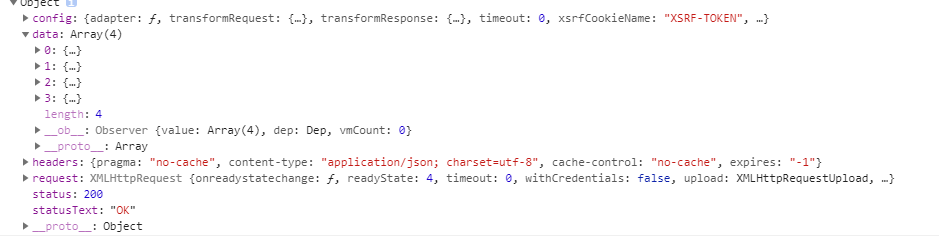
我们只需要在created这个生命周期钩子中,调用我们请求数据的方法就可以把数据展示到页面中。这样我们就完成第一步了,页面数据请求展示created:在模板渲染成html前调用,即通常初始化某些属性值,然后再渲染成视图。
3.添加数据
刚才我们已经完成第一步,把后台的数据展示到前端页面中,接下来我们对数据进行添加,页面全部都是用element搭建
3.1页面结构搭建,把AddUserInfo.vue组件当成一个子组件,在父组件中引入这个子组件,点击添加按钮,弹出这个添加对话框
<template>
 <div class="hello">
  <el-dialog title="添加用户信息" :visible.sync="dialogAdd.show">
   <el-form :model="formDate" ref="formdong" label-width="100px" :rules="formrules">
    <el-form-item label="日期" prop="date">
      <el-date-picker
       v-model="formDate.date"
       type="date"
       placeholder="选择日期">
      </el-date-picker>
    </el-form-item>
    <el-form-item label="姓名" prop="name">
     <el-input v-model="formDate.name"></el-input>
    </el-form-item>
    <el-form-item label="邮箱" prop="email">
     <el-input v-model="formDate.email"></el-input>
    </el-form-item>
    <el-form-item label="标题" prop="title">
     <el-input v-model="formDate.title"></el-input>
    </el-form-item>
    <el-form-item label="评价" prop="evaluate">
     <el-input v-model="formDate.evaluate"></el-input>
    </el-form-item>
    <el-form-item label="状态" prop="state">
     <el-input v-model="formDate.state"></el-input>
    </el-form-item>
   </el-form>
   <div slot="footer" class="dialog-footer">
    <el-button @click="dialogAdd.show = false">取 消</el-button>
    <el-button type="primary" @click="dialogFormAdd('formdong')">确 定</el-button>
   </div>
  </el-dialog>
 </div>
</template>
3.2我们在父组件UserInfo中引入子组件AddUserInfo.vue,
<AddUser :dialogAdd="dialogAdd" @update="getUserInfo"></AddUser> //使用这个组件,
import AddUser from './AddUserInfo.vue'  //引入组件
 components:{  //注册
   AddUser,
 }
3.3通过点击父组件的添加按钮触发子组件弹出框
dialogAdd是我们在父组件定义的的,需要传递给子组件,
<el-button type="primary" size="small" icon="el-icon-edit-outline" @click="hanldeAdd()">添加</el-button>
在data定义用于是否弹出添加弹出框,默认false不弹出,只有点击添加按钮的时候才弹出弹出框
dialogAdd:{

    show:false

   },
methods方法中
hanldeAdd(){ //添加

 this.dialogAdd.show = true;  //弹出对话框

 },
3.4子组件需要接受父组件传递的方法.并请求数据。实现添加
<script>
export default {
 name: 'AddUser',
 props:{
  dialogAdd:Object
 },
 data () {
  return {
   formDate:{
    date:'',
    name:'',
    email:'',
    title:'',
    evaluate:'',
    state:''
   },
   formrules:{
    date:[{required:true,message:"日期不能为空",trigger:"blur"}],
    name:[{required:true,message:"用户名不能为空",trigger:"blur"}],
    email:[{required:true,message:"邮箱不能为空",trigger:"blur"}],
   }
  }
 },
 methods:{
  dialogFormAdd(formdong) {
    this.$refs[formdong].validate((valid) => {
     if (valid) {
      this.$axios.post('http://localhost:3000/data',this.formDate).then(res => {
        this.$message({
          type:"success",
          message:"添加信息成功"
        })
        this.dialogAdd.show = false;
        this.$emit('update');

      })
      this.formDate = ""
     } else {
      console.log('error submit!!');
      return false;
     }
    })
  }
 }
}
</script>
this.$emit('update'); 子组件数据发生改变了,父组件视图却没有更新,这时候通过子创父,this.$emit,想父组件发送子组件传递的方法,
<AddUser :dialogAdd="dialogAdd" @update="getUserInfo"></AddUser>
@update="getUserInfo"  //接受子组件传递过来的方法去更新视图
4.实现删除
<el-button
  size="mini"
  type="danger"
 @click="handleDelete(scope.$index, scope.row)">删除</el-button>
删除数据需要根据id去删除,使用es6模板字符串进行拼接
handleDelete(index,row) {
    // 删除用户信息
    this.$axios.delete(`http://localhost:3000/data/${row.id}`).then(res =>{
      this.$message({
        type:"success",
        message:"删除信息成功"
      })
      this.getUserInfo()  //删除数据,更新视图
    })
  },
5.实现编辑功能
在这里添加弹出框内容和编辑弹出框内容一模一样,可以选择进行封装,封装成一个组件,添加和编辑共同使用这一个组件,根据自定义一个字段来判断点击 的是添加还是编辑按钮。在本次案例中,没有封装,如果想封装的话,可以自己尝试封装组件,来提高效率。
5.1页面搭建EditUser.vue组件,也是当做一个子组件,在父组件中去引入这个子组件,并把获取的数据展示到页面中。
<template>
 <div class="hello">
  <el-dialog title="编辑用户信息" :visible.sync="dialogEdit.show">
   <el-form :model="form" ref="formEdit" label-width="100px" :rules="formrules">
    <el-form-item label="日期" prop="date">
      <el-date-picker
       v-model="form.date"
       type="date"
       placeholder="选择日期">
      </el-date-picker>
    </el-form-item>
    <el-form-item label="姓名" prop="name">
     <el-input v-model="form.name"></el-input>
    </el-form-item>
    <el-form-item label="邮箱" prop="email">
     <el-input v-model="form.email"></el-input>
    </el-form-item>
    <el-form-item label="标题" prop="title">
     <el-input v-model="form.title"></el-input>
    </el-form-item>
    <el-form-item label="评价" prop="evaluate">
     <el-input v-model="form.evaluate"></el-input>
    </el-form-item>
    <el-form-item label="状态" prop="state">
     <el-input v-model="form.state"></el-input>
    </el-form-item>
   </el-form>
   <div slot="footer" class="dialog-footer">
    <el-button @click="dialogEdit.show = false">取 消</el-button>
    <el-button type="primary" @click="dialogFormEdit('formEdit')">确 定</el-button>
   </div>
  </el-dialog>
 </div>
</template>
在父组件中定义好需要传递的数据字段
dialogAdd:{  //编辑弹出框,默认是false
    show:false
   },
   form:{  //编辑信息
    date:'',
    name:'',
    email:'',
    title:'',
    evaluate:'',
    state:''
   },
5.2也是在方法中点击编辑按钮,在编辑中,点击拿一行,需要获取那一行的字段数据,并把获取的数据传递给子组件显示到弹出框中,需要肯据row,来获取每一行的数据。
<el-button
size="mini"
@click="handleEdit(scope.$index, scope.row)">编辑</el-button>
 <el-button<br>
handleEdit(index,row){ //编辑
    this.dialogEdit.show = true; //显示弹
    this.form = {
      date:row.date,
      name:row.name,
      email:row.email,
      title:row.title,
      evaluate:row.evaluate,
      state:row.state,
      id:row.id
    }
  },
当我门打印row的是,就是点击哪一行的编辑按钮,对应的数据就好打印出来,这时候我们只需要把得到的数据传递给子组件就行
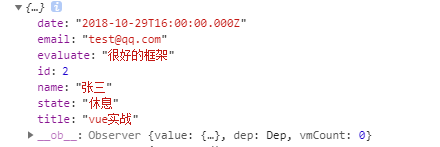
5.3父组件得到的数据,子组件通过props接受,和添加数据几乎一样
<script>
export default {
 name: 'HelloWorld',
 props:{
  dialogEdit:Object,
  form:Object
 },
 data () {
  return {
   formrules:{
    date:[{required:true,message:"日期不能为空",trigger:"blur"}],
    name:[{required:true,message:"用户名不能为空",trigger:"blur"}],
    email:[{required:true,message:"邮箱不能为空",trigger:"blur"}],
   }
  }
 },
 methods:{
  dialogFormEdit(formEdit) {
    this.$refs[formEdit].validate((valid) => {
     if (valid) {
      this.$axios.put(`http://localhost:3000/data/${this.form.id}`,this.form).then(res => {
        this.$message({
          type:"success",
          message:"编辑信息成功"
        })
       console.log(res)
        this.dialogEdit.show = false;
        this.$emit('updateEdit')  //更新父组件数据视图
      })
     } else {
      console.log('error submit!!');
      return false;
     }
    })
  }
 }
}
</script>
6查询数据
<el-form-item style="float: left" label="查询用户信息:">
 <el-input v-model="keyUser" placeholder="查询所需要的内容......"></el-input>
</el-form-item>
6.1需要定义一个查询方法,通过filter对数组进行过滤,并返回一个新的数据,最后通过es6中includes方法,判断查询的条件是否包含,includes如果包含就返回true,如果不包含就返回false
searchUserinfo(keyUser) {
    return this.tableData.filter((user) => {
      if(user.name.includes(keyUser)) {
        return user
      }
    })
  }
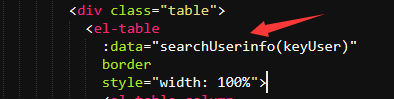
把定义好的方法,绑定到data,因为这个方法会返回一个新的数组
7.时间格式化
写到这个案例已经基本写完了,还是一些细节需要修改,比如我我们添加日期,页面显示并不是我们想要的。我门只想要右边的效果.
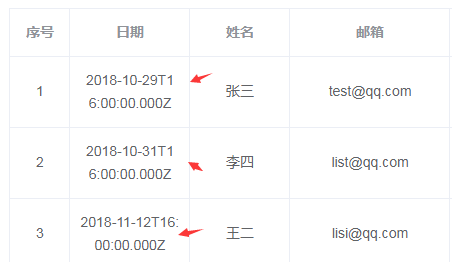
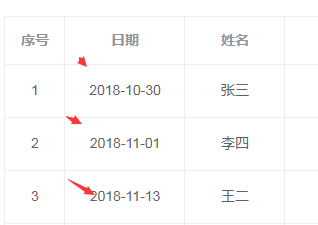
这时候推荐一个日期格式化插件moment.js,可以快速帮我们解决这个问题
7.1通过npm install moment --save下载
在main.js引入
import moment from 'moment'
我们定义一个全局过滤的filter,无论在那个组件都可以使用,主要调用moment
//获取年份
Vue.filter('moment', function (value, formatString) {
  formatString = formatString || 'YYYY-MM-DD HH:mm:ss';
  return moment(value).format("YYYY-MM-DD"); // value可以是普通日期 20170723
});
8.全部代码
8.1UserInfo.vue组件代码
<template>
 <div class="info">
  <h1>用户信息管理界面</h1>
  <el-row>
    <el-col :span="20" :push='2'>
      <div>
        <el-form :inline="true">
          <el-form-item style="float: left" label="查询用户信息:">
            <el-input v-model="keyUser" placeholder="查询所需要的内容......"></el-input>
          </el-form-item>
          <el-form-item style="float: right">
            <el-button type="primary" size="small" icon="el-icon-edit-outline" @click="hanldeAdd()">添加</el-button>
          </el-form-item>
        </el-form>
      </div>
      <div class="table">
        <el-table
          :data="searchUserinfo(keyUser)"
          border
          style="width: 100%">
          <el-table-column
           type="index"
           label="序号"
           align="center"
           width="60">
          </el-table-column>
          <el-table-column
           label="日期"
           align="center"
           width="120">
           <template slot-scope="scope">
            <span>{{ scope.row.date | moment}}</span>
           </template>
          </el-table-column>
          <el-table-column
           label="姓名"
           align="center"
           width="100">
           <template slot-scope="scope">
            <span>{{ scope.row.name }}</span>
           </template>
          </el-table-column>
          <el-table-column
           label="邮箱"
           align="center"
           width="160">
           <template slot-scope="scope">
            <span>{{ scope.row.email }}</span>
           </template>
          </el-table-column>
          <el-table-column
           label="标题"
           align="center"
           width="160">
           <template slot-scope="scope">
            <span>{{ scope.row.title }}</span>
           </template>
          </el-table-column>
          <el-table-column
           label="评价"
           align="center"
           width="200">
           <template slot-scope="scope">
            <span>{{ scope.row.evaluate }}</span>
           </template>
          </el-table-column>
          <el-table-column
           label="状态"
           align="center"
           width="160">
           <template slot-scope="scope">
            <span>{{ scope.row.state }}</span>
           </template>
          </el-table-column>
          <el-table-column label="操作" fixed="right">
           <template slot-scope="scope">
            <el-button
             size="mini"
             @click="handleEdit(scope.$index, scope.row)">编辑</el-button>
            <el-button
             size="mini"
             type="danger"
             @click="handleDelete(scope.$index, scope.row)">删除</el-button>
           </template>
          </el-table-column>
         </el-table>
      </div>
    </el-col>
  </el-row>
  <AddUser :dialogAdd="dialogAdd" @update="getUserInfo"></AddUser>
  <EditUser :dialogEdit="dialogEdit" :form="form" @updateEdit="getUserInfo"></EditUser>
 </div>
</template>

<script>
  import AddUser from './AddUser.vue'
  import EditUser from './EditUser.vue'
export default {
 name: 'info',
 data () {
  return {
   tableData:[],
   dialogEdit:{
    show:false,
   },
   dialogAdd:{
    show:false
   },
   keyUser:"",
   form:{  //编辑信息
    date:'',
    name:'',
    email:'',
    title:'',
    evaluate:'',
    state:''
   },
  }
 },
 methods:{
  getUserInfo() {
    this.$axios.get('http://localhost:3000/data').then(res => {
    console.log(res)
      this.tableData = res.data
    })
  },
  hanldeAdd(){ //添加
    this.dialogAdd.show = true;
  },
  handleEdit(index,row){ //编辑
    this.dialogEdit.show = true; //显示弹
    this.form = {
      date:row.date,
      name:row.name,
      email:row.email,
      title:row.title,
      evaluate:row.evaluate,
      state:row.state,
      id:row.id
    }
   console.log(row)
  },
  handleDelete(index,row) {
    // 删除用户信息
    this.$axios.delete(`http://localhost:3000/data/${row.id}`).then(res =>{
      this.$message({
        type:"success",
        message:"删除信息成功"
      })
      this.getUserInfo()  //删除数据,更新视图
    })
  },
  searchUserinfo(keyUser) {
    return this.tableData.filter((user) => {
      if(user.name.includes(keyUser)) {
        return user
      }
    })
  }
 },
 created(){
  this.getUserInfo()
 },
 components:{
  AddUser,
  EditUser
 }
}
</script>

<!-- Add "scoped" attribute to limit CSS to this component only -->
<style scoped>
h1{
  font-size: 30px;
  color: #333;
  text-align: center;
  margin: 0 auto;
  padding-bottom: 5px;
  border-bottom: 2px solid #409EFF;
  width: 300px
}
</style>
8.2AddUserInfo.vue组件
<template>
 <div class="hello">
  <el-dialog title="添加用户信息" :visible.sync="dialogAdd.show">
   <el-form :model="formDate" ref="formdong" label-width="100px" :rules="formrules">
    <el-form-item label="日期" prop="date">
      <el-date-picker
       v-model="formDate.date"
       type="date"
       placeholder="选择日期">
      </el-date-picker>
    </el-form-item>
    <el-form-item label="姓名" prop="name">
     <el-input v-model="formDate.name"></el-input>
    </el-form-item>
    <el-form-item label="邮箱" prop="email">
     <el-input v-model="formDate.email"></el-input>
    </el-form-item>
    <el-form-item label="标题" prop="title">
     <el-input v-model="formDate.title"></el-input>
    </el-form-item>
    <el-form-item label="评价" prop="evaluate">
     <el-input v-model="formDate.evaluate"></el-input>
    </el-form-item>
    <el-form-item label="状态" prop="state">
     <el-input v-model="formDate.state"></el-input>
    </el-form-item>
   </el-form>
   <div slot="footer" class="dialog-footer">
    <el-button @click="dialogAdd.show = false">取 消</el-button>
    <el-button type="primary" @click="dialogFormAdd('formdong')">确 定</el-button>
   </div>
  </el-dialog>
 </div>
</template>

<script>
export default {
 name: 'AddUser',
 props:{
  dialogAdd:Object
 },
 data () {
  return {
   formDate:{
    date:'',
    name:'',
    email:'',
    title:'',
    evaluate:'',
    state:''
   },
   formrules:{
    date:[{required:true,message:"日期不能为空",trigger:"blur"}],
    name:[{required:true,message:"用户名不能为空",trigger:"blur"}],
    email:[{required:true,message:"邮箱不能为空",trigger:"blur"}],
   }
  }
 },
 methods:{
  dialogFormAdd(formdong) {
    this.$refs[formdong].validate((valid) => {
     if (valid) {
      this.$axios.post('http://localhost:3000/data',this.formDate).then(res => {
        this.$message({
          type:"success",
          message:"添加信息成功"
        })
        this.dialogAdd.show = false;
        this.$emit('update');

      })
      this.formDate = ""
     } else {
      console.log('error submit!!');
      return false;
     }
    })
  }
 }
}
</script>

<!-- Add "scoped" attribute to limit CSS to this component only -->
<style scoped>

</style>
8.3EditUser.vue编辑组件
<template>
 <div class="hello">
  <el-dialog title="编辑用户信息" :visible.sync="dialogEdit.show">
   <el-form :model="form" ref="formEdit" label-width="100px" :rules="formrules">
    <el-form-item label="日期" prop="date">
      <el-date-picker
       v-model="form.date"
       type="date"
       placeholder="选择日期">
      </el-date-picker>
    </el-form-item>
    <el-form-item label="姓名" prop="name">
     <el-input v-model="form.name"></el-input>
    </el-form-item>
    <el-form-item label="邮箱" prop="email">
     <el-input v-model="form.email"></el-input>
    </el-form-item>
    <el-form-item label="标题" prop="title">
     <el-input v-model="form.title"></el-input>
    </el-form-item>
    <el-form-item label="评价" prop="evaluate">
     <el-input v-model="form.evaluate"></el-input>
    </el-form-item>
    <el-form-item label="状态" prop="state">
     <el-input v-model="form.state"></el-input>
    </el-form-item>
   </el-form>
   <div slot="footer" class="dialog-footer">
    <el-button @click="dialogEdit.show = false">取 消</el-button>
    <el-button type="primary" @click="dialogFormEdit('formEdit')">确 定</el-button>
   </div>
  </el-dialog>
 </div>
</template>

<script>
export default {
 name: 'HelloWorld',
 props:{
  dialogEdit:Object,
  form:Object
 },
 data () {
  return {
   formrules:{
    date:[{required:true,message:"日期不能为空",trigger:"blur"}],
    name:[{required:true,message:"用户名不能为空",trigger:"blur"}],
    email:[{required:true,message:"邮箱不能为空",trigger:"blur"}],
   }
  }
 },
 methods:{
  dialogFormEdit(formEdit) {
    this.$refs[formEdit].validate((valid) => {
     if (valid) {
      this.$axios.put(`http://localhost:3000/data/${this.form.id}`,this.form).then(res => {
        this.$message({
          type:"success",
          message:"编辑信息成功"
        })
       console.log(res)
        this.dialogEdit.show = false;
        this.$emit('updateEdit')
      })
     } else {
      console.log('error submit!!');
      return false;
     }
    })
  }
 }
}
</script>

<!-- Add "scoped" attribute to limit CSS to this component only -->
<style scoped>

</style>
以上这次全部的案例deom,在过程中有些说的不是很好,请见谅,如果喜欢,请多多关注
相关文章
 本篇文章主要介绍了Vue 兄弟组件通信的方法(不使用Vuex),小编觉得挺不错的,现在分享给大家,也给大家做个参考。一起跟随小编过来看看吧2017-10-10
 axios是基于promise的HTTP库,可以使用在浏览器和node.js中,它不是vue的第三方插件,vue-axios是axios集成到Vue.js的小包装器,可以像插件一样安装使用:Vue.use(VueAxios, axios),本文给大家介绍Vue axios和vue-axios关系,感兴趣的朋友一起看看吧2022-08-08
vue项目element UI 版本升级过程遇到的问题及解决方案
这篇文章主要介绍了vue项目element UI 版本升级过程遇到的问题及解决方案,具有很好的参考价值,希望对大家有所帮助。如有错误或未考虑完全的地方,望不吝赐教2023-01-01
vue element-ui 绑定@keyup事件无效的解决方法
遇到vue element-ui 绑定@keyup事件无效的问题怎么解决?下面小编就为大家分享一篇vue element-ui 绑定@keyup事件无效的解决方法,具有很好的参考价值,希望对大家有所帮助。一起跟随小编过来看看吧2018-03-03
vue3+elementui-plus实现无限递归菜单示例代码
这篇文章主要介绍了vue3+elementui-plus实现无限递归菜单,当一个组件的 key 值发生变化时,Vue 会认为这是一个新的组件实例,会强制重新创建和渲染这个组件,本文通过示例代码详细讲解,需要的朋友可以参考下2024-04-04 这篇文章主要介绍了vue--vuex的详解,文中通过示例代码介绍的非常详细,对大家的学习或者工作具有一定的参考学习价值,需要的朋友们下面随着小编来一起学习学习吧2019-04-04
 在 Vue + Element UI 中,el-table 数据导出 Excel 文件,可以使用 xlsx(SheetJS)库进行处理,以下是详细的实现方法,包括安装依赖、代码示例和优化建议,需要的朋友可以参考下2025-02-02
element vue validate验证名称重复 输入框与后台重复验证 特殊字符 字符长度 及注意事项小结【实例代码
这篇文章主要介绍了element vue validate验证名称重复 输入框与后台重复验证 特殊字符 字符长度 及注意事项小结,本文通过实例代码给大家介绍的非常详细,具有一定的参考借鉴价值,需要的朋友可以参考下2018-11-11 这篇文章主要给大家介绍了关于利用vue对比两组数据差异的可视化组件的相关资料,文中通过示例代码介绍的非常详细,对大家学习或者使用vue具有一定的参考学习价值,需要的朋友可以参考下2021-09-09
 本文主要介绍了vue实现通过手机号发送短信验证码登录的示例代码,文中通过示例代码介绍的非常详细,对大家的学习或者工作具有一定的参考学习价值,需要的朋友们下面随着小编来一起学习学习吧2022-05-05
最新评论