

虚拟机中ubuntu不能联网问题的解决方法
设置虚拟机不能联网是很痛苦的,这里我就ubuntu的NAT上网问题就个人经验讲一下,其他的桥连接等没有使用就没有经验了。
ubuntu版本:ubuntu-16.04-desktop-amd64.iso
1.查看/设置下NAT的网络
打开VMware Workstation,点击编辑——虚拟网络编辑器,查看NAT模式的网络。

如下图示,如果你对自动分配的子网IP不喜欢的可以点击还原默认设置,不过还是会自动分配的,不能自己设置的。

点击NAT设置,查看子网IP子网掩码以及查看和设置网关IP

点击DHCP设置,可以查看并设置自动分配的IP范围,后面用到手动分配的IP就是在这些IP中。

2.设置虚拟机的IP
点击VMware Workstation虚拟机——>设置,打开虚拟机设置

设置网络连接为NAT连接方式

开启虚拟机,进入图形界面,点击右上方的网络上下箭头符号,其中图示wired connection 1就是当前使用的网络。如果有其他的网络可以连接到其他的网络中
我们点击下面的Edit Connections进入IP设置。

选择要编辑的IP,点击Edit,进入网络设置界面

选择IPv4 Settings,进入网络设置界面,选择Method的方式:
automatic为自动分配,我们为了是我们的网络固定化,选择Manual;
点击下面的Add添加网络,包括设置Address(IP地址)NetMask和 Gateway
其中Address为虚拟网络编辑器NAT界面DHCP中的IP范围,Netmask为DHCP中的子网掩码,Gateway为NAT设置里面的网关。

设置完成后,保存退出,点击右上角的网络上下箭头,点击Disconnect,然后再选择我们设置的网络,这里选择的是wired connection 1。
相当于重新加载下网络配置文件访问网络。
现在我们查看下网络的IP;

ping下宿主机的IP,不是NAT的网络,(而是主机本身的IP),Ping一下百度

PING 宿主机的IP和百度的结果


联网效果:
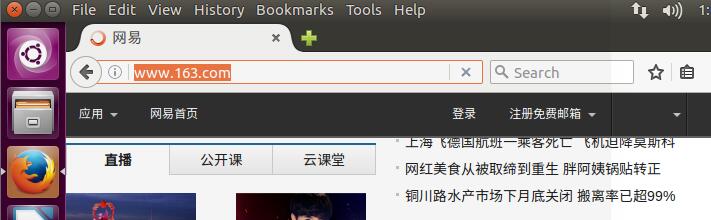
提示:
如果能够ping通IP而不能ping通百度或其他以域名为对象的ping,那么就是说明没有解析这个域名的工具,我们需要在虚拟机中设置域名服务器IP:
查看宿主机的IP域名服务器地址210.22.70.3

在虚拟机网络设置中设置DNS服务器的IP:这样应该就可以了

以上就是本文的全部内容,希望对大家的学习有所帮助,也希望大家多多支持脚本之家。
相关文章

shell脚本报错:"[: =: unary operator expected"解决办法
这篇文章主要介绍了shell脚本报错:"[: =: unary operator expected"解决办法的相关资料,需要的朋友可以参考下2017-03-03 有时候要在Linux系统上定时执行脚本,Linux提供定时任务命令可以执行,这篇文章小编就来和大家聊聊都有哪些方法可以实现定时任务吧2024-12-12
Win10 安装Linux ubuntu-18.04双系统(安装指南)
这篇文章主要介绍了Win10+Linux ubuntu-18.04双系统安装教程,本文分步骤给大家记录下来,需要的朋友可以参考下2019-10-10 这篇文章主要介绍了Linux 常用文本处理命令和vim文本编辑器,本文给大家介绍的非常详细,具有一定的参考借鉴价值 ,需要的朋友可以参考下2019-08-08
Linux下安装MariaDB数据库问题及解决方法(二进制版本的安装)
MariaDB数据库 分为源代码版本和二进制版本,源代码版本需要cmake编译,这里是二进制版本的安装。下面通过本文给大家介绍Linux下安装MariaDB数据库问题及解决方法(二进制版本的安装),感兴趣的朋友参考下吧2016-11-11 这篇文章主要为大家详细介绍了一个关于进程间通信的Linux小程序,主要利用共享内存实现进程间通信,使用管道实现进程间竞争关系,感兴趣的朋友可以参考一下2016-05-05
Linux分区扩容方式(根分区扩容,SWAP分区扩容,挂载新分区为目录)
这篇文章主要介绍了Linux分区扩容方式(根分区扩容,SWAP分区扩容,挂载新分区为目录),具有很好的参考价值,希望对大家有所帮助,如有错误或未考虑完全的地方,望不吝赐教2025-04-04 这篇文章主要给大家介绍了在linux系统下mongo在单节点安装的方法教程,文中将实现的方法一步步介绍的非常详细,对大家学习或者使用具有一定的参考学习价值,需要的朋友们下面随着小编来一起看看吧。2017-10-10
虚拟机Linux系统忘记密码修改root或其他用户密码的方法
这篇文章主要介绍了虚拟机Linux系统忘记密码修改root或其他用户密码的方法,在文章需要大家注意本文基于centos7环境进行操作,由于centos的版本是有差异的,所以需要大家确认版本,感兴趣的朋友跟随小编一起看看吧2018-08-08 Linux下开发Web程序,现在很流行的开发方法为:用PHP开发Web程序,用Apache做Web Server,Mysql充当后台管理数据库。2011-04-04
最新评论