

Android开发之SeekBar基本使用及各种美观样式示例
更新时间:2019年03月25日 12:02:37 作者:水中鱼之1999
这篇文章主要介绍了Android开发之SeekBar基本使用及各种美观样式,结合实例形式分析了Android SeekBar控件的功能及样式改变相关操作技巧,需要的朋友可以参考下
本文实例讲述了Android开发之SeekBar基本使用及各种美观样式。分享给大家供大家参考,具体如下:
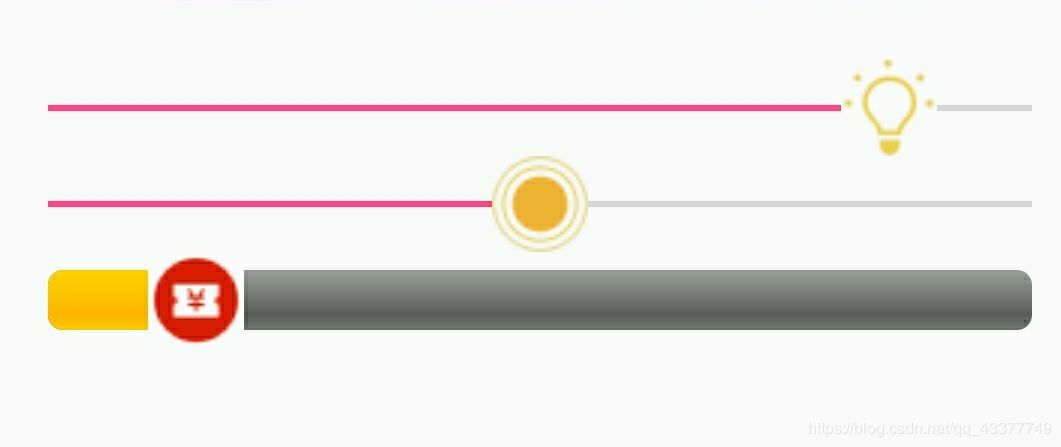
改变控件透明度只需通过 .setAlpha()方法实现
有多种改变思路:
1.改变图片透明度
2.改变背景透明度地点 setBackground() 等等
这里举个例子:
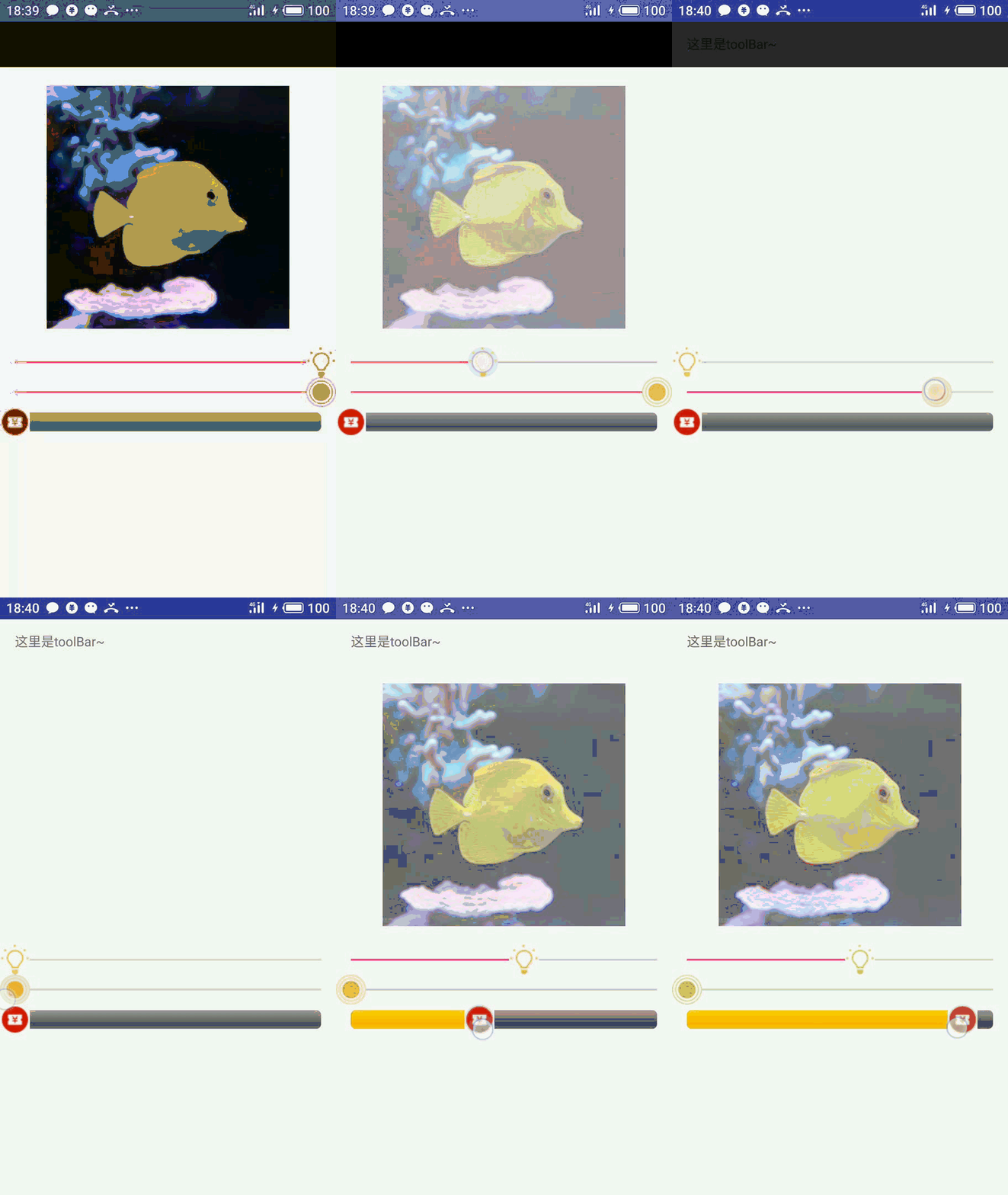
思路拓展:只要将透明度的动态修改跟手势向结合 就能实现toolbar等洞见在拖动是隐藏
以下是更SeekBar相结合的实现代码
seekbar的position属性设置在 0~255 之间 正好与0~255 的透明度相对应
public class MainActivity extends Activity {
  ImageView imageView;
  Toolbar toolbar;
  @Override
  protected void onCreate(Bundle savedInstanceState) {
    super.onCreate(savedInstanceState);
    setContentView(R.layout.activity_main);
    imageView = (ImageView) findViewById(R.id.image);
    toolbar = (Toolbar) findViewById(R.id.toolbar);
    SeekBar seekBar = (SeekBar) findViewById(R.id.seekbar);
    SeekBar seekBar02 = (SeekBar) findViewById(R.id.seekbar02);
    seekBar.setOnSeekBarChangeListener(new SeekBar.OnSeekBarChangeListener() {
      @Override
      public void onProgressChanged(SeekBar seekBar, int progress, boolean fromUser) {
        imageView.setAlpha(progress);
      }
      @Override
      public void onStartTrackingTouch(SeekBar seekBar) { }
      @Override
      public void onStopTrackingTouch(SeekBar seekBar) { }
    });
    seekBar02.setOnSeekBarChangeListener(new SeekBar.OnSeekBarChangeListener() {
      @Override
      public void onProgressChanged(SeekBar seekBar, int progress, boolean fromUser) {
        toolbar.getBackground().setAlpha(progress);
      }
      @Override
      public void onStartTrackingTouch(SeekBar seekBar) { }
      @Override
      public void onStopTrackingTouch(SeekBar seekBar) { }
    });
  }
}
布局文件:
这里不难发现 按钮底下的条状空间是一个 水平的进度条
所以我们完全可以通过设置进度条的方法来改变的样式:
https://www.jb51.net/article/158338.htm
如上 我们可以通过自定应list来实现 这里就不反复说了
<?xml version="1.0" encoding="utf-8" ?>
<LinearLayout xmlns:android="http://schemas.android.com/apk/res/android"
  android:layout_width="match_parent"
  android:layout_height="match_parent"
  android:orientation="vertical">
  <android.support.v7.widget.Toolbar
    android:id="@+id/toolbar"
    android:layout_width="match_parent"
    android:layout_height="50dp"
    android:background="#ff000000">
    <TextView
      android:layout_width="match_parent"
      android:layout_height="wrap_content"
      android:text="这里是toolBar~"/>
  </android.support.v7.widget.Toolbar>
  <ImageView
    android:id="@+id/image"
    android:layout_width="match_parent"
    android:layout_height="300dp"
    android:src="@drawable/huangjindiao"
    android:padding="20dp"/>
  <!--定义一个拖动条滑动来改变它的外观-->
  <SeekBar
    android:id="@+id/seekbar"
    android:layout_width="match_parent"
    android:layout_height="match_parent"
    android:max="255"
    android:progress="255"
    android:thumb="@drawable/ok"/>
</LinearLayout>
更多关于Android相关内容感兴趣的读者可查看本站专题:《Android控件用法总结》、《Android开发入门与进阶教程》、《Android视图View技巧总结》、《Android编程之activity操作技巧总结》、《Android数据库操作技巧总结》及《Android资源操作技巧汇总》
希望本文所述对大家Android程序设计有所帮助。
相关文章
 这篇文章主要介绍了Android 背景图片的缩放实现的相关资料,需要的朋友可以参考下2016-11-11
 这篇文章主要为大家介绍了autojs模仿QQ长按弹窗菜单实现示例详解,有需要的朋友可以借鉴参考下,希望能够有所帮助,祝大家多多进步,早日升职加薪2023-01-01
 首先继承SimpleAdapter再使用重载的Adapter来达到效果,其实主要是需要重载SimpleAdapter,感兴趣的朋友可以研究下,希望本文可以帮助到你2013-02-02
Android 中ListView点击Item无响应问题的解决办法
如果listitem里面包括button或者checkbox等控件,默认情况下listitem会失去焦点,导致无法响应item的事件,怎么解决呢?下面小编给大家分享下listview点击item无响应的解决办法2016-12-12
Android刮刮乐效果-proterDuffXfermode的示例代码
这篇文章主要介绍了Android刮刮乐效果-proterDuffXfermode,本文通过实例代码给大家介绍的非常详细,对大家的学习或工作具有一定的参考借鉴价值,需要的朋友可以参考下2020-12-12 在Flutter应用开发过程中,除了使用Flutter官方提供的路由外,还可以使用一些第三方路由框架来实现页面管理和导航,Fluro作为一款优秀的Flutter企业级路由框架,Fluro的使用比官方提供的路由框架要复杂一些,但是却非常适合中大型项目2022-10-10
 本文通过一个demo给大家介绍了android仿网易一元夺宝客户端下拉加载动画效果,非常不错,具有参考借鉴价值,需要的朋友可以参考下2016-09-09
Flutter DateTime获取本月的开始时间与结束时间方法
这篇文章主要为大家介绍了Flutter DateTime获取本月的开始时间与结束时间方法示例详解,有需要的朋友可以借鉴参考下,希望能够有所帮助,祝大家多多进步早日升职加薪2023-05-05 最近做项目遇到这样的需求,要做条目条目拖拽删除效果,实际效果和QQ消息删除一样,侧滑有制定和删除,下面通过本文给大家分享Android条目拖拽删除功能,需要的朋友参考下吧2017-08-08
 Android的控件有很多种,其中就有一个Spinner的控件,这个控件其实就是一个下拉显示列表。本文通过脚本之家平台给大家介绍android应用开发之spinner控件的简单使用,感兴趣的朋友可以参考下2015-11-11
最新评论