

Vue中使用create-keyframe-animation与动画钩子完成复杂动画
更新时间:2019年04月09日 09:11:29 作者:Edon-
这篇文章主要介绍了Vue中使用create-keyframe-animation与动画钩子完成复杂动画,小编觉得挺不错的,现在分享给大家,也给大家做个参考。一起跟随小编过来看看吧
本篇文章主要介绍了 Vue中使用create-keyframe-animation与动画钩子完成复杂动画,分享给大家
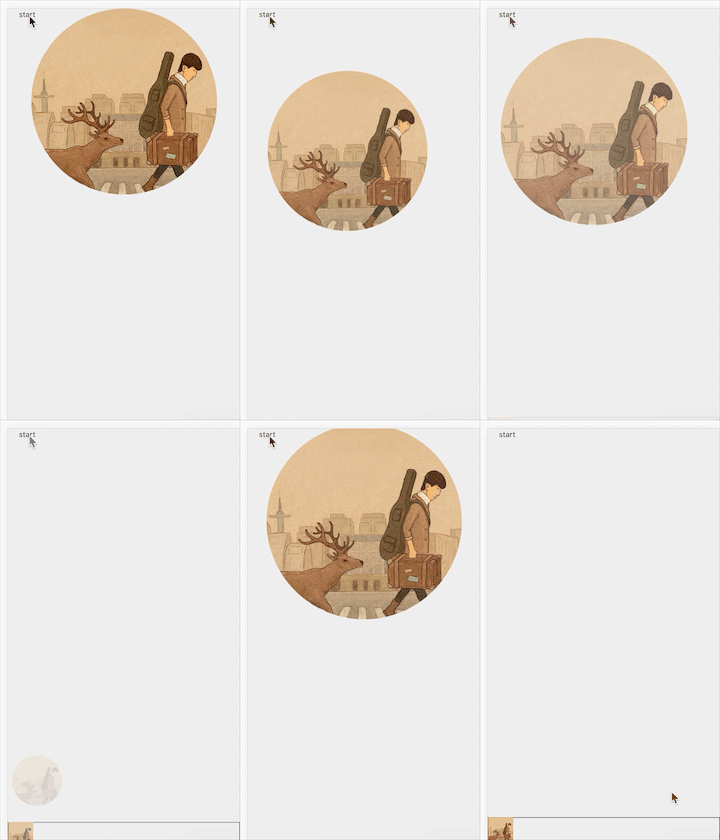
如何实现这个动画?
效果分析
点`start`的时候,我们把整个动画拆分为两种效果(过渡和动画)。
1. 中间cd消失,下方播放条显示,这是属于`过渡`
2. `过渡`开始的同时,cd同时移动、放大、缩小到左下方播放条 ,这属于`动画`
上面的效果是【过渡】加【动画】同时使用完成的
- 对于第一种【过渡】,我们用vue中transition标签,加设置v-enter、v-leave-to、v-enter-active、v-leave-enter即可完成
- 对于第二种【动画】,我们就要用keyframe来完成了。
这里我们先完成第一种过渡
vue中模板节点
<template>
 <div class="index">
 <transition>
  <div class="cd-box" ref="cdWrapper" v-show="fullScreen">
 // CD图片 (动画的时候图片初始位置)
  <img src="../assets/bj.png" alt="" class="bg">
  </div>
 </transition>
 <button @click="switchMode" style="position:absolute;top:0;left:10px;">start</button>
 <transition>
 // 下面播放状态框
  <div class="mini-player-box" v-show="!fullScreen">
 // 状态看里面的图片 (动画的时候图片结束位置)
  <div class="mini-img">
   <img src="../assets/bj.png" alt="" >
  </div>
  </div>
 </transition>
 </div>
</template>
结构很简单,基本就是 两个大div ,然后把div的布局按效果图那些布置。
css部分(省略布局部分)
.cd-box
 &.v-enter-active, &.v-leave-active
  transition: all 0.4s
 &.v-enter, &.v-leave-to
  opacity: 0
.mini-player-box
 &.v-enter-active, &.v-leave-active
  transition: all 0.4s
 &.v-enter, &.v-leave-to
  transform: translate3d(0, 40px, 0)
  opacity: 0
这样在fullScreen变量改变的时候,就会触发【过渡】
这里我们完成第二种动画
首先安装插件 , npm i create-keyframe-animation 这个插件是用js写css的keyframe动画用的,至于为什么keyframe不在css里面写呢?那是因为屏幕大小不一样,会导致需要移动的px不一样,所以要动态计算。
给 <transition> 添加动画钩子
<transition
  @enter="enter"
  @after-enter="afterEnter"
  @leave="leave"
  @after-leave="afterLeave"
 >
  <div class="cd-box" ref="cdWrapper" v-show="fullScreen">
  <img src="../assets/bj.png" alt="" class="bg">
  </div>
 </transition>
计算偏移量(中心点到中心的偏移,图中红线距离)

// 获得偏移量,以及scale
_getPosAndScale() {
 // 左下角图片的宽度
  const targetWidth = 40
 // cd宽度
  const width = 300
  const scale = targetWidth / width
  // 这里的 x,y要算,过程省略,无非就是加加减减,这的x,y都是算出来了的
  const x = -167.5
  const y = 497
  return {x ,y , scale}
 },
x,y的数值代表什么?见图

这里x为什么是负的,y是正的呢?
因为 浏览器的坐标系的中心点是在左上角 的,如图
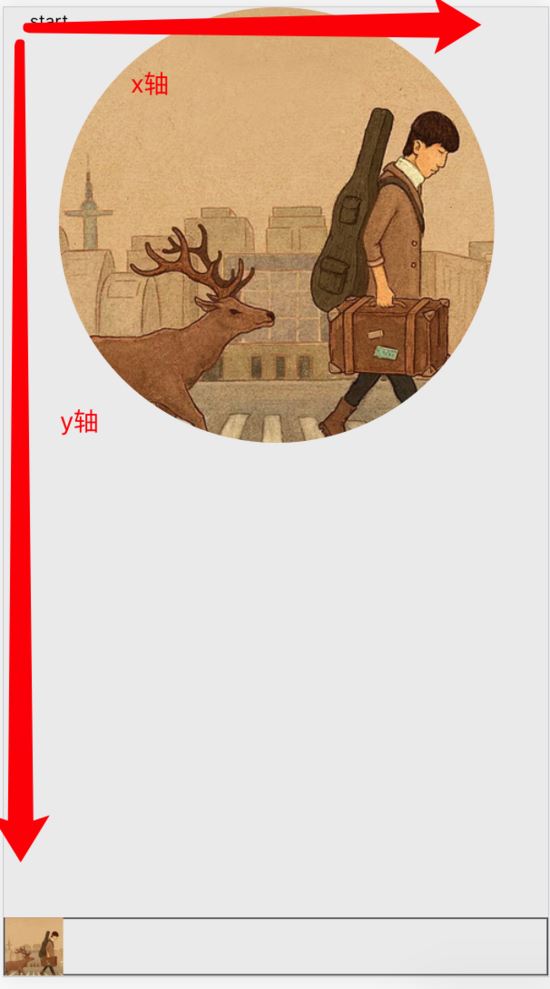
那么动画从 cd中心到左下角,X偏移为负,y偏移为正
然后用animations插件执行动画钩子
 // enter是指当 cd从隐藏到显示的动画,
 enter(el, done) {
  const {x, y, scale} = this._getPosAndScale()

  let animation = {
  // 第0帧的时候,先让图片缩小,显示在右下角
  0: {
   transform: `translate3d(${x}px, ${y}px, 0) scale(${scale})`
  },
  // 60%的时候,让图片回到cd中心,变大
  60: {
   transform: `translate3d(0 ,0 , 0) scale(1.1)`
  },
  // 变回原来的尺寸,会有一个回弹的效果
  100: {
   transform: `translate3d(0 ,0 , 0) scale(1)`
  }
  }
  // 动画的一些配置
  animations.registerAnimation({
  name: 'move',
  animation,
  presets: {
   duration: 400,
   easing: 'linear'
  }
  })
//运行动画
 animations.runAnimation(this.$refs.cdWrapper, 'move', done)
 },
 afterEnter(){
 //运行完动画之后,注销掉动画
  animations.unregisterAnimation('move')
  this.$refs.cdWrapper.style.animation = ''
 },
 // leave是指 cd从显示到隐藏的动画
 leave(el, done) {
  this.$refs.cdWrapper.style.transition = 'all 0.4s'
  const {x, y, scale} = this._getPosAndScale()
  // 这里我们只要直接移动变小就可以了
  this.$refs.cdWrapper.style['transform'] = `translate3d(${x}px,${y}px,0) scale(${scale})`

 // 监听transitionend 事件在 CSS 完成过渡后触发done回调
 this.$refs.cdWrapper.addEventListener('transitionend', () => {
  done()
  })
 },
 afterLeave() {
  this.$refs.cdWrapper.style.transition = ''
  this.$refs.cdWrapper.style['transform'] = ''
 }
写到这里,我们就把刚开始的效果给写完啦!
但在写js的keyframe的时候
我们还可以加上rotate,让动画效果有一个回弹效果
let animation = {
  0: {
   transform: `translate3d(${x}px, ${y}px, 0) scale(${scale}) rotate(0deg)`
  },
  60: {
   transform: `translate3d(0 ,0 , 0) scale(1.1) rotate(365deg)`
  },
  100: {
   transform: `translate3d(0 ,0 , 0) scale(1) rotate(360deg)`
  }
  }
所有源码
<template>
 <div class="index">
 <transition
  @enter="enter"
  @after-enter="afterEnter"
  @leave="leave"
  @after-leave="afterLeave"
 >
  <div class="cd-box" ref="cdWrapper" v-show="fullScreen">
  <img src="../assets/bj.png" alt="" class="bg">
  </div>
 </transition>
 <button @click="switchMode" style="position:absolute;top:0;left:10px;">start</button>
 <transition>
  <div class="mini-box" v-show="!fullScreen">
  <div class="mini-img">
   <img src="../assets/bj.png" alt="" >
  </div>
  </div>
 </transition>
 </div>
</template>

<script>
/* eslint-disable */
import animations from 'create-keyframe-animation'
export default {
 components: {},
 props: {},
 data() {
 return {
  fullScreen: true
 }
 },
 computed: {},
 watch: {},
 created() {},
 mounted() {
 // const {x, y, scale} = this._getPosAndScale()
 console.log(this._getPosAndScale())
 console.log(animations)
 },
 methods: {
 switchMode() {
  this.fullScreen = !this.fullScreen
 },
 _getPosAndScale() {
  const targetWidth = 40
  const paddingLeft = 20
  const paddingBottom = 20
  const paddingTop = 0
  const width = 300
  const scale = targetWidth / width
  const x = -(window.innerWidth / 2 - paddingLeft)
  const y = window.innerHeight - paddingTop - paddingBottom - width / 2
  return {x ,y , scale}
 },
 enter(el, done) {
  const {x, y, scale} = this._getPosAndScale()

  let animation = {
  0: {
   transform: `translate3d(${x}px, ${y}px, 0) scale(${scale}) rotate(0deg)`
  },
  60: {
   transform: `translate3d(0 ,0 , 0) scale(1.1) rotate(365deg)`
  },
  100: {
   transform: `translate3d(0 ,0 , 0) scale(1) rotate(360deg)`
  }
  }
  animations.registerAnimation({
  name: 'move',
  animation,
  presets: {
   duration: 400,
   easing: 'linear'
  }
  })
  animations.runAnimation(this.$refs.cdWrapper, 'move', done)
 },
 afterEnter(){
  animations.unregisterAnimation('move')
  this.$refs.cdWrapper.style.animation = ''
 },
 leave(el, done) {
  this.$refs.cdWrapper.style.transition = 'all 0.4s'
  const {x, y, scale} = this._getPosAndScale()
  this.$refs.cdWrapper.style['transform'] = `translate3d(${x}px,${y}px,0) scale(${scale})`
  // this.$refs.cdWrapper.style['transform'] = 'rotate(360deg)'
  // transitionend 事件在 CSS 完成过渡后触发
  this.$refs.cdWrapper.addEventListener('transitionend', () => {
  done()
  })
 },
 afterLeave() {
  this.$refs.cdWrapper.style.transition = ''
  this.$refs.cdWrapper.style['transform'] = ''
 }
 }
}
</script>
<style lang="stylus" scoped>
.index
 background: #eee
 width: 100%
 height: 100%
 display : flex
 flex-direction: column
 justify-content : space-between
 align-items: center
 .cd-box
 display : flex
 justify-content : center
 align-items : center
 width: 300px
 height: 300px
 background: #eee
 border-radius: 50%
 &.v-enter-active, &.v-leave-active
  transition: all 0.4s
 &.v-enter, &.v-leave-to
  opacity: 0
 .bg
  width: 300px
  height: 300px
  border-radius: 50%
 .mini-box
 position: absolute
 bottom: 0
 right: 0
 left: 0
 display : flex
 align-items center
 border: 1px solid #555
 width: 100%
 height: 40px
 box-sizing : border-box
 &.v-enter-active, &.v-leave-active
  transition: all 0.4s
 &.v-enter, &.v-leave-to
  transform: translate3d(0, 40px, 0)
  opacity: 0
 .mini-img
  height: 40px
  width: 40px
  box-sizing : border-box
  img
  height: 100%
  width: 100%
</style>
以上就是本文的全部内容,希望对大家的学习有所帮助,也希望大家多多支持脚本之家。
相关文章
 这篇文章主要介绍了vue el-upload 上传文件格式校验方法,本文通过实例代码给大家介绍的非常详细,对大家的学习或工作具有一定的参考借鉴价值,需要的朋友可以参考下2023-11-11
vue+element-ui集成随机验证码+用户名+密码的form表单验证功能
在登入页面,我们往往需要通过输入验证码才能进行登入,那我们下面就详讲一下在vue项目中如何配合element-ui实现这个功能,需要的朋友可以参考下2018-08-08 Pinia是一个全新的Vue状态管理库,是Vuex的代替者,尤雨溪强势推荐,下面这篇文章主要给大家介绍了关于Vue3中Pinia的基本使用,文中通过实例代码介绍的非常详细,需要的朋友可以参考下2022-10-10
 做公司官网项目的时候遇到的场景,顶部导航栏分类商品跳转到分类详情,然后在分类详情再次点击顶部导航栏里另外的分类商品,跳到同样的页面数据不刷新,下面小编给大家分享解决方式,关于vue跳转不刷新问题感兴趣的朋友一起看看吧2023-09-09
 这篇文章主要介绍了vue项目之数量占比进度条实现方式,具有很好的参考价值,希望对大家有所帮助。如有错误或未考虑完全的地方,望不吝赐教2022-12-12
 Vue3与TS的联合是大趋势,下面这篇文章主要给大家介绍了关于用vite简单搭建ts+vue3全家桶的相关资料,文中通过实例代码介绍的非常详细,需要的朋友可以参考下2022-07-07
 下面小编就为大家分享一篇vue页面切换到滚动页面显示顶部的实例,具有很好的参考价值,希望对大家有所帮助。一起跟随小编过来看看吧2018-03-03
 这篇文章主要介绍了vue中的dom节点和window对象,具有很好的参考价值,希望对大家有所帮助。如有错误或未考虑完全的地方,望不吝赐教2022-04-04
 大家应该都知道可以通过vue-router官方提供的一个api-->addRoutes可以实现路由添加的功能,事实上就也就实现了用户权限,这篇文章主要给大家介绍了关于Vue项目中使用addRoutes出现问题的解决方法,需要的朋友可以参考下2021-08-08
 这篇文章主要介绍了使用vscode快速建立vue模板过程详解,文中通过示例代码介绍的非常详细,对大家的学习或者工作具有一定的参考学习价值,需要的朋友可以参考下2019-10-10
最新评论