

基于windowx的Hyper-v安装CentOS系统
目前来说,对于大部分人使用linux,要么是使用云服务器,要么是在windows上安装虚拟机,直接再物理硬件上安装Linux的应该比较少。以前windows使用虚拟机的话,一般是安装Vmware或者VirtualBox。如今Windows自带组件Hyper-V,可是轻松取代Vmware和Virtualbox。而且是系统自带,只需在程序功能里面添加Hyper-v功能就可以,和安装IIS一样方便。
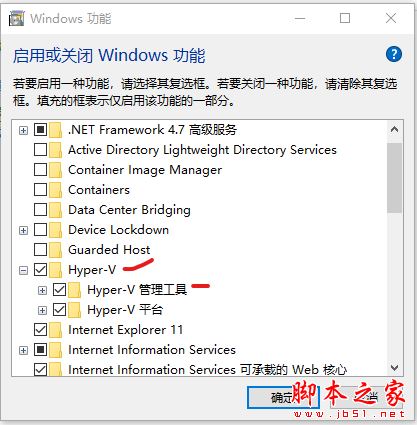
1、首先,进入【控制面板】【程序和功能】【启用或者关闭Windows功能】直接勾选Hyper-v 如下图所示,点击确定 直接安装。
2、安装完毕后,直接在左边的开始菜单,查找点击【Hyper-V 管理器】,即可进入Hyper-V管理器界面,如下图所示:

3、然后选中右边的【新建】【虚拟机】即可进入新建虚拟机的安装步骤:
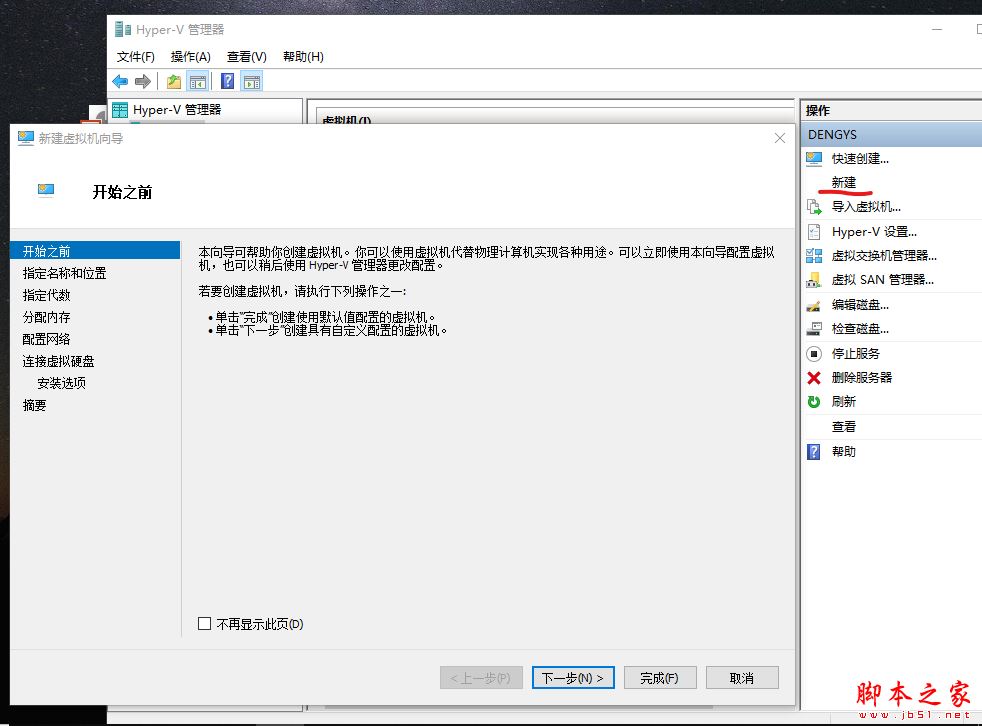
4、需要主意的是在【指定代数】的时候,一定要选中 第一代,否则可能会报错。
5、最后一步【安装选项】,选择下载到本地的CentOS系统映像即可:

6、其他步骤,基本都是选择路径、定义名称、定义磁盘空间大小,此处就不做啰嗦。大家根据自己需要定义即可。
7、完成所有步骤后,回到管理器界面,即可看到右边,有我们刚建立的虚拟机,选中虚拟机 右键 连接,然后启动虚拟机,即可进入正式的安装,后面的步骤,与Vmware和Virtualbox的操作一样。
总结
以上所述是小编给大家介绍的基于windowx的Hyper-v安装CentOS系统 ,希望对大家有所帮助,如果大家有任何疑问请给我留言,小编会及时回复大家的。在此也非常感谢大家对脚本之家网站的支持!
如果你觉得本文对你有帮助,欢迎转载,烦请注明出处,谢谢!
- 如何在Hyper-V虚拟机上安装WSUS服务器技巧
- 详解使用Hyper-V安装Ubuntu Server 16.10
- 利用win10自带虚拟机hyper-v安装centos7方法详解
- 浅析Hyper-V安装CentOS 8问题
- Hyper-V下搭建K8S集群安装docker的方法步骤
- hyper-v简介及安装使用(图文详解)
- 使用Hyper-v虚拟机安装Centos7
- Hyper-V安装Server 2019虚拟机的实现步骤
- hyper-v安装银河麒麟系统的步骤(社区1.0 20230704版)
- Winserver 2019环境中Hyper-V的安装与使用教程
- Winserver 2019环境下Hyper-V的安装与使用教程
相关文章
 这篇文章主要给大家介绍了关于Vscode远程连接Ubuntu出错问题的解决方法,文中通过示例代码介绍的非常详细,对大家的学习或者工作具有一定的参考学习价值,需要的朋友们下面随着小编来一起学习学习吧2020-10-10
linux用户和组命令实例分析【切换、添加用户、权限控制等】
这篇文章主要介绍了linux用户和组命令,结合实例形式分析了Linux系统切换、添加用户、权限控制等相关命令与使用技巧,需要的朋友可以参考下2020-03-03 大家好,本篇文章主要讲的是RHCE安装Apache,用浏览器访问IP,感兴趣的同学赶快来看一看吧,对你有帮助的话记得收藏一下,方便下次浏览2021-12-12
 这篇文章主要介绍了Linux命令之firewalld的用法,具有很好的参考价值,希望对大家有所帮助,如有错误或未考虑完全的地方,望不吝赐教2025-04-04
phpStudy环境下安装配置SSL证书实现加密访问(Https)
phpStudy环境下安装配置SSL证书,本文主要介绍了phpStudy环境下安装配置SSL证书实现加密访问,具有一定的参考价值,感兴趣的可以了解一下2023-09-09 这篇文章主要介绍了linux安装软件的几种方法,文中通过示例代码介绍的非常详细,对大家的学习或者工作具有一定的参考学习价值,需要的朋友们下面随着小编来一起学习学习吧2019-04-04
 这篇文章主要介绍了Linux中FTP服务器搭建与安全配置方式,具有很好的参考价值,希望对大家有所帮助,如有错误或未考虑完全的地方,望不吝赐教2024-02-02
CentOS8 Linux 8.0.1905的安装过程(图解)
这篇文章主要介绍了CentOS Linux 8.0.1905的安装过程,本文通过图文并茂的形式给大家介绍的非常详细,具有一定的参考借鉴价值,需要的朋友可以参考下2019-10-10 这篇文章主要介绍了Linux学习第一天——ssh登录和软件安装详解 ,具有一定的参考价值,感兴趣的小伙伴们可以参考一下。2016-12-12
 这篇文章主要介绍了Linux 全能系统监控工具dstat的实例详解,本文给大家介绍的非常详细,具有一定的参考借鉴价值,需要的朋友可以参考下2019-09-09
最新评论