

Vmware虚拟机中CentOS安装 CentOS安装Qt的教程图解
Vmware安装
安装包
下载地址:https://www.wlrjy.com/Soft/89658.html
安装教程
Vmware版本可以百度搜索下载,有的镜像可能需要更高版本的Vmware
CentOS安装
镜像文件
下载地址(官网下载即可):https://www.centos.org/
CentOS官网寻找镜像
百度搜索CentOS,进入官网后点击Get CentOS Now

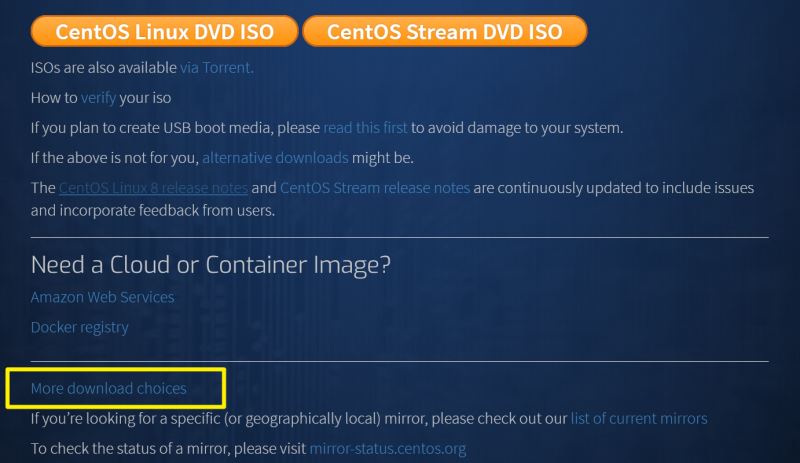
点击Get CentOS Now之后向下拉页面,找到More download choice单击进去
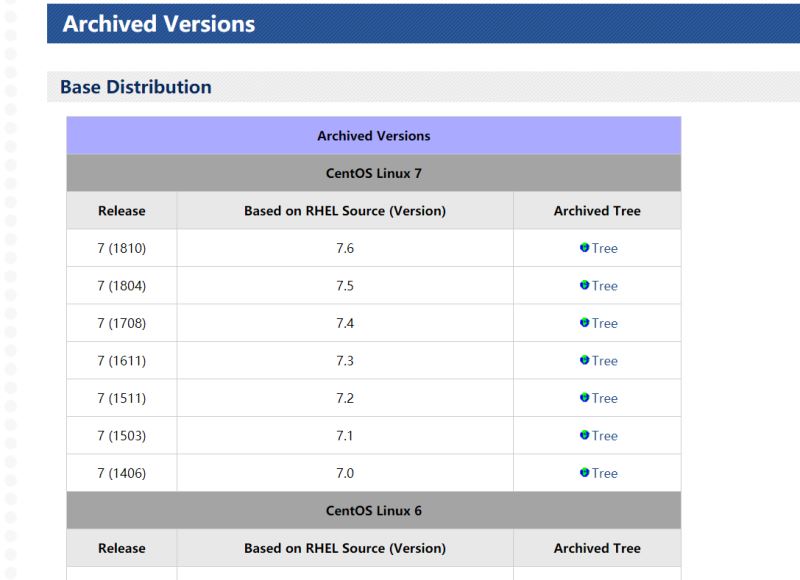
然后向下滚动页面,找到如图位置,继续寻找自己需要的CentOS版本,单击tree
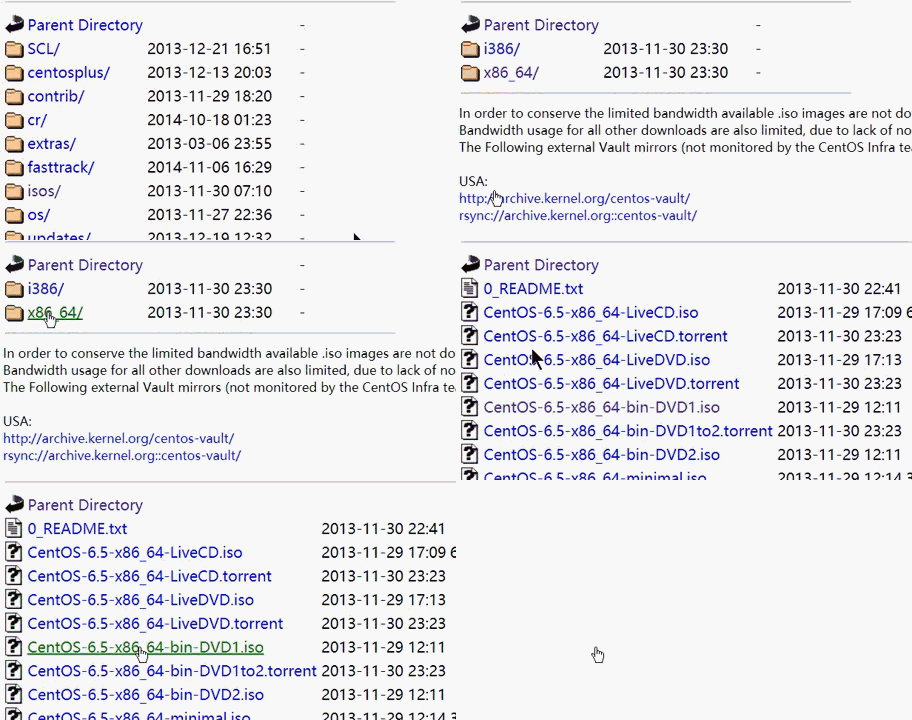
选择ISO镜像文件(ISO镜像文件在isos文件夹下,这里选择的64位的镜像)
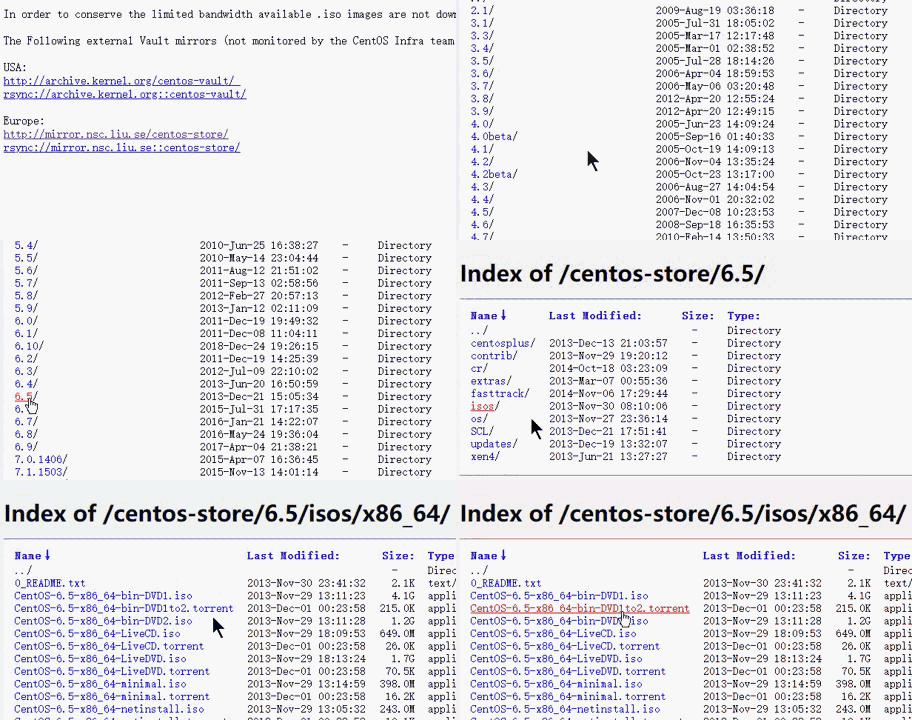
选择不同地区下载地址,选择需要的版本镜像
安装教程
新建虚拟机,选择自定义
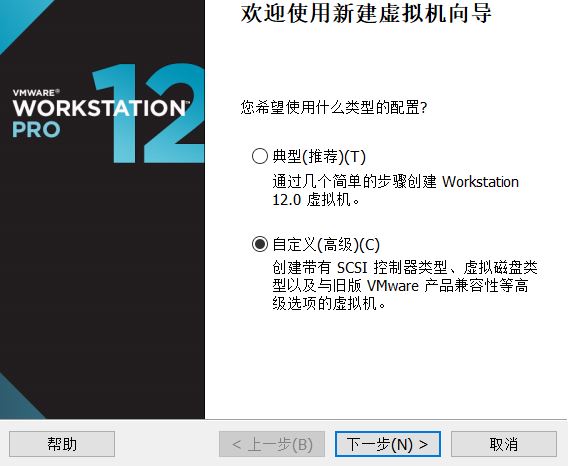
下一步选择自己的CentOS镜像文件,进行CentOS用户设置
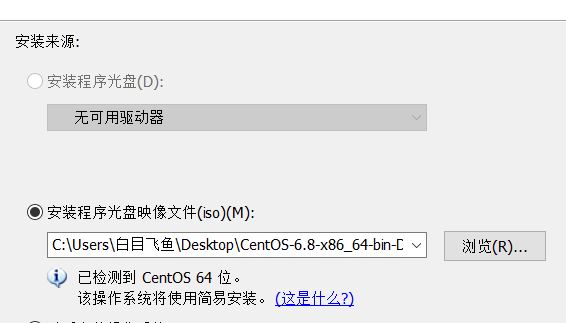
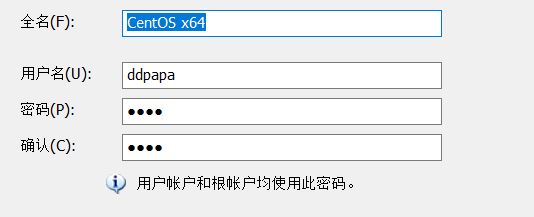
注意:这里用户名设置为root会报错,不要使用root
下一步至完成虚拟机的创建,此时CentOS安装完成
CentOS下安装Qt
安装包(选择.run后缀的Linux版本)
下载地址:http://download.qt.io/archive/qt/
安装教程
在CentOS中的浏览器进入下载Qt

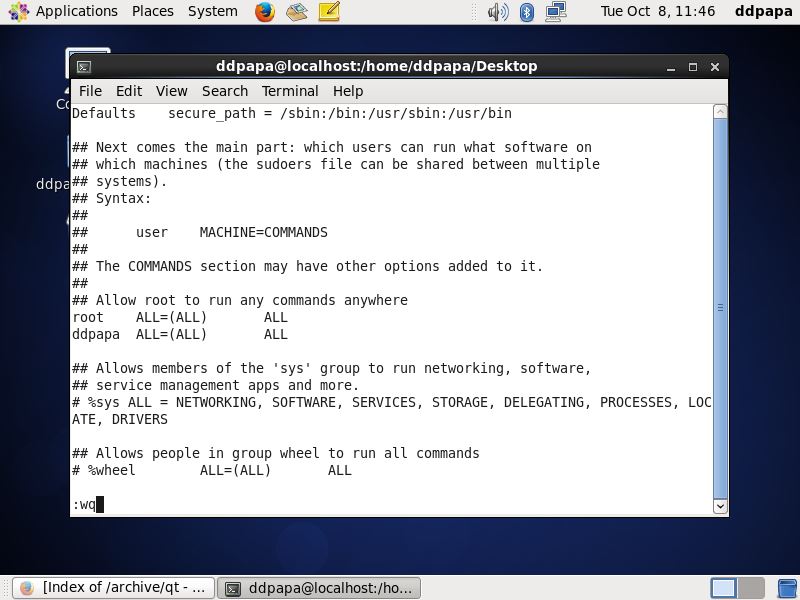
给当前用户授权,打开CentOS终端,su切换到root用户,设置sudoers为可编辑,visudo对sudoers进行修改,i进行插入
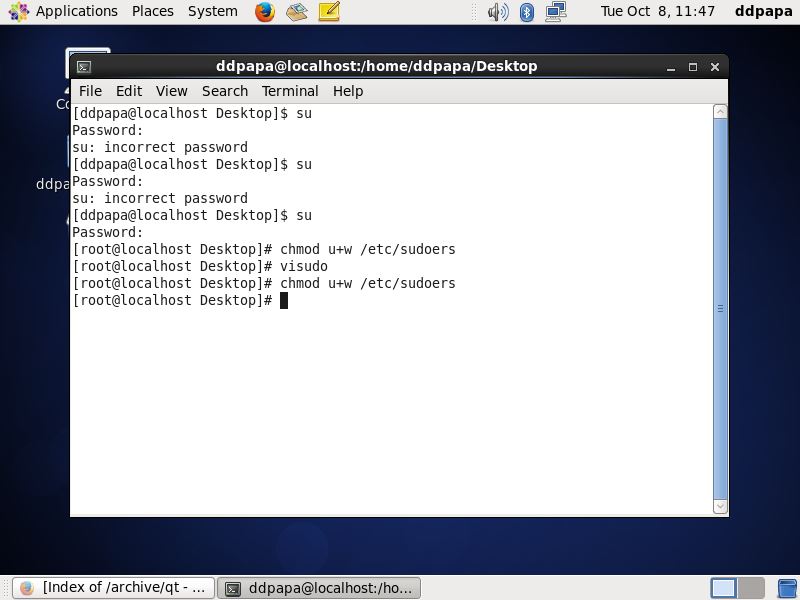
在root ALL=(ALL) ALL下插入ddpapa ALL=(ALL) ALL
ddpapa为当前用户名,空格为Tab
为当前用户授权后使用 :sudo chmod 777 Qt安装文件位置
输入密码后进行安装,根据自己的需求完成qt的安装
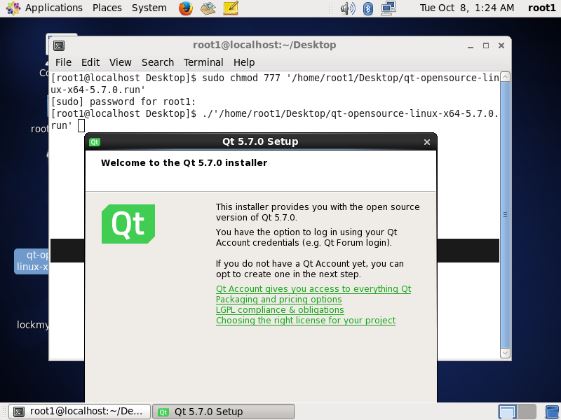
注意:使用sudo给当前用户超级权限会报错(is not in the sudoers file. This incident will be reported),解决办法更改sudoers文件
总结
以上所述是小编给大家介绍的Vmware虚拟机中CentOS安装 CentOS安装Qt的教程图解,希望对大家有所帮助,如果大家有任何疑问请给我留言,小编会及时回复大家的。在此也非常感谢大家对脚本之家网站的支持!
如果你觉得本文对你有帮助,欢迎转载,烦请注明出处,谢谢!
相关文章
 今天小编就为大家分享一篇关于Shell中去除字符串里的空格或指定字符的方法,小编觉得内容挺不错的,现在分享给大家,具有很好的参考价值,需要的朋友一起跟随小编来看看吧2019-03-03
 这篇文章主要介绍了Linux CentOS7 vim重复行问题,具有很好的参考价值,希望对大家有所帮助,如有错误或未考虑完全的地方,望不吝赐教2023-11-11
 本文将以Linux开发板为基础,使用ALSA音频框架和C#语言,演示如何实现基础的音频录制与播放功能,文中通过代码示例讲解的非常详细,需要的朋友可以参考下2025-03-03
 这篇文章主要介绍了如何安装和配置VSCode,包括安装步骤、环境配置(如汉化包、远程SSH连接)、语言包安装(如C/C++插件)等,文中给出了详细的图文步骤,需要的朋友可以参考下2025-01-01
 这篇文章主要为大家详细介绍了linux系统下部署项目访问报404错误的解决方法,具有一定的参考价值,感兴趣的小伙伴们可以参考一下2017-12-12
 Linux(Fedora/Ubuntu/CentOS)的字体实在不尽如人意,而且在网页及文档显示时很多字无法显示出来,特别多的空白和乱码,其实,我们可以把windows下的字体和自己心仪的字体添加到Linux中,本文将介绍如何在Linux下添加字体2018-03-03
 这篇文章主要介绍了在Centos下安装python,CentOS是Linux发行版之一,依照开放源代码规定发布的源代码所编译而成,需要的朋友可以参考下2023-04-04
linux corosync+pacemaker+drbd+mysql配置安装详解
这篇文章主要介绍了corosync+pacemaker+drbd+mysql配置安装详解,需要的朋友可以参考下2016-05-05 这篇文章主要介绍了Linux parted 分区命令使用方式,具有很好的参考价值,希望对大家有所帮助,如有错误或未考虑完全的地方,望不吝赐教2024-04-04
linux 配置本地yum源,配置国内yum源,配置epel源的步骤
这篇文章主要介绍了linux 配置本地yum源,配置国内yum源,配置epel源的步骤,帮助大家更好的配置服务器,感兴趣的朋友可以了解下2020-12-12
最新评论