

win10下VSCode+CMake+Clang+GCC环境搭建教程图解
打算用C/C++把基本的数据结构与算法实现一遍, 为考研做准备, 因为只是想实现算法和数据结构, 就不太想用VisualStudio, 感觉VSCode不错, 遂在网上找了一些教程, 结合自己的需求, 配置一下开发环境.
安装软件
CMake
CMake是一个跨平台的自动化建构系统,它使用一个名为 CMakeLists.txt 的文件来描述构建过程;
官网下载安装, 傻瓜式操作;
记得把安装目录下的bin文件添加到系统环境变量, 这个可以在安装的时候勾选, 勾选了就不用自己添加了;


检测是否安装成功:

MinGW
MinGW即Minimalist GNU For Windows,是将GNU开发工具移植到Win32平台下的产物,是一套Windows上的GNU工具集。简单说,MinGW是一个编译环境; 相当于linux下的GCC;

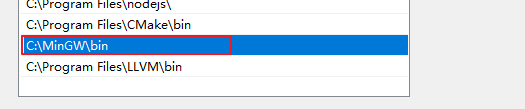
安装好将安装目录下的bin文件夹的路径添加到环境变量:
Clang
类似GCC的编译器, 它的目标是干死GCC(网上看到别人这么说的).
维基百科:
Clang(发音为/ˈklæŋ/类似英文单字clang[1]) 是一个C、C++、Objective-C和Objective-C++编程语言的编译器前端。它采用了LLVM作为其后端,而且由LLVM2.6开始,一起发布新版本。它的目标是提供一个GNU编译器套装(GCC)的替代品,支持了GNU编译器大多数的编译设置以及非官方语言的扩展。作者是克里斯·拉特纳(Chris Lattner),在苹果公司的赞助支持下进行开发,而源代码许可是使用类BSD的伊利诺伊大学厄巴纳-香槟分校开源码许可。
VSCode中可以用它来提供智能提示;


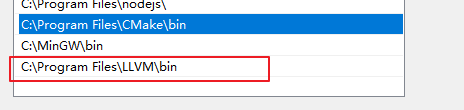
傻瓜式安装, 安装好把安装目录下的bin文件夹的路径添加到环境变量;
安装VSCode插件
如图, 安装好图中的插件:

新建文件夹, 开始撸代码

main.cpp
#include <iostream>

using namespace std;

int main(int argc, char* argv[])
{
 int a = 89;
 int b = a++;
 char buf[10] ;
 cout << "a = " << a << endl;
 cout << "b = " << b << endl;
 cout << "Hello...";
 cin.get(); //防止闪屏
 return 0;
}
CMakeList.txt
cmake_minimum_required(VERSION 3.11)

project(VSCode_Cpp_CMake)
# 代码路径
aux_source_directory(. DIR_TOOT_SRCS)
# debug 模式
set (CMAKE_CXX_FLAGS "${CMAKE_CXX_FLAGS} -g")
# 生成可执行的文件
add_executable(VSCode_Cpp_CMake ${DIR_TOOT_SRCS})
配置 c_cpp_properties.json
键盘按下: ctrl+shift+p

{
 "configurations": [
  {
   "name": "CMake",
   "includePath": [
    "${workspaceFolder}/**"
   ],
   "defines": [
    "_DEBUG",
    "UNICODE",
    "_UNICODE"
   ],
   "windowsSdkVersion": "10.0.18362.0",
   "compilerPath": "C:/MinGW/bin/g++.exe", // 根据自己的安装目录确定
   "cStandard": "c11",
   "cppStandard": "c++17",
   "intelliSenseMode": "clang-x64", // 注意修改, 提供智能提示
   "configurationProvider": "vector-of-bool.cmake-tools"
  }
 ],
 "version": 4
}
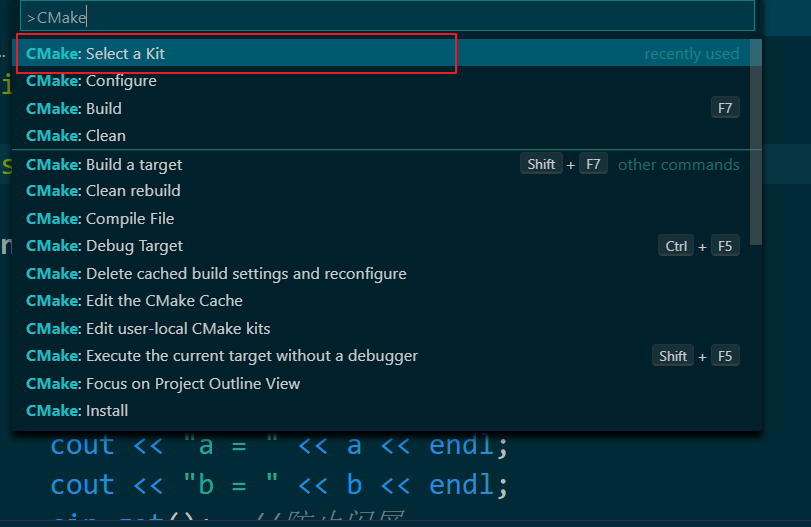
配置CMake
按快捷键: ctrl+shift+p
按下图操作:
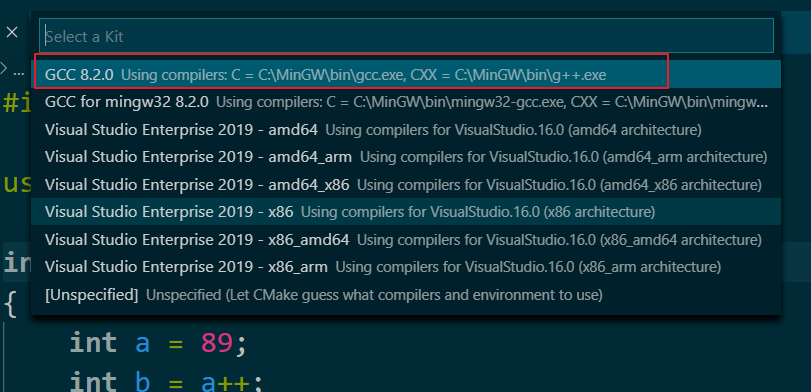

这里操作好就可以进行编译生成exe文件了:

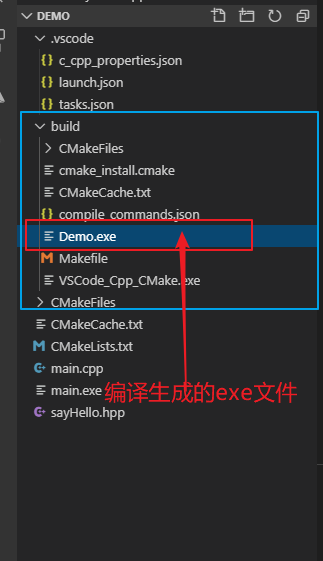
配置调试文件 launch.json 和 task.json
使用gdb进行调试.
快捷键: F5 -> C++ (GDB/LLDB) -> g++.exe build and debug actvive file
vscode 会自动生成一个默认的 launch.json 和 task.json
编辑launch.json和task.json, 注意加了注释的地方都是要修改的;
task.json
{
 "tasks": [
  {
   "type": "shell",
   "label": "cmake build active file", // 任务名称
   "command": "cmake --build ${workspaceFolder}\\build --config Debug --target all -- -j 10", // cmake指令
   "args": [
   ], // 指令参数
   "options": {
    "cwd": "C:/MinGW/bin"
   }
  }
 ],
 "version": "2.0.0"
}
launch.json
{
 // Use IntelliSense to learn about possible attributes.
 // Hover to view descriptions of existing attributes.
 // For more information, visit: https://go.microsoft.com/fwlink/?linkid=830387
 "version": "0.2.0",
 "configurations": [
  {
   "name": "(gdb) Launch", // default: g++.exe build and debug active file
   "type": "cppdbg",
   "request": "launch",
   "program": "${workspaceFolder}\\build\\Demo.exe", // 可执行文件所在的路径, Demo= 替换成自己的项
   "args": [],
   "stopAtEntry": false,
   "cwd": "${workspaceFolder}",
   "environment": [],
   "externalConsole": true, // 显示独立控制台窗口
   "MIMode": "gdb",
   "miDebuggerPath": "C:\\MinGW\\bin\\gdb.exe",
   "setupCommands": [
    {
     "description": "Enable pretty-printing for gdb",
     "text": "-enable-pretty-printing",
     "ignoreFailures": true
    }
   ],
   "preLaunchTask": "cmake build active file" // 执行cmake编译任务, 再task.json中定义的
  }
 ]
}
编译和调试
编译 快捷键: F7
调试 快捷键: F5
总结
以上所述是小编给大家介绍的win10下VSCode+CMake+Clang+GCC环境搭建教程图解,希望对大家有所帮助,如果大家有任何疑问欢迎给我留言,小编会及时回复大家的@
相关文章

阿里云申请的 CA Wosin 证书,在Windows iis下导入证书的步骤分享
这篇文章主要介绍了阿里云申请的 CA Wosin 证书,在Windows iis下导入证书的步骤分享,需要的朋友可以参考下2017-03-03 Git是一个分布式的版本控制工具,本篇文章从介绍Git开始,重点在于介绍Git的基本命令和使用技巧,让你尝试使用Git的同时,体验到原来一个版本控制工具可以对开发产生如此之多的影响2014-09-09
集群运维自动化工具ansible的安装与使用(包括模块与playbook使用)
Ansible是一款很好的基于ssh方案的,替代品,他能够大大简化Unix管理员的自动化配置管理与流程控制方式。它利用推送方式对客户系统加以配置,这样所有工作都可在主服务器端完成。2014-07-07 这篇文章主要介绍了Yolov5服务器环境搭建,本文通过脚本命令图文介绍给大家介绍的非常详细,对大家的学习或工作具有一定的参考借鉴价值,需要的朋友可以参考下2022-04-04
 这篇文章主要介绍了GPU服务器的多用户配置,主要包括安装ssh,安装 ftp,创建用户组和用户及安装配置 Anaconda的相关知识,需要的朋友可以参考下2022-07-07
 当我们使用vscode的ssh连接远程服务器后,过一段时间后,总是要求登录服务器的密码,遇到这样的问题如何解决呢,下面给大家分享vscode设置免密登录远程服务器的解决方案,感兴趣的朋友跟随小编一起看看吧2024-05-05
IntelliJ IDEA 创建Maven项目速度慢的2种解决方法
下面小编就为大家分享一篇IntelliJ IDEA 创建Maven项目速度慢的2种解决方法,具有很好的参考价值,希望对大家有所帮助。一起跟随小编过来看看吧2017-11-11 下面小编就为大家分享一篇idea新建maven项目时速度缓慢的解决方法,具有很好的参考价值,希望对大家有所帮助。一起跟随小编过来看看吧2017-11-11
 这篇文章主要介绍了Centos下IP与DNS设置方法,较为详细的分析了CentOS服务器针对DNS、IP、网关等的相关设置技巧与注意事项,需要的朋友可以参考下2016-10-10
 LuLu是一款macOS下的免费且开源防火墙 ,其主要用于阻止未经授权的(传出)网络流量,除非用户明确允许,下面通过本文给大家分享通过LuLu打造一款macOS的开源防火墙功能,一起看看吧2018-03-03
最新评论