

Vue前端项目部署IIS的实现
背景:最近用vue写了个demo(不涉及调用后台数据),为了给销售团队更好的给客户讲述产品的一些特点及大体的感官认识。需要将自己做的项目安装到他们的笔记本上面去,作为一个销售人员来说,他不会知道例如vue中的npm run dev/serve等命令,电脑中也没有相应的运行环境,这时候就需要用到windows本身自带的IIS服务,将本地开发的项目放到这个服务器上面去,这样就解决了这个场景的问题。
具体的实施步骤如下(以win10为例)
1、win+r打开cmd命令窗口,输入control打开控制面板,选择程序-->启用或关闭windows功能

2、选中ISS服务,为了不产生一些问题,点击每个加号选中下面所有选项
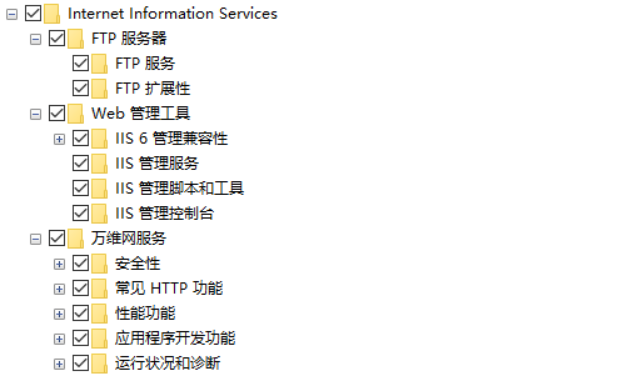
3、然后点击确定,开始安装所需要的东西,过程需要一点时间,请耐心等待,如果出现如下所示的问题

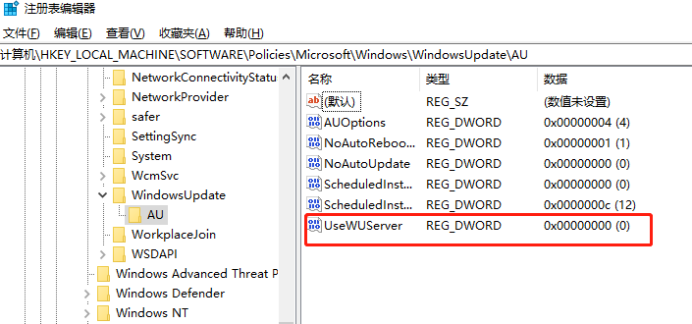
需修改注册表,HKEY_LOCAL_MACHINE/SOFTWARE/Policies/Microsoft/Windows/WindowsUpdate/AU,其中UseWUServer默认值为1,改成0;重启计算机,重复步骤1-3,即可安装成功
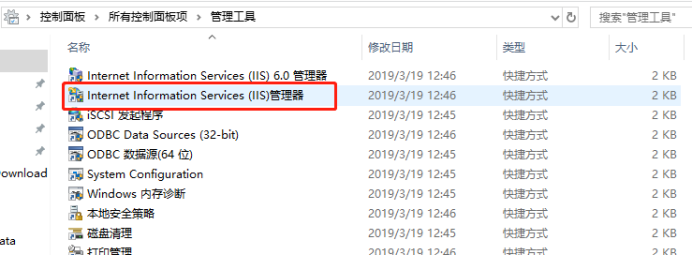
4、打开控制面板,调整为图标状态,打开管理工具

5、找到刚添加ISS服务并进行相关配置
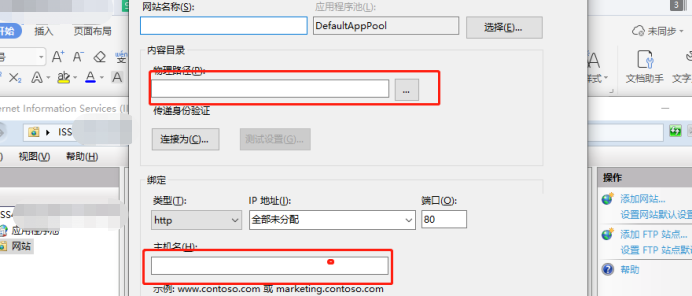
6、右键网站-->添加网站,并进行相应的配置
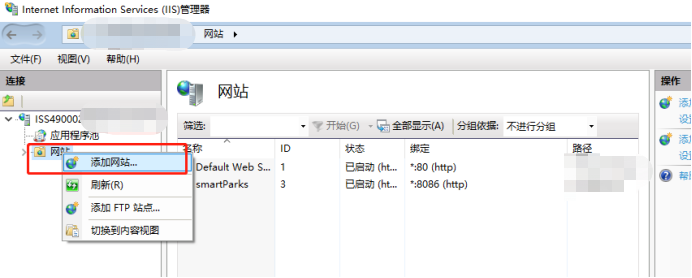
7、物理路径为vue项目打好包(npm run build及其他打包的版本)所存放的目录,主机名无需填写,之后点确定即可启动,为防止端口名冲突,可设置为例如8082等
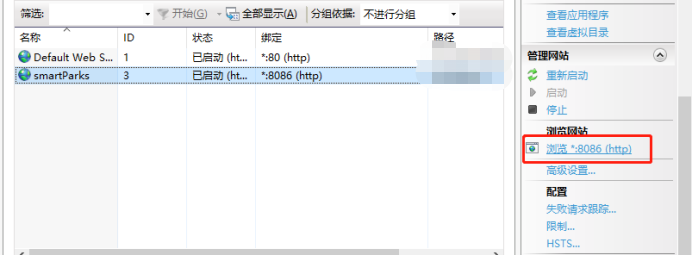
8、启动后点击浏览即可在浏览器中预览自己部署的项目了,至此本机ISS部署vue项目完成
以上就是本文的全部内容,希望对大家的学习有所帮助,也希望大家多多支持脚本之家。
相关文章
 这篇文章主要介绍了浅谈Vant-list 上拉加载及下拉刷新的问题,具有很好的参考价值,希望对大家有所帮助。如有错误或未考虑完全的地方,望不吝赐教2022-04-04
 这篇文章主要介绍了vue中getters的使用与四个map方法的使用方式,具有很好的参考价值,希望对大家有所帮助,如有错误或未考虑完全的地方,望不吝赐教2024-01-01
 这篇文章主要介绍了解决在el-dialog中无法正确获取DOM的问题,具有很好的参考价值,希望对大家有所帮助,如有错误或未考虑完全的地方,望不吝赐教2024-03-03
vue el-form一行里面放置多个el-form-item的实现
本文主要介绍了vue el-form一行里面放置多个el-form-item的实现,文中通过示例代码介绍的非常详细,对大家的学习或者工作具有一定的参考学习价值,需要的朋友们下面随着小编来一起学习学习吧2022-08-08 这篇文章主要介绍了vue返回上一页面时不刷新问题及解决方案,具有很好的参考价值,希望对大家有所帮助。如有错误或未考虑完全的地方,望不吝赐教2022-05-05
Vue状态模式实现窗口停靠功能(灵动、自由, 管理后台Admin界面)
这篇文章主要介绍了Vue状态模式实现窗口停靠功能(灵动、自由, 管理后台Admin界面),本文通过实例代码文字说明给大家介绍的非常详细,具有一定的参考借鉴价值,需要的朋友可以参考下2020-03-03
详解windows下vue-cli及webpack 构建网站(二)导入bootstrap样式
这篇文章主要介绍了详解windows下vue-cli及webpack 构建网站(二)导入bootstrap样式,具有一定的参考价值,感兴趣的小伙伴们可以参考一下2017-06-06 这篇文章主要为大家剖析了Vue原理,实现双向绑定MVVM,具有一定的参考价值,感兴趣的小伙伴们可以参考一下2017-05-05
 这篇文章主要介绍了vuex的使用及持久化state的方式详解,小编觉得挺不错的,现在分享给大家,也给大家做个参考。一起跟随小编过来看看吧2018-01-01
 这篇文章主要介绍了vue读取本地的excel文件并显示在网页上方法示例,文中通过示例代码介绍的非常详细,对大家的学习或者工作具有一定的参考学习价值,需要的朋友们下面随着小编来一起学习学习吧2019-05-05
最新评论