

Windows中在IDEA上安装和使用JetBrains Mono字体的教程
更新时间:2020年03月11日 11:48:24 作者:foibleman
这篇文章主要介绍了Windows IDEA上安装和使用JetBrains Mono字体的教程,本文通过图文并茂的形式给大家介绍的非常详细,对大家的学习或工作具有一定的参考借鉴价值,需要的朋友可以参考下
一、在官网上下载安装包
http://www.jetbrains.com/lp/mono/
点击 Download font 进行安装包下载

二、解压安装包
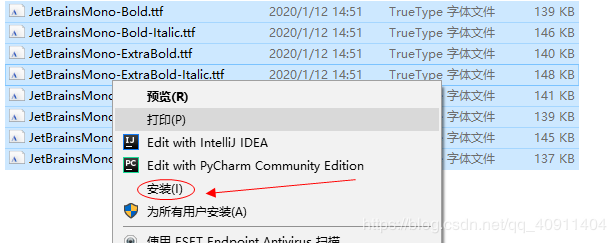
解压安装包后,选中所有字体文件,右键安装,完成后重启intellJ Idea

三、选择字体
File>>Settings>>Editor>>Font
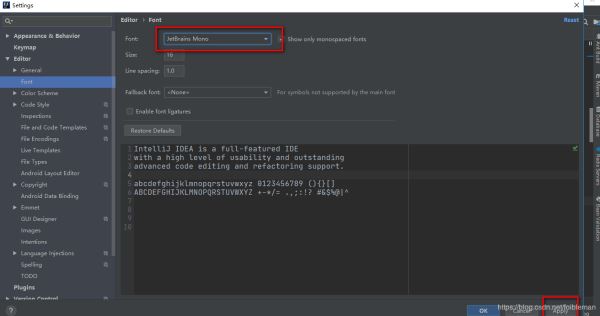
下面在通过图文的形式给大家介绍IDEA新出的JetBrains Mono字体安装使用
JetBrains Mono介绍和下载:https://www.jetbrains.com/lp/mono
1.下载

2.解压安装解压下载下来的zip包

安装(选中所有解压出来的文件,右键-安装)
3.使用重启IDEA依次点击:左上角File->Settings->Editor->Font->Font的下拉框选择JetBrains Mono->Apply(应用)
tips:PyCharm重启后也可以同样操作使用。
总结
到此这篇关于Windows IDEA上安装和使用JetBrains Mono字体的教程的文章就介绍到这了,更多相关IDEA安装和使用JetBrains Mono字体内容请搜索脚本之家以前的文章或继续浏览下面的相关文章希望大家以后多多支持脚本之家!
相关文章
 这篇文章主要为大家详细介绍了Java设计模式之Prototype原型模式的相关资料,文中示例代码介绍的非常详细,具有一定的参考价值,感兴趣的小伙伴们可以参考一下2021-08-08
 Java中为什么String是不可变性的。今天我们从多角度解析为什么Java把String做成不可变的。2021-06-06
 这篇文章主要介绍了spring结合struts的代码详解,需要的朋友可以参考下2017-09-09
 这篇文章主要为大家详细介绍了javaweb如何实现请求和响应,具有一定的参考价值,感兴趣的小伙伴们可以参考一下2016-10-10
 这篇文章主要介绍了关于 Java 的数据结构链表的相关资料,需要的朋友可以参考下面文章内容2021-09-09
 这篇文章主要介绍了从dubbo源码分析qos-server端口冲突问题及解决方案,具有很好的参考价值,希望对大家有所帮助。如有错误或未考虑完全的地方,望不吝赐教2023-02-02
 这篇文章主要介绍了Spring关于@Scheduled限制的问题,具有很好的参考价值,希望对大家有所帮助。如有错误或未考虑完全的地方,望不吝赐教2021-10-10
SpringBoot集成Druid连接池连接MySQL8.0.11
这篇博客简单介绍spring boot集成druid连接池的简单配置和注意事项,文中通过示例代码介绍的非常详细,需要的朋友们下面随着小编来一起学习学习吧2021-07-07 过滤器通常用于实现跨切面的功能,例如身份验证、日志记录、请求和响应的修改、性能监控等,这篇文章主要介绍了springboot应用中使用过滤器,需要的朋友可以参考下2023-06-06
 这篇文章主要为大家详细介绍了简单实现Java版学生管理系统,文中示例代码介绍的非常详细,具有一定的参考价值,感兴趣的小伙伴们可以参考一下2016-06-06
最新评论