

CentOS7连接XShell与网络配置的方法
1、Linux网络配置
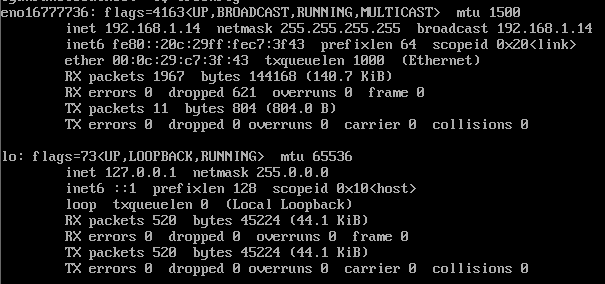
在进行网络配置前,首先要获取本地的IPv4地址和默认网关等信息。

安装centOS7后使用setup命令,是没有网络配置选项的。要想进行网络配置,需要使用nmtui命令。进入如下界面。

使用键盘方向键选中第一项Edit a connection,回车进入编辑界面。CentOS7默认网卡名为eno16777736,选中Edit,回车。

然后将获取到的IPv4和默认网关信息添加到相应的位置。其中IPv4地址的前3个字段要一致,最后一个字段可以任意。

选中OK,一层一层的退回,选中Quit,会到命令行,再次使用nmtui命令,选择Activate a connection,进行连接激活,回车。
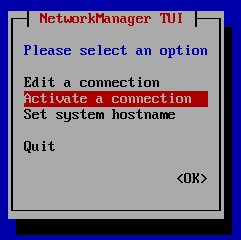
进入激活页面后,选中激活回车即可。最后退出,会到主页面。使用ifconfig命令查看相关信息。
2、连接XShell
打开XShell,新建会话,会话名可以任意起一个,主机里填写配置在Linux系统中的IPv4地址,如下图。
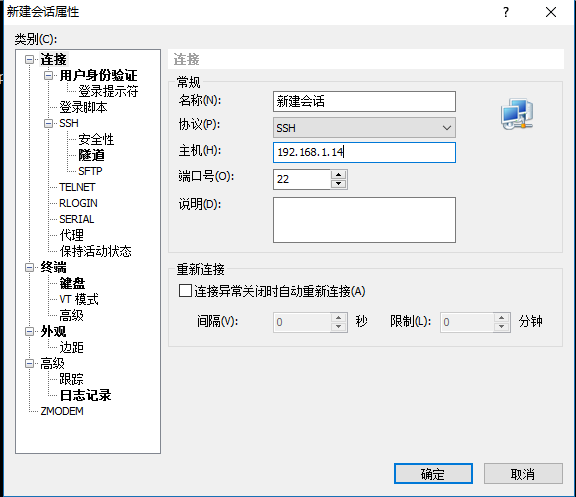
然后,可以点击用户身份验证,输入linux系统的用户名和密码即可。(此步骤非必须)
最后有一个很小的问题要注意,在连接XShell时,本地的网要和配置Linux时的网是同一个网,否则连接不上。比如配置的时候,在Linux中填的是家里的网,然后出门到公司了,本地的网连上了公司的无线,这时候再连接刚刚配置的家庭的网就不行。
3、默认开机自启网卡
有时候连接不上XShell,是因为Linux中的网卡没有打开,可以使用su命令切换到超级用户模式,再使用ifup eno16777736(设备网卡名)进行查看。但系统默认是要手动打开网卡,关机后再次使用时,网卡还是关闭的。解决办法如下:
TYPE=Ethernet
BOOTPROTO=none
DEFROUTE=yes
IPV4_ FAILURE_ FATAL=no
IPV6INIT=yes
IPV6_ AUTOCONF=yes
IPV6_ DEFROUTE=yes
IPV6_ FAILURE_ FATAL=no
NAME=eno16777736
UUID=01974b05 08ec- 4950- af02 bd434293b7bb
DEVICEeno16777736
ONBOOT=yes
IPADDR=192.168.1.14
PREFIX=32
GATEWAY=192.168.1.1
IPV6_ PEERDNS=yes
IPV6_ PEERROUTES=yes
1.进入目录/etc/sysconfig/network-scripts/
2.修改ifcfg-enxxxxxxxx 文件 (即你的网卡标识命名的配置文件)
3.将ONBOOT=no改成yes
4.保存后重启即可
以上就是CentOS7连接XShell与网络配置的方法的详细内容,更多关于CentOS7 XShell网络配置的资料请关注脚本之家其它相关文章!
相关文章
 这篇文章主要介绍了CentOS7安装GUI界面及远程连接的实现,文中通过示例代码介绍的非常详细,对大家的学习或者工作具有一定的参考学习价值,需要的朋友们下面随着小编来一起学习学习吧2019-10-10
 这篇文章主要介绍了宝塔Linux面板 2.8.9稳定版介绍,需要的朋友可以参考下2017-04-04
 这篇文章主要介绍了CentOS7安装配置 Redis的方法步骤,小编觉得挺不错的,现在分享给大家,也给大家做个参考。一起跟随小编过来看看吧2019-04-04
 这篇文章主要详细介绍了linux中pwd命令使用方法,及常用的实例分享,非常的全面,有需要的小伙伴们仔细研读下吧2015-01-01
如何在Linux操作系统下安装Apache服务的方法实例详解
这篇文章主要介绍了如何在Linux操作系统下安装Apache服务的方法,本文通过实例图文相结合给大家介绍的非常详细,对大家的学习或工作具有一定的参考借鉴价值,需要的朋友可以参考下2020-07-07
Linux(CentOS7)安装Tomcat与设置Tomcat为开机启动项(tomcat8为例)
本文以tomcat8为例给大家介绍Linux(CentOS7)安装Tomcat与设置Tomcat为开机启动项,非常不错,需要的朋友参考下2019-10-10
linux修改root密码和linux忘记root密码后找回密码的方法
这篇文章主要介绍了linux修改root密码和linux忘记root密码后找回密码的方法,需要的朋友可以参考下2014-01-01 在 Linux 命令中,chmod用于修改文件或者目录的权限。下面这篇文章主要给大家介绍了关于Linux中改变文件权限的chmod命令的相关资料,文中通过示例代码介绍的非常详细,需要的朋友们下面来一学习学习吧2018-06-06
基于centos7 安装python3.6.4出错的解决方法
下面小编就为大家分享一篇基于centos7 安装python3.6.4出错的解决方法,具有很好的参考价值,希望对大家有所帮助。一起跟随小编过来看看吧2018-01-01 这篇文章主要介绍了Linux上两种网络连接实现方式,具有很好的参考价值,希望对大家有所帮助,如有错误或未考虑完全的地方,望不吝赐教2023-09-09
最新评论