

ubuntu20.04中文输入法安装步骤
本文安装谷歌输入法。
其实之前一直用的是搜狗输入法,因为20.04取消qt4了没装成,就去尝试别的输入法了。发现谷歌输入法用起来极舒服,比sougou for linux好用多了。记得谷歌的中文输入法主要是北京分部在做,对google cn的好感度飙升!!!
安装fcitx-googlepinyin
Ctrl+Alt+T打开终端,输入
sudo apt-get install fcitx-googlepinyin
输入密码开始安装(输入密码的时候光标是不会移动的,不会有对应密码的***这样的星号出来,只管输完密码按回车就行),命令行会停在[y/n]的确认行,输入y并回车后开始安装。
配置language support
安装完成后打开菜单栏(按键盘上ctrl和alt之间的那个键,就是windows里的win键,在ubuntu里叫super),键盘输入language support并打开。
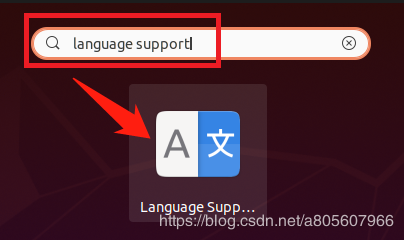
第一次打开会显示语言支持没有完全安装,点击安装并输入密码开始安装。

安装好后就能进入语言支持界面,最下面一行Keyboard input method system,默认是iBus,点击下拉单切换到fcitx(系统初始没有fctix,安装fcitx-googlepinyin的时候会装好fcitx)。然后重启电脑。

输入法配置
重启之后在右上角状态栏点击键盘图标,在下拉单里选择倒数第三个Configure进入配置界面。

点击输入方法设置左下角的+号,进入添加输入方法界面。取消“只显示当前语言”选项的勾选,输入pinyin搜索到系统现有的拼音输入法。选择Google Pinyin并点击OK确认。

关闭设置,谷歌输入法配置完成。可以点击右上角状态栏的键盘图片切换到谷歌输入法,切换输入法的快捷键是ctrl+space,可以在刚关闭的输入方法设置界面里第二项Global Config里修改快捷键。
到此这篇关于ubuntu20.04中文输入法安装步骤的文章就介绍到这了,更多相关ubuntu20.04中文输入法内容请搜索脚本之家以前的文章或继续浏览下面的相关文章希望大家以后多多支持脚本之家!
相关文章
 这篇文章主要介绍了Linux中的缓冲区和文件系统方式,具有很好的参考价值,希望对大家有所帮助,如有错误或未考虑完全的地方,望不吝赐教2025-03-03
Ubuntu 18.04中截图工具shutter的编辑按钮不可用的解决办法
Shutter是一个由第三方提供的在Ubuntu上运行的截图工具。这篇文章主要介绍了Ubuntu 18.04中截图工具shutter的编辑按钮不可用的解决办法及Ubuntu18.04 截图工具推荐,需要的朋友可以参考下2018-08-08 这篇文章主要介绍了CentOS 7.2安装Zabbix 3.2教程详解的相关资料,非常不错具有参考借鉴价值,需要的朋友可以参考下2016-11-11
 这篇文章主要给大家介绍了关于crontab定时任务不执行的原因分析与解决方法,文中通过示例代码介绍的非常详细,对大家的学习或者工作具有一定的参考学习价值,需要的朋友们下面随着小编来一起学习学习吧2019-01-01
 这篇文章主要介绍了linux系统挂载数据盘的方法(视频图文教程),需要的朋友可以参考下2017-08-08
 今天小编就为大家分享一篇关于makefile是什么及其工作原理的文章,小编觉得内容挺不错的,现在分享给大家,具有很好的参考价值,需要的朋友一起跟随小编来看看吧2018-09-09
Jexus 5.8.2正式发布! 为Asp.Net Core生产环境提供平台支持
Jexus 5.8.2正式发布!Jexus支持ASP.NET、PHP为特色的集高安全性和高性能为一体的WEB服务器和反向代理服务器,感兴趣的小伙伴们可以参考一下2017-06-06 本篇文章主要介绍了Ubuntu17.04配置国内源的方法,小编觉得挺不错的,现在分享给大家,也给大家做个参考。一起跟随小编过来看看吧2018-03-03
 这篇文章主要介绍了Linux 6下安装编译安装Nginx的步骤的相关资料,希望通过本文能帮助到大家,需要的朋友可以参考下2017-10-10
Linux报错:tar: Error Is Not Recoverable:&n
本文介绍了在Linux系统下解压`.tar.gz`文件时遇到的错误及其解决方法,错误通常是由于文件下载不完整或参数设置错误引起的,解决方法包括:1. 去掉解压参数中的`z`,改为`tar -xvf xx.tar.gz`,适合非gzip过滤归档文件;2. 重新下载或上传文件,确保文件完整性2025-02-02
最新评论