

vue-quill-editor的使用及个性化定制操作
最近在用vue + element ui写一个小应用要用到富文本编辑器,以前做项目都一直都用ueditor,但是看了一下它与vue的兼容性并不好,又对比了几个后,选择了vue-quill-editor。
vue-quill-editor基于Quill、适用于 Vue 的富文本编辑器,支持服务端渲染和单页应用,正是我想要的☻。这里只介绍基本的安装和部分简单的定制。我翻了很多别人写的东西对我的项目都无效,最后自己折腾出来在这记录备忘。
一、安装
1.安装模块
npm install vue-quill-editor –save
2.vue组件
<template>
  <div class="edit_container">
    <quill-editor
      v-model="content"
      ref="myQuillEditor"
      :options="editorOption"
      @blur="onEditorBlur($event)" @focus="onEditorFocus($event)"
      @change="onEditorChange($event)">
    </quill-editor>
  </div>
</template>

<script>
  import 'quill/dist/quill.core.css'
  import 'quill/dist/quill.snow.css'
  import 'quill/dist/quill.bubble.css'
  import { quillEditor } from 'vue-quill-editor';

  export default {
    name: "addJournal",
    components: {
      quillEditor
    },
    data() {
      return {
        content: ``,
        editorOption: {},
      };
    },
    methods: {
      onEditorReady(editor) {}, // 准备编辑器
      onEditorBlur(){}, // 失去焦点事件
      onEditorFocus(){}, // 获得焦点事件
      onEditorChange(){}, // 内容改变事件
    },
    computed: {
      editor() {
        return this.$refs.myQuillEditor.quill;
      },
    },
  }
</script>
至此,vue-quill-editor就安装完成了,效果图如下:

二、定(zhe)制(teng)
这里只简单介绍两类操作: 样式修改和自定义工具栏。
1.样式修改
a) 修改vue-quill-editor编辑框高度
这个其实很简单了,只要在vue组件的<style>标签里增加一个样式即可
.quill-editor{
  height: 400px;
}
在调整了编辑框的高度后,如果编辑内容的高度超过了编辑框的高度,编辑框会出现滚动条(不手动调整此高度话会一直往下扩展)。
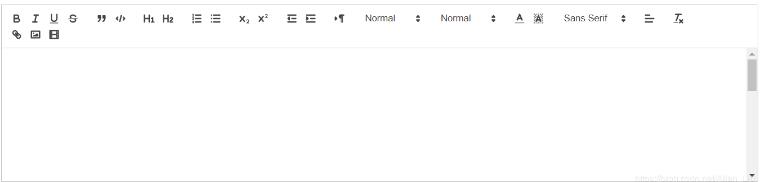
b) 修改工具栏对齐方式
这里需要注意,使用webstorm创建的vue组件中,styte标签的默认会加上scoped属性, 也就是说,只对当前模块的元素有效,而工具栏是从外部引入的,因此下面的样式要写在无scoped属性的style标签里才会有效。
.ql-toolbar.ql-snow{
  text-align: left;
}
修改完后的样式如下
2.定制工具栏按钮
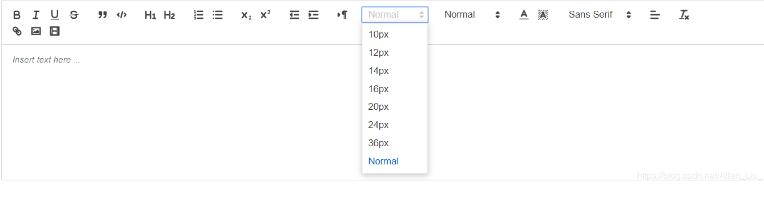
以字体大小调节为例,这是默认的调节按钮,我们想改成多个像素大小的下拉选框。

step1: 在vue组件中引入quill模块,修改whitelist, 并注册样式
import * as Quill from 'quill';
let fontSizeStyle = Quill.import('attributors/style/size');
fontSizeStyle.whitelist = ['10px', '12px', '14px', '16px', '20px', '24px', '36px', false];//false表示默认值
Quill.register(fontSizeStyle, true);
step2: 修改quill-editor的option属性值
editorOption: {
  modules: {
    toolbar: [["bold", "italic", "underline", "strike"], ["blockquote", "code-block"], [{header: 1}, {header: 2}], [{list: "ordered"}, {list: "bullet"}], [{script: "sub"}, {script: "super"}], [{indent: "-1"}, {indent: "+1"}], [{direction: "rtl"}],
      [{size: fontSizeStyle.whitelist}], [{header: [1, 2, 3, 4, 5, 6, !1]}], [{color: []}, {background: []}], [{font: []}], [{align: []}], ["clean"], ["link", "image", "video"]],
  },
}
这个modules里面的值是参照vue-quill-editor模块里的vue-quill-editor.js里的modules值设置的,只需要将你要修改的工具栏按钮的值替换成step1里设置的whitelist值即可。
step3: 增加定制选项的css样式
.ql-snow .ql-picker.ql-size .ql-picker-label[data-value='10px']::before, .ql-snow .ql-picker.ql-size .ql-picker-item[data-value='10px']::before {
 content: '10px';
}
.ql-snow .ql-picker.ql-size .ql-picker-label[data-value='12px']::before, .ql-snow .ql-picker.ql-size .ql-picker-item[data-value='12px']::before {
 content: '12px';
}
.ql-snow .ql-picker.ql-size .ql-picker-label[data-value='14px']::before, .ql-snow .ql-picker.ql-size .ql-picker-item[data-value='14px']::before {
 content: '14px';
}
.ql-snow .ql-picker.ql-size .ql-picker-label[data-value='16px']::before, .ql-snow .ql-picker.ql-size .ql-picker-item[data-value='16px']::before {
 content: '16px';
}
.ql-snow .ql-picker.ql-size .ql-picker-label[data-value='20px']::before, .ql-snow .ql-picker.ql-size .ql-picker-item[data-value='20px']::before {
 content: '20px';
}
.ql-snow .ql-picker.ql-size .ql-picker-label[data-value='24px']::before, .ql-snow .ql-picker.ql-size .ql-picker-item[data-value='24px']::before {
 content: '24px';
}
.ql-snow .ql-picker.ql-size .ql-picker-label[data-value='36px']::before, .ql-snow .ql-picker.ql-size .ql-picker-item[data-value='36px']::before {
 content: '36px';
}
此样式的选择器可以从quill.snow.css.js中找到,我们要做的只是修改它的data-value值。
修改后的工具栏:
以上这篇vue-quill-editor的使用及个性化定制操作就是小编分享给大家的全部内容了,希望能给大家一个参考,也希望大家多多支持脚本之家。
相关文章
 这篇文章主要介绍了在Vue中创建可重用的 Transition,本文通过示例代码给大家介绍的非常详细,对大家的学习或工作具有一定的参考借鉴价值,需要的朋友可以参考下2020-06-06
 下面小编就为大家带来一篇解决Vue编译时写在style中的路径问题。小编觉得挺不错的,现在就分享给大家,也给大家做个参考。一起跟随小编过来看看吧2017-09-09
 在 Vue 中,如果直接对数组进行操作,比如使用下标直接修改元素,数组长度不变时, Vue 是无法监测到这种变化的,导致无法触发视图更新。针对该问题本文为大家整理了一些方法,需要的可以参考一下2023-01-01
 这篇文章主要为大家详细介绍了Vue实现列表跑马灯效果,文中示例代码介绍的非常详细,具有一定的参考价值,感兴趣的小伙伴们可以参考一下2022-04-04
 这篇文章主要介绍了Vue ECharts设置主题,本文通过实例代码图文相结合给大家介绍的非常详细,对大家的学习或工作具有一定的参考借鉴价值,需要的朋友可以参考下2022-12-12
 今天小编就为大家分享一篇微信内置开发 iOS修改键盘换行为搜索的解决方案,具有很好的参考价值,希望对大家有所帮助。一起跟随小编过来看看吧2019-11-11
 在日常开发中随着需求的个性化,逻辑的复杂化,自定义组件也变得越来越常见,这篇文章主要给大家介绍了关于vue进度条组件实现(可拖拽可点击)的相关资料,需要的朋友可以参考下2023-12-12
 本文详细介绍了Vue中nextTick的原理和使用方法,Vue采用异步渲染机制,通过nextTick可以确保在DOM更新后执行回调,nextTick依赖微任务和宏任务,优先使用Promise,降级到MutationObserver/setTimeout,Vue3进一步优化了nextTick,减少了复杂度并提升了性能2025-02-02
 这篇文章主要介绍了vue-router之解决addRoutes使用遇到的坑,具有很好的参考价值,希望对大家有所帮助。一起跟随小编过来看看吧2020-07-07
 本篇文章主要介绍了weex里Vuex state使用storage持久化详解,非常具有实用价值,需要的朋友可以参考下2017-09-09
最新评论