

Ubuntu18.04下解决Qt出现qt.qpa.plugin:Could not load the Qt platform plugin “xcb“问题
问题描述
安装Qt5.15.0后,在运行测试用例时弹出错误:
qt.qpa.plugin: Could not load the Qt platform plugin "xcb" in "" even though it was found.
This application failed to start because no Qt platform plugin could be initialized. Reinstalling the application may fix this problem.Available platform plugins are: eglfs, linuxfb, minimal, minimalegl, offscreen, vnc, xcb.
Aborted (core dumped)
根据问题描述,虽然能够找到但是不能加载Qt平台插件“xcb”,虽然接下来又说重新安装可能能够解决,这个可能的话,还是尽量作为最下的选择吧。
定位问题
修改配置文件~/.bashrc:
$ vim ~/.bashrc
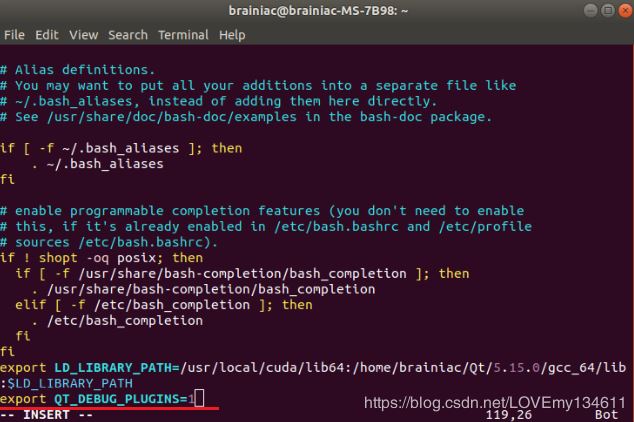
在最末尾添加如下语句,会在qtcreator启动时,列出详细的错误提示。
export QT_DEBUG_PLUGINS=1
如下:
保存退出编辑,使配置文件生效:
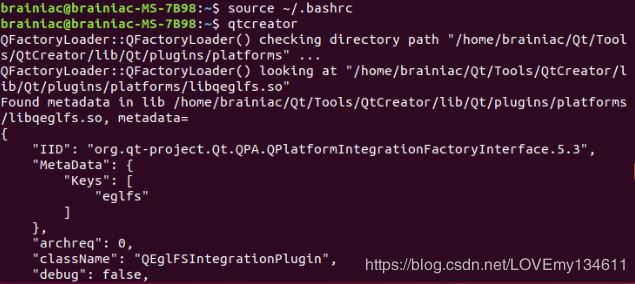
$ source ~/.bashrc
启动qtcreator会弹出如下详细错误信息:
在打印的错误信息的最下面,找到了引发错误的真正原因:
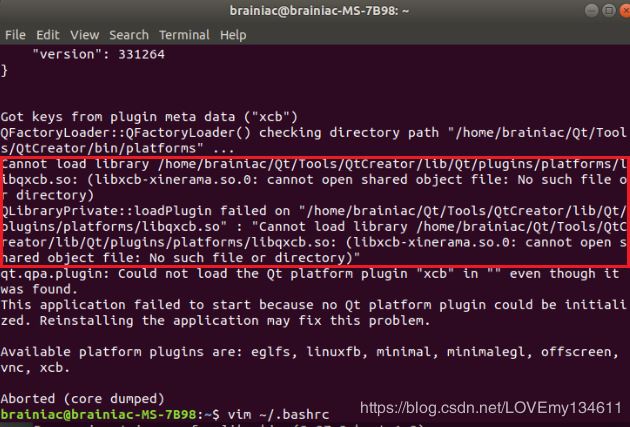
也就是Qt动态链接库的问题,当加载libqxcb.so库的时候,还需要加载libxcb-xinerama库。
切换到报错libxcb.so所在目录:
#替换为自己的报错目录
$ cd /home/brainiac/Qt/Tools/QtCreator/lib/Qt/plugins/platforms/
运行ldd libqxcb.so,查看关联内容:
$ ldd libqxcb.so
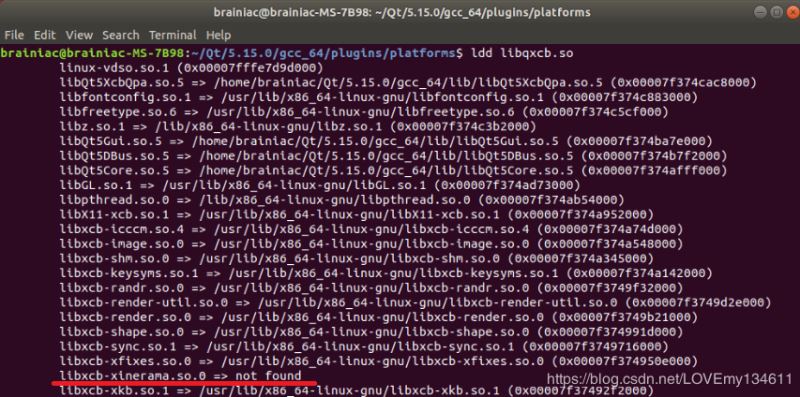
发现不存在libxcb-xinerama.so.0库。
解决方法
安装libxcb-xinerama库:
#如果还存在其他依赖库没有安装,也一并安装。
$ sudo apt-get install libxcb-xinerama0
安装完成后,再次查看关联内容,发现已经修复问题:
$ ldd libqxcb.so
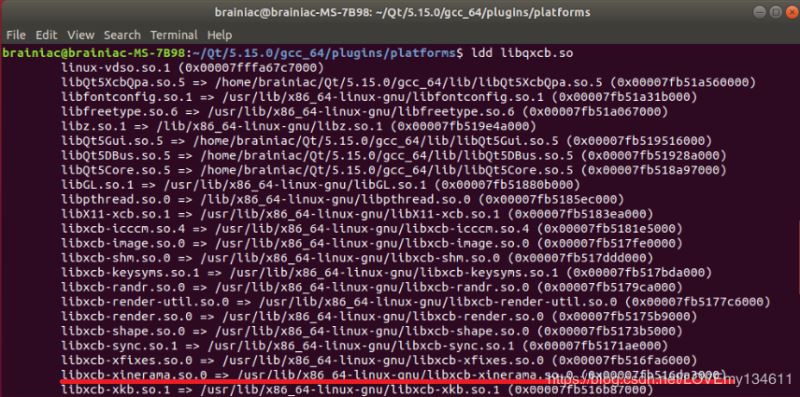
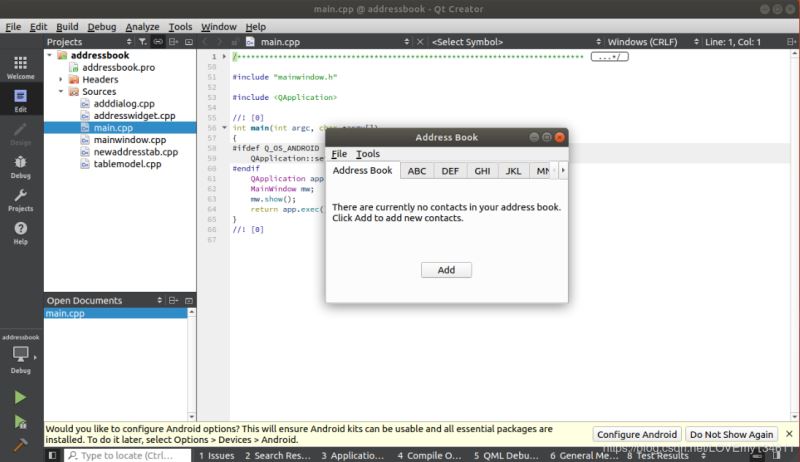
再次运行qt程序,就可以正常运行了。
后记
又可以愉快的coding了。
总结
到此这篇关于Ubuntu18.04下解决Qt出现qt.qpa.plugin:Could not load the Qt platform plugin “xcb“问题的文章就介绍到这了,更多相关Ubuntu18.04解决Qt出现qt.qpa.plugin内容请搜索脚本之家以前的文章或继续浏览下面的相关文章希望大家以后多多支持脚本之家!
相关文章
 当Linux系统出现「Unknown filesystem」错误,通常是GRUB引导问题,首先在GRUB命令行输入ls查看信息,记录返回的分区信息,使用PE系统,如「微PE」,并利用「显示隐藏分区」工具查看所有分区,在文件资源管理器中找到「boot」文件夹所在的分区2024-10-10
Linux(CentOS)同步服务器chrony的安装配置和常用命令
Chrony是一款开源的网络时间协议(NTP)客户端和服务端软件,旨在提供高精度的时间同步功能,相较于传统的NTP实现如ntpd,Chrony提供了一些改进和优势,包括更快的同步速度、低延迟、低CPU占用和低内存消耗,本文介绍Linux(CentOS)同步服务器chrony的安装配置和常用命令2024-06-06
解决centos7操作系统开机提示error:file“/boot/grub/i386-pc/normal.mod“no
公司重要业务虚拟机启动失败,提示找不到normal.mod文件,通过救援模式下手动设置grub启动分区和路径,加载基本模块,最终成功进入正常模式并引导系统2024-12-12
linux守护进程服务daemon、nohup、systemd的区别
守护进程(Daemon)是指在后台运行的进程,不与用户直接交互,且在系统启动时自动运行,nohup是一个命令行实用程序,用于在用户注销后继续运行命令,Systemd用于管理和启动服务,支持复杂的依赖管理和自动启动2025-03-03 这篇文章主要介绍了ubuntu系统theano和keras的安装方法,本文给大家介绍的非常详细,具有一定的参考借鉴价值,需要的朋友可以参考下2019-12-12
 作为计算中间件,Linkis 提供了强大的连通、复用、编排、扩展和治理管控能力,通过计算中间件将应用层和引擎层解耦,简化了复杂的网络调用关系,本文给大家介绍Apache Linkis 中间件架构的相关知识,感兴趣的朋友一起看看吧2022-03-03
 Linux下独立添加PHP扩展模块mbstring的方法,需要的朋友可以参考下。2010-05-05
 本篇文章主要介绍了Linux下远程连接MySQL数据库的方法,小编觉得挺不错的,现在分享给大家,也给大家做个参考。一起跟随小编过来看看吧2017-06-06
Linux中如何修改~/.bashrc或/etc/profile设置环境变量
这篇文章主要介绍了Linux中如何修改~/.bashrc或/etc/profile设置环境变量问题,具有很好的参考价值,希望对大家有所帮助。如有错误或未考虑完全的地方,望不吝赐教2023-05-05 这篇文章主要介绍了如何使用 Apache 设置反向代理,该模块使用ProxyApache 配置文件中的 -prefixed 指令进行配置。我们接下来会设置这些,需要的朋友可以参考下2022-01-01
最新评论