

在项目vue中使用echarts的操作步骤
更新时间:2020年09月07日 09:40:42 作者:爱笑的妖精
这篇文章主要介绍了在项目vue中使用echarts的操作步骤,具有很好的参考价值,希望对大家有所帮助。一起跟随小编过来看看吧
1.在组件中创建该模块
<template>
 <div id = "testChart"></div>
</template>
2.导入echarts
前提是:已经在项目中配置过echarts
在<script></script>中导入echarts
<script>
import {echartInit} from "../../../utils/echartUtils"
</script>
3.初始化该模块
 export default {
  name: 'Test',  //vue该组件名称Test.vue
  mounted() {
   this.testChart = echartInit('testChart');  //初始化该echarts表
   /*this.testChart.setOption(this.option); */  // 如果是写死的数据,可以在这儿setOption()看效果
  },
}
4.将data中的option数据返回
在返回的数据(请求的数据)成功后加入setOption();
如果是写死的数据,可以在mounted中直接加入setOption()看结果;
如下为动态数据获取
export default{
data() {
   return {
    option: {
     "grid": {
      "height": "67%",
      "right": "10%",
      "top": "8%",
      "width": "83%"
     },
     "legend": {
      "data": ['新增','完成','未完成'],
      bottom: '5%'
     },
     "series": [
      {
       name: '新增',
       type: 'line',
       /*areaStyle: {},*/
       smooth: false,
       data: []
      },
      {
       name: '完成',
       type: 'line',
       /*areaStyle: {},*/  //折线下显示填充色
       smooth: false,
       data: []     //可以写固定的数据
      },
      {
       name: '未完成',
       type: 'line',
       smooth: false,  // 折线,false不平滑的折线,true平滑的曲线
       data: []      //可以写固定的数据
      },
     ],
     "toolbox": {
      "emphasis": {
       "iconStyle": {
        "textAlign": "right",
        "textPosition": "left"
       }
      },

      "orient": "vertical",
      "right": "2%",
      "show": true,
      "textStyle": {
       "align": "left"
      }
     },
     "tooltip": {
      "axisPointer": {
       "type": "shadow"
      },
      "trigger": "axis"
     },
     "xAxis": {
      "axisLine": {
       "lineStyle": {
        "color": "rgb(0, 138, 205)"
       }
      },
      "boundaryGap": true,
      "data": [],     //可以写固定的数据
      "splitLine": {
       "show": false
      },
      "splitNumber": 1,
      "type": "category"
     },
     "yAxis": {
      "min": 0,
      "splitNumber": 8,
      "type": "value"
     }
    },
    testChart: {}
   }
},
}
5.通过getData()向后台获取数据并返回,将获取的数据返回setOption()
this.testChart.setOption(this.option);
补充知识:vue+echarts踩过的坑
vue+echarts踩过的坑

文字显示居中:可以修改label的padding(只限修改个别地区)设置padding
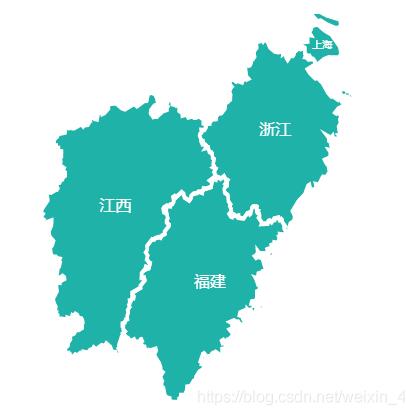
地图只显示某一部分地区四个省份
用到了geo中regions(用了一整张中国地图,放大这四个地区某个中心点)
geo: {
map: “china”,
mapLocation: {
x: ‘center'
},
center: [“115.892151”, “28.676493”],
zoom:4.8,
label: {
normal:{
show:false
},
emphasis: {
show: false
}
},
roam: false,
itemStyle: {
normal: {
areaColor: “#fff”, //地图默认的背景颜色
borderColor: “#fff”,//地图默认的边线颜色,
opacity:0
},
emphasis: {
areaColor: “#fff”,//地图触发地区的背景颜色
}
},
regions: [
{
name: “浙江”,
label: {
normal:{
show:true,
fontSize:16,
color:'#fff',
padding:[100,4,4,4]
},
emphasis: {
show: true
},
// label:{
// formatter:'{b}',
// }
},
itemStyle: {
normal: {
areaColor: “#1FB2A8”,
borderWidth:4,
borderColor:'#fff',
opacity:1
},
emphasis: {
areaColor: “orange”, //地图触发地区的背景颜色
borderWidth:4,
borderColor:'#fff',
}
}
},
{
name: “江西”,
label: {
normal:{
show:true,
fontSize:16,
color:'#fff',
padding:[100,20,4,4]
},
emphasis: {
show: false
}
},
itemStyle: {
normal: {
areaColor: “#1FB2A8”,
borderWidth:4,
borderColor:'#fff',
opacity:1
},
emphasis: {
areaColor: “orange”, //地图触发地区的背景颜色
borderWidth:4,
borderColor:'#fff'
}
}
},
{
name: “福建”,
label: {
normal:{
show:true,
fontSize:16,
color:'#fff',
padding:[0,70,0,0]
},
emphasis: {
show: false
}
},
itemStyle: {
normal: {
areaColor: “#1FB2A8”,
borderWidth:4,
borderColor:'#fff',
opacity:1
},
emphasis: {
areaColor: “orange”, //地图触发地区的背景颜色
borderWidth:4,
borderColor:'#fff'
}
}
},
{
name: “上海”,
label: {
normal:{
show:true,
fontSize:10,
color:'#fff',
padding:[15,0,0,0]
},
emphasis: {
show: false
}
},
itemStyle: {
normal: {
areaColor: “#1FB2A8”,
borderWidth:4,
borderColor:'#fff',
opacity:1
},
emphasis: {
areaColor: “orange” ,//地图触发地区的背景颜色
borderWidth:4,
borderColor:'#fff'
}
}
}
]
},
series: [
{
type: ‘map',
coordinateSystem: ‘geo',
},
{
type: ‘map',
geoIndex: 0,
data:datass
}
],
显示问题
formatter: function (params) {
// console.log(params)
var res='';
var name='';
for (var i = 0; i < datass.length; i++) {
if (datass[i].name == params.name) {
name=<p class="big">+datass[i].name+</p>
if(datass[i].value==''){
res=''
}else{
datass[i].value.forEach(element => {
res+=<p class="small">+element+</p>
});
}
}
}
return name+res
},
y轴显示百分号
axisLabel: {
formatter: ‘{value}%'
}
以上这篇在项目vue中使用echarts的操作步骤就是小编分享给大家的全部内容了,希望能给大家一个参考,也希望大家多多支持脚本之家。
相关文章

vue文件上传Required request part ‘file‘ is&n
这篇文章主要介绍了vue文件上传Required request part ‘file‘ is not present问题,具有很好的参考价值,希望对大家有所帮助,如有错误或未考虑完全的地方,望不吝赐教2023-11-11 在现代Web应用中,集成文档编辑功能变得越来越常见,特别是在协作环境中,能够直接在Web应用内编辑Word文档可以极大地提高工作效率,本文将详细介绍如何在Vue.js项目中集成Word在线编辑功能,需要的朋友可以参考下2024-08-08
Vue MVVM模型与data及methods属性超详细讲解
MVVM旨在利用WPF中的数据绑定函数,通过从视图层中几乎删除所有GUI代码(代码隐藏),更好地促进视图层开发与模式其余部分的分离,这篇文章主要介绍了Vue MVVM模型与data及methods属性2022-10-10 这篇文章主要介绍了vue项目中引入vue-datepicker插件,文中通过示例代码介绍的非常详细,对大家的学习或者工作具有一定的参考学习价值,需要的朋友们下面随着小编来一起学习学习吧2019-05-05
 最近通过在网上查找资料,自己整合研究了一个可以直接在表格中操作数据的基于element-ui的前端模板。可以让增改数据的操作显得方便一点,感兴趣的可以了解一下2021-12-12
Vue + element 实现多选框组并保存已选id集合的示例代码
这篇文章主要介绍了Vue + element 实现多选框组并保存已选id集合,本文通过实例代码给大家介绍的非常详细,对大家的学习或工作具有一定的参考借鉴价值,需要的朋友可以参考下2020-06-06 这篇文章主要为大家详细介绍了基于Vue3和antDesignVue实现表单校验的方法,文中的示例代码讲解详细,具有一定的参考价值,需要的小伙伴可以了解下2024-01-01
 混入(mixin)提供了一种非常灵活的方式,来分发vue组件中的可复用功能。一个混入对象可以包含任意组件选项。当组件使用混入对象时,所有混入对象的选项将被“混合”进入该组件本身的选项2022-09-09
 函数式组件就是没有管理任何状态,也没有监听任何传递给它的状态,也没有生命周期方法,它只是一个接受一些 prop 的函数,下面这篇文章主要给大家介绍了关于Vue3封装全局函数式组件方法的相关资料,需要的朋友可以参考下2023-06-06
 这篇文章主要介绍了解决Vue @submit 提交后不刷新页面问题,具有很好的参考价值,希望对大家有所帮助。一起跟随小编过来看看吧2020-07-07
最新评论