

jQuery实现放大镜案例
更新时间:2020年10月19日 17:02:39 作者:willard_cui
这篇文章主要为大家详细介绍了jQuery实现放大镜案例,文中示例代码介绍的非常详细,具有一定的参考价值,感兴趣的小伙伴们可以参考一下
本文实例为大家分享了jQuery实现放大镜效果的具体代码,供大家参考,具体内容如下
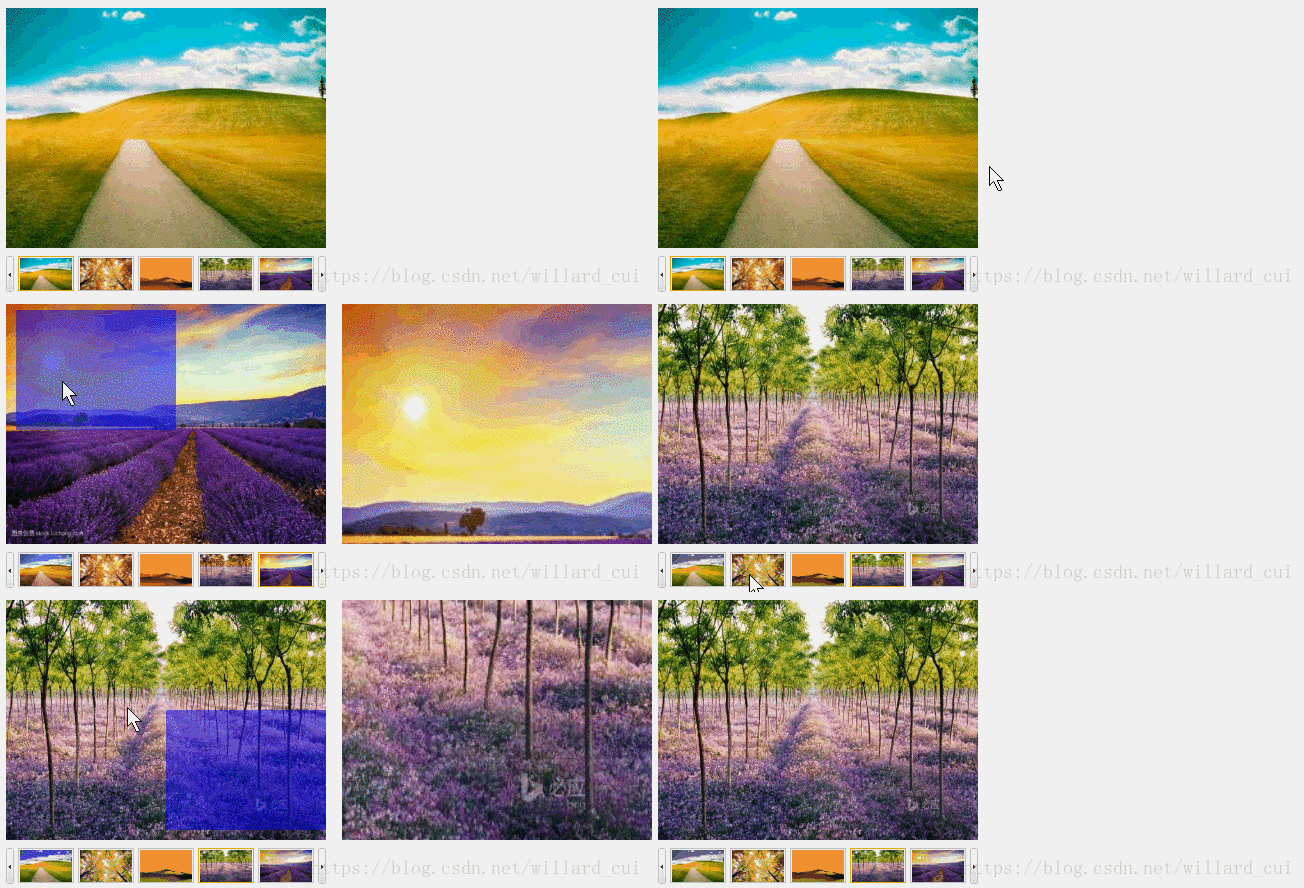
动画:
1、鼠标移入显示区图片时,显示选择框;
2、放大镜特效,将图片位于选择框内的部分放大显示;
3、点击下方小图片和左右移动按钮时正确的显示图片
实现方法:
1、放大效果:放大区的与显示区使用相同的图片,并设置放大区图片的长宽为显示区的二倍;
2、选择框拖动效果:鼠标移动时获得鼠标的坐标,并根据选择框的和图片的offset()属性计算出选择框的新位置。同时修改放大区图片的位置,使其与选择框内的部分对应;
3、点击小图片效果:修改小图片的class改变其样式,同时修改显示区和放大区图片的src显示对应的图片;
4、左移按钮:点击时通过each函数找到当前显示的图片,然后判断是否为第一张图片,如果是第一张图片则将最后一张图片设置为要显示的图片,修改其样式,同时修改显示区和放大区图片的src显示对应的图片。若果不是第一张图片,则将前一张图片设置为要显示的图片,修改其样式,同时修改显示区和放大区图片的src显示对应的图片;
5、右移按钮:原理有左移按钮相同。
(详见下方代码)
动画效果:
<!DOCTYPE html>

<head>
 <meta charset="UTF-8">
 <title>放大镜</title>
 <script src="../jquery.min.js"></script>
 <link rel="stylesheet" href="style.css" >
</head>
<body>
<div id="container">
 <div class="box">
 <div class="normal"><img src="images/1.jpg" alt="图片">
 <div class="kuang"></div>
 </div>
 <div class="small">
  <div class="left"><img src="images/left.gif" alt="left"></div>
  <div class="right"><img src="images/right.gif" alt="right"></div>
  <div class="item">
  <ul>
  <li class="selected"><img src="images/1.jpg" alt="图片"></li>
  <li><img src="images/2.jpg" alt="图片"></li>
  <li><img src="images/3.jpg" alt="图片"></li>
  <li><img src="images/4.jpg" alt="图片"></li>
  <li><img src="images/5.jpg" alt="图片"></li>
  </ul>
  </div>
 </div>
 </div>
 <div class="big"><img src="images/1.jpg" alt="图片"></div>
</div>
<script type="text/javascript" src="script.js"></script>
</body>
</html>
css代码
*{
 margin: 0;
 padding: 0;
 list-style: none;
}
#container{
 margin: 50px auto;
 width: 1000px;

}
.box{
 position: relative;
 float: left;
 width: 400px;
 height: 380px;
}
.normal{
 position: relative;

 width: 400px;
 height: 300px;
}
.normal img{
 width: 400px;
 height: 300px;
}
.small{
 margin-top: 10px;
 width: 400px;
 height: 60px;

}
.small .left{
 position: relative;
 float: left;
 width: 10px;
 height: 60px;
}
.small .right{
 position: relative;
 float: right;
 width: 10px;
 height: 60px;
}
.item ul li{
 position: relative;
 float: left;
 margin-left: 5px;
 padding: 1px;
 width: 66px;
 height: 40px;
 border: 1px solid #ccc;
}
.item ul li img{

 width: 100%;
 height:100%;
}
.big{
 display: none;
 position: relative;
 float: left;
 margin-left: 20px;
 width: 400px;
 height: 300px;
 overflow: hidden;
}
.big img{
 position: relative;
 left: 0;
 top: 0;
 width: 800px;
 height: 600px;
}
.box .kuang{
 display: none;
 position: absolute;
 left: 0;
 top: 0;
 width: 200px;
 height: 150px;
 opacity: 0.5;
 background: #00f;
}
.item ul .selected{
 border: 1px solid orange;
}
jQuery代码
$(document).ready(function () {
 //当鼠标进入图片时显示放大框和放大图像
 $(".normal").mouseenter(function () {
 $(".kuang").show();
 $(".big").show();
 })
 //当鼠标离开图片时隐藏放大框和放大图像
 $(".normal").mouseleave(function () {
 $(".kuang").hide();
 $(".big").hide();
 })
 //按下鼠标拖动放大框,右侧放大显示图片位于放大框内的部分
 $(".kuang").mousedown(function (e) {
 x=e.pageX-$(this).offset().left;
 y=e.pageY-$(this).offset().top;
 // console.log($(this).offset().top);
 //console.log(y);
 $(document).on("mousemove",function(e){

  var _x=e.pageX-x-$(".box").offset().left;
  var _y=e.pageY-y-$(".box").offset().top;

  //设置_x和_y的范围
  if (_x<0){
  _x=0;
  }else if (_x>200){
  _x=200;
  }
  if (_y<0){
  _y=0;
  } else if(_y>150){
  _y=150;
  }
  $(".kuang").css({"left": _x, "top": _y});
  $(".big img").css({"left":-2*_x,"top":-2*_y});
 })
 })
 //鼠标抬起时停止取消拖动
 $(document).mouseup(function () {
 $(document).off("mousemove");
 })
 //点击左侧下方小图片时,左侧上方显示相应的图片,且左侧放大区也更改为与小图片对应的图片
 $(".item ul li img").click(function () {
 $(this).parent().addClass("selected")
 $(this).parent().siblings().removeClass("selected");
 $(".normal img").attr("src",$(this).attr("src"));
 $(".big img").attr("src",$(this).attr("src"));

 });
 //点击向左按钮,选中当前显示图片的前一张图片,小图片样式做相应的修改。图片显示区和右侧图片放大区都改为前一张图片
 $(".left").click(function () {
 $(".small li").each(function (index,value) {
  if($(value).attr("class")=="selected"){
  //如果当前显示第一张图片,则点击向左按钮时显示最后一张图片
  if(index==0){
   $(value).removeClass("selected")
   $(".small li").eq(4).addClass("selected");
   $(".normal img").attr("src",$(".small li").eq(4).children().eq(0).attr("src"));
   $(".big img").attr("src",$(".small li").eq(4).children().eq(0).attr("src"));
   return false;
  }
  if (index>0) {
   $(value).removeClass("selected").prev().addClass("selected");
   console.log($(value).prev().children().eq(0).attr("src"));
   $(".normal img").attr("src",$(value).prev().children().eq(0).attr("src"));
   $(".big img").attr("src",$(value).prev().children().eq(0).attr("src"));
  }
  }

 })

 });
 //点击向右按钮,选中当前显示图片的下一张图片,小图片样式做相应的修改。图片显示区和右侧图片放大区都改为下一张图片
 $(".right").click(function () {
 $(".small li").each(function (index,value) {
  if($(value).attr("class")=="selected"){
  //如果当前显示最后一张图片,则点击向右按钮时显示第一张按钮
  if(index==4){
   $(value).removeClass("selected")
   $(".small li").eq(0).addClass("selected");
   $(".normal img").attr("src",$(".small li").eq(0).children().eq(0).attr("src"));
   $(".big img").attr("src",$(".small li").eq(0).children().eq(0).attr("src"));
   return false;
  }
  if (index<4) {
   $(value).removeClass("selected").next().addClass("selected");
   $(".normal img").attr("src",$(value).next().children().eq(0).attr("src"));
   $(".big img").attr("src",$(value).next().children().eq(0).attr("src"));
   return false;
  }
  }

 })

 });

})
以上就是本文的全部内容,希望对大家的学习有所帮助,也希望大家多多支持脚本之家。
相关文章
 这篇文章主要介绍了jQuery学习笔记之2个小技巧,1.jQuery功能函数前缀,2.解决window.onload函数冲突,非常不错,推荐给小伙伴参考下2015-01-01
jQuery.autocomplete 支持中文输入(firefox)修正方法
jQuery.autocomplete 是jquery的流行插件,,能够很好的实现输入框的自动完成(autocomplete)、建议提示(input suggest)功能,支持ajax数据加载。2011-03-03 这篇文章主要为大家详细介绍了jQuery实现飞机大战游戏,文中示例代码介绍的非常详细,具有一定的参考价值,感兴趣的小伙伴们可以参考一下2022-05-05
 下面小编就为大家带来一篇jquery获取easyui日期控件的值实现方法。小编觉得挺不错的,现在就分享给大家,也给大家做个参考。一起跟随小编过来看看吧2016-11-11
 jquery中一些事件函数使用小结,需要的朋友可以参考下。2009-12-12
 这篇文章主要介绍了如何利用JQuery模仿实现淘宝中的搜索效果,文中的示例代码讲解详细,感兴趣的小伙伴可以动手尝试一下2022-04-04
jQuery+CSS3+Html5实现弹出层效果实例代码(附源码下载)
款Jquery+CSS3+Html5实现弹出层效果,应用范围很广泛,比如用在消息提示、弹出层显示内容、弹出层登录等,带遮罩效果,非常实用,对此功能感兴趣的朋友可以参考下本地代码2016-05-05 本文主要给大家介绍了些jQuery的基础知识,算是一个入门的小知识库,包含jQuery简介、对象转换、以及基本选择器和层次选择器等知识点。2015-01-01
 这篇文章主要介绍了jQuery中prevAll()方法用法,实例分析了prevAll()方法的功能、定义及查找匹配元素集合之前所有同辈元素的使用技巧,需要的朋友可以参考下2015-01-01
 最近在做一个网站,遇到需要给网站内所有的文章加关键字链接的问题,我们在浏览一些网站的文章的时候,会发现文章里面的某些关键字是加了链接的,并且高亮显示。2010-10-10
最新评论