

Spring Boot 实现https ssl免密登录(X.509 pki登录)
要让项目实现 ssl 免密登录,首先需要开启 https 。
所以先从 Spring Boot 如何开启 https 说起。
创建服务端证书
为了开启 https ,我们需要一份证书。
实际开发中,会在网上申请一个机构颁发的证书。这里为了方便,我会使用 openssl 命令自己生成一个证书来使用。
openssl req -x509 -sha256 -days 3650 -newkey rsa:4096 -keyout rootCA.key -out rootCA.crt

所有的密码都是 123456 ,然后根据提示输入相关信息就好,如果嫌麻烦也可以直接回车跳过。
这样我们就得到了证书 rootCA.crt 和私钥 rootCA.key 。
要在 Spring Boot 中实现服务器端 X.509 身份验证,还需要给我们的服务端也生成一个证书。
openssl req -new -newkey rsa:4096 -keyout localhost.key -out localhost.csr
同样,密码是 123456 ,文件名 localhost 可以自行修改。
接下来就是用 rootCA 给我们的服务端证书做签名了,在此之前,我们先写一个配置文件,里面写有一些基本的配置
vi conf.config
authorityKeyIdentifier=keyid,issuer
basicConstraints=CA:FALSE
subjectAltName = @alt_names
[alt_names]
DNS.1 = localhost
其中 DNS.1 的值就是你的域名,比如 www.segmentfault.com , localhost 等等。如果这里填错了,访问网站时,浏览器会提示网站不安全。
然后给服务端证书签名,会提示你输入 rootCA 的密码
openssl x509 -req -CA rootCA.crt -CAkey rootCA.key -in localhost.csr -out localhost.crt -days 365 -CAcreateserial -extfile conf.config
成功后,让我们查看一下证书的信息
openssl x509 -in localhost.crt -text
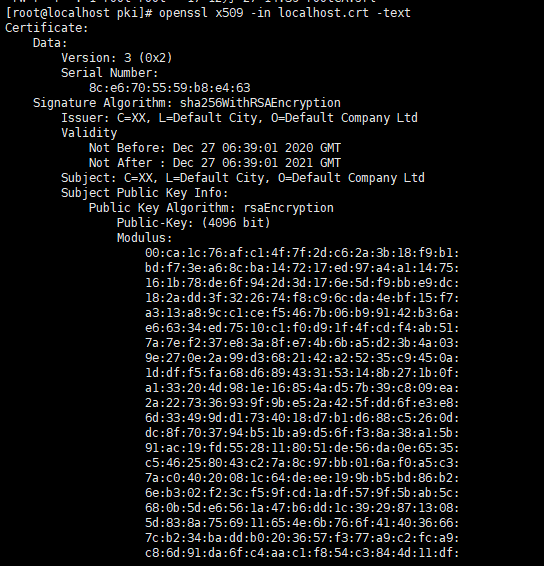
最后再将签名证书和私钥打包到 PKCS 文件中
openssl pkcs12 -export -out localhost.p12 -name "localhost" -inkey localhost.key -in localhost.crt
这条指令会要你先输入 localhost.key 的密码,然后再要你定义 localhost.p12 的密码。 localhost.p12 这个密码一定要记住,因为在 Spring 的配置文件中有用到。
另外需要特别注意的是, Spring 配置文件中 server.ssl.keyAlias 的值,就是命令中的 localhost(-name "localhost") 。
Spring Boot开启https
把 localhost.p12 复制到 resources 目录下之后编译项目

修改application.properties文件
server.port=8888
server.ssl.key-store=classpath:localhost.p12
server.ssl.key-store-password=123456
server.ssl.keyStoreType=PKCS12
server.ssl.keyAlias=localhost
在 chrome://settings/security 中,选择 受信任的根证书颁发机构 导入 rootCA.crt

这时启动项目,就可以使用 https 访问网站了,而且浏览器提示网站时安全的。

创建信托证书
信托证书中会存有 信任的外部实体的证书
这里我们只要将 rootCA.crt 添加进去就可以了
keytool -import -trustcacerts -noprompt -alias ca -ext san=dns:localhost,ip:127.0.0.1 -file rootCA.crt -keystore localhost.jks
然后将 localhost.jks 添加到项目中,并修改配置文件

application.properties添加:
server.ssl.trust-store=classpath:localhost.jks
server.ssl.trust-store-password=123456
server.ssl.client-auth=need
注意:此时由于添加了server.ssl.client-auth=need,因为没有添加个人证书,所以这个时候刷新页面,项目会无法访问,如果想要同时兼任普通登录,可以将need改成want,但是want只会在第一次访问页面时才会向客户索取个人证书

创建客户端证书
现在创建一个客户端的证书,步骤和服务端的差不多一样。
openssl req -new -newkey rsa:4096 -nodes -keyout shurlormes.key -out shurlormes.csr

在生成客户端证书时,那些信息不建议跳过,因为在后续的步骤中,会获取其中的信息用以登录。比如我在 Common Name 处填写的信息,就是等下用来登录的用户名。
接下来用 RootCA 给客户端证书签名
openssl x509 -req -CA rootCA.crt -CAkey rootCA.key -in shurlormes.csr -out shurlormes.crt -days 365 -CAcreateserial
然后再将签名证书和私钥打包到 PKCS 文件中
openssl pkcs12 -export -out shurlormes.p12 -name "shurlormes" -inkey shurlormes.key -in shurlormes.crt
最后在 chrome://settings/security 选择 个人证书 把 shurlormes.p12 导入,期间会要你输入它的密码。

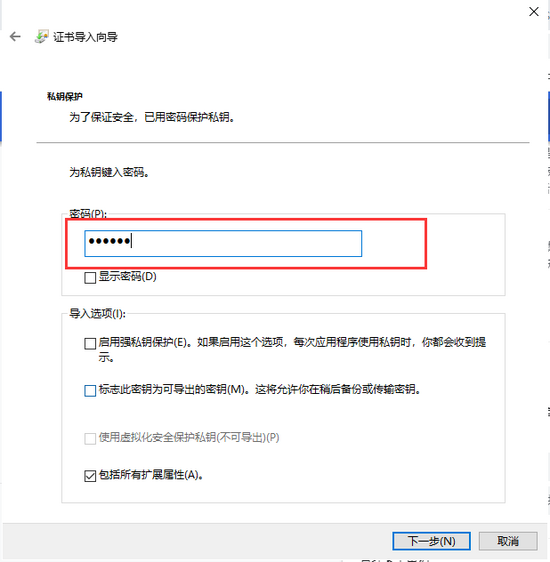

这时候刷新页面,浏览器就会弹出一个对话框,让你选择个人认证了。
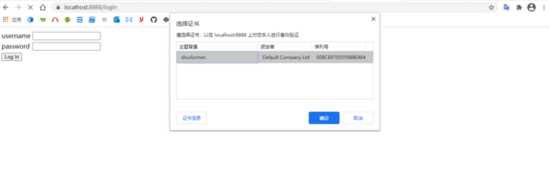
Spring Boot获取个人证书信息
恭喜你,到了这一步, pki 登录已经完成了 99% 了。接下来就是通过 request 获取证书信息,然后处理字符串,拿到用户名做登录即可。
@RequestMapping("/login")
public String login(HttpServletRequest request) {
  X509Certificate[] certs = (X509Certificate[]) request.getAttribute("javax.servlet.request.X509Certificate");
  if(certs != null) {
    X509Certificate gaX509Cert = certs[0];
    String dn = gaX509Cert.getSubjectDN().toString();
    System.out.println("个人证书信息:" + dn);
    String username = "";
    String[] dnArray = dn.split(",");
    for (String dnItem : dnArray) {
      String[] dnInfo = dnItem.split("=");
      String key = dnInfo[0];
      String value = dnInfo[1];
      if("cn".equalsIgnoreCase(key.trim())) {
        username = value;
        break;
      }
    }
    System.out.println("用户名:" + username);

    if(!StringUtils.isEmpty(username)) {
      SecurityContext securityContext = SecurityContextHolder.getContext();
      User userDetails = new User(username, "", Collections.EMPTY_LIST);
      securityContext.setAuthentication(new UsernamePasswordAuthenticationToken(userDetails, "", Collections.EMPTY_LIST));
      return "redirect:/";
    }

  }
  return "login";
}


Spring Boot 同时开启http和https
相信大家都发现了,现在项目只能通过 https 访问,如果用 http 访问浏览器直接返回 Bad request 了。

要同时开启 https 和 http ,只需添加一个 TomcatConfig 就可以
@Configuration
public class TomcatHttpConfig {
  @Bean
  public TomcatServletWebServerFactory servletContainer() {
    TomcatServletWebServerFactory tomcat = new TomcatServletWebServerFactory();
    tomcat.addAdditionalTomcatConnectors(initiateHttpConnector());
    return tomcat;
  }

  private Connector initiateHttpConnector() {
    Connector connector = new Connector("org.apache.coyote.http11.Http11NioProtocol");
    connector.setScheme("http");
    connector.setPort(9999);
    connector.setSecure(false);
    return connector;
  }
}
这时候启动项目,注意看控制台打印的信息。

说明已经成功启动 http 在端口 9999 , https 在 8888 ,页面也可以成功访问了。

Spring Boot http自动跳转https
上面我们已经可以同时访问 htt p和 https ,但如果我要访问 http 的时候,自动跳转的 https 呢?
只需要在上面的基础上稍微改改就可以了。
@Configuration
public class TomcatHttpConfig {
  @Bean
  public TomcatServletWebServerFactory servletContainer() {
    TomcatServletWebServerFactory tomcat = new TomcatServletWebServerFactory() {
      @Override
      protected void postProcessContext(Context context) {
        SecurityConstraint securityConstraint = new SecurityConstraint();
        securityConstraint.setUserConstraint("CONFIDENTIAL");
        SecurityCollection collection = new SecurityCollection();
        collection.addPattern("/*");
        securityConstraint.addCollection(collection);
        context.addConstraint(securityConstraint);
      }
    };
    tomcat.addAdditionalTomcatConnectors(initiateHttpConnector());
    return tomcat;
  }

  private Connector initiateHttpConnector() {
    Connector connector = new Connector("org.apache.coyote.http11.Http11NioProtocol");
    connector.setScheme("http");
    connector.setPort(9999);
    connector.setSecure(false);
    connector.setRedirectPort(8888);
    return connector;
  }
}
踩坑总结
- 把服务端证书p12文件添加到项目resources后,记得rebuild项目,否则target的classes中没有生成证书文件,会导致项目启动失败。
- application.properties中的server.ssl.keyAlias需要和生成p12文件的-name一致,否则也会导致项目无法启动。
- 如果要指定域名,需要修改conf.confg中的DNS.1,否则浏览器会提示网站不安全。
代码地址
https://github.com/Shurlormes/pkilogin
参考资料
https://www.baeldung.com/x-509-authentication-in-spring-security
到此这篇关于Spring Boot 实现https ssl免密登录(X.509 pki登录)的文章就介绍到这了,更多相关Spring Boot https ssl免密登录内容请搜索脚本之家以前的文章或继续浏览下面的相关文章希望大家以后多多支持脚本之家!
相关文章
 这篇文章主要介绍了最最常用的 100 个 Java类分享,需要的朋友可以参考下2015-04-04
Java源码深度分析String与StringBuffer及StringBuilder详解
当对字符串进行修改的时候,需要使用 StringBuffer 和 StringBuilder类,和String类不同的是,StringBuffer和 StringBuilder类的对象能够被多次的修改,并且不产生新的未使用对象,本篇我们来分析分析它们的源码2022-05-05 今天小编就为大家分享一篇关于Java全排列字典序下的下一个排列,小编觉得内容挺不错的,现在分享给大家,具有很好的参考价值,需要的朋友一起跟随小编来看看吧2019-02-02
 这篇文章主要介绍了request如何获取完整url(包括域名、端口、参数)问题,具有很好的参考价值,希望对大家有所帮助,如有错误或未考虑完全的地方,望不吝赐教2023-12-12
 这篇文章主要介绍了Java中的异常处理机制try-catch详解,本文给大家介绍的非常详细,感兴趣的朋友跟随小编一起看看吧2024-12-12
 这篇文章主要给大家分享介绍了这本Java进阶宝典里,是开发10年总结出来的,文中通过图文介绍的非常详细,需要的朋友可以参考借鉴,下面来一起看看吧2019-04-04
 它提供了简单易用的API,可以轻松地生成缩略图并进行各种操作,Thumbnailator是一个Java库,用于创建和操作图像缩略图,下面我们就来看看具体的操作吧2025-04-04
Jenkins中自动化部署Spring Boot项目的全过程
这篇文章主要介绍了如何使用Jenkins从Git仓库拉取SpringBoot项目并进行自动化部署,通过配置Jenkins任务,实现项目的构建、镜像构建和容器运行,确保项目在更新时自动部署,需要的朋友可以参考下2025-01-01 这篇文章主要给大家介绍了关于spring cloud学习教程之config修改配置的相关资料,文中通过示例代码介绍的非常详细,对大家的学习或者工作具有一定的参考学习价值,需要的朋友们下面随着小编来一起学习学习吧。2017-09-09
从零搭建Spring Boot脚手架整合OSS作为文件服务器的详细教程
这篇文章主要介绍了从零搭建Spring Boot脚手架整合OSS作为文件服务器的详细教程,本文给大家介绍的非常详细,对大家的学习或工作具有一定的参考借鉴价值,需要的朋友可以参考下2020-08-08
最新评论