

React使用高德地图的实现示例(react-amap)
更新时间:2021年04月18日 11:50:34 作者:yzbyxmx
这篇文章主要介绍了React使用高德地图的实现示例(react-amap),文中通过示例代码介绍的非常详细,对大家的学习或者工作具有一定的参考学习价值,需要的朋友们下面随着小编来一起学习学习吧
pc版React重构,使用到了高德地图。搜了资料,发现有一个针对React进行封装的地图插件react-amap。官方网址:https://elemefe.github.io/react-amap/components/map,有兴趣的可以看下里面的API。
react-amap 安装
1、使用npm进行安装,目前是1.2.8版本:
cnpm i react-amap
2、直接使用sdn方式引入
<script src="https://unpkg.com/react-amap@0.2.5/dist/react-amap.min.js"></script>
react-amap 使用
import React,{Component} from 'react'
import {Map,Marker} from 'react-amap'
const mapKey = '1234567809843asadasd' //需要自己去高德官网上去申请
class Address extends Component {
	constructor (props) {
        super (props)
        this.state = {
        }
    }
	render(){
		return (
			<div style={{width: '100%', height: '400px'}}>
				<Map amapkey={mapKey}
				     zoom={15}></Map>
			</div>
		)
	}
}

export default Address
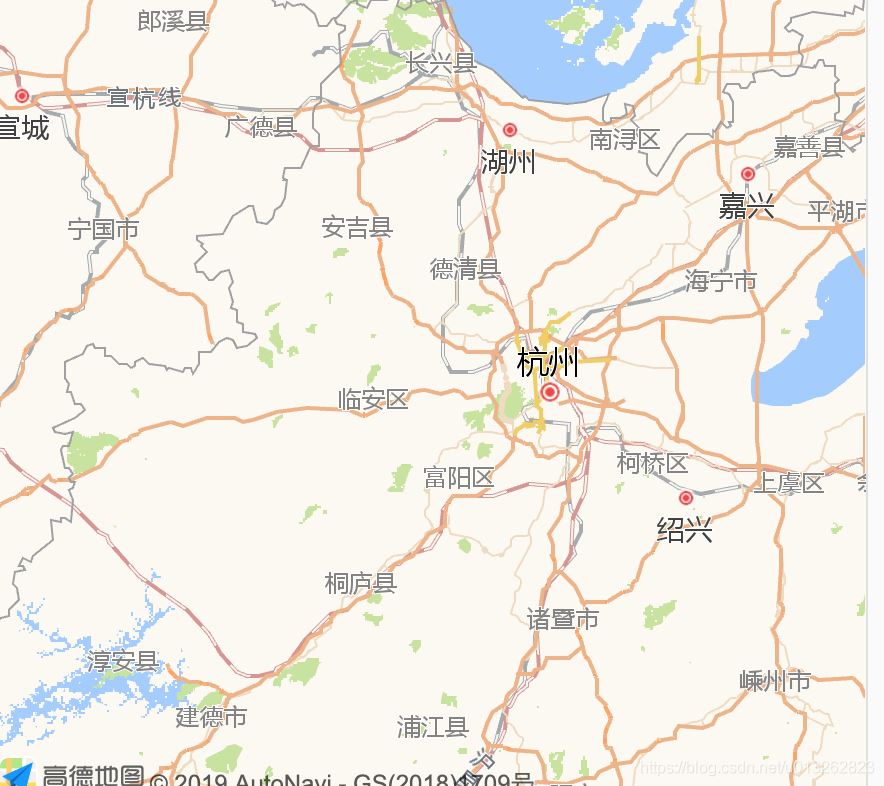
这样的话,就会初始化一个简单的地图。
实际开发过程中,你会有比较复杂的使用场景。比如需要标记点、对地图进行缩放、能够定位到当前位置、位置搜索等等功能。需求大致如下图所示:
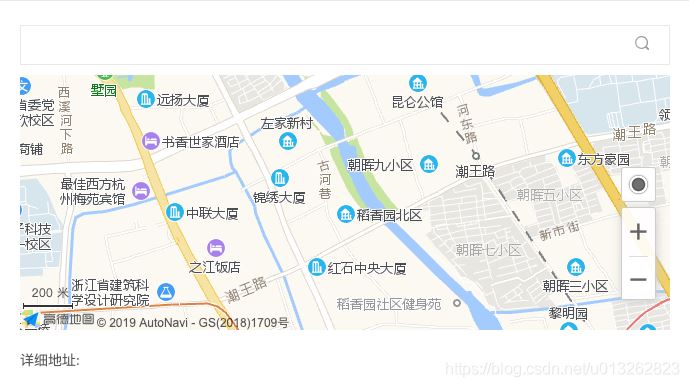
这样的话,那就需要引入插件以及组件的概念了。
ToolBar、Scale插件
<Map plugins={["ToolBar", 'Scale']}></Map>
Marker 地图标记
<Map>
	<Marker position={['lng','lat']}></Marker>
</Map>
InfoWindow 窗体组件
<Map>
	<InfoWindow
            position={this.state.position}
            visible={this.state.visible}
            isCustom={false}
            content={html}
            size={this.state.size}
            offset={this.state.offset}
            events={this.windowEvents}
          />
</Map>
通过 created 事件实现更高级的使用需求,在高德原生实例创建成功后调用,参数就是创建的实例;获取到实例之后,就可以根据高德原生的方法对实例进行操作:
const events = {
    created: (instance) => { console.log(instance.getZoom())},
    click: () => { console.log('You clicked map') }
}
<Map events={events}  />
实现一个较为复杂地址搜索,地址标记、逆地理解析代码:
import React , { Component } from 'react'
import { Modal , Input } from 'antd'
import styles from './index.scss'
import classname from 'classnames'
import { Map ,Marker,InfoWindow} from 'react-amap'
import marker from 'SRC/statics/images/signin/marker2.png'

const mapKey = '42c177c66c03437400aa9560dad5451e'

class Address extends Component {
    constructor (props) {
        super(props)
        this.state = {
            signAddrList:{
                name:'',
                addr:'',
                longitude: 0,
                latitude: 0
            },
            geocoder:'',
            searchContent:'',
            isChose:false
        }
    }

    //改变数据通用方法(单层)

    changeData = (value, key) => {
        let { signAddrList } = this.state
        signAddrList[key] = value
        this.setState({
            signAddrList:signAddrList
        })
    }

    placeSearch = (e) => {
        this.setState({searchContent:e})
    }

    searchPlace = (e) => {
        console.log(1234,e)
    }


    componentDidMount() {

    }

    render() {
        let { changeModal , saveAddressDetail } = this.props
        let { signAddrList } = this.state
        const selectAddress = {
            created:(e) => {
                let auto
                let geocoder
                window.AMap.plugin('AMap.Autocomplete',() => {
                    auto = new window.AMap.Autocomplete({input:'tipinput'});
                })

                window.AMap.plugin(["AMap.Geocoder"],function(){
                    geocoder= new AMap.Geocoder({
                        radius:1000, //以已知坐标为中心点,radius为半径,返回范围内兴趣点和道路信息
                        extensions: "all"//返回地址描述以及附近兴趣点和道路信息,默认"base"
                    });
                });

                window.AMap.plugin('AMap.PlaceSearch',() => {
                    let place = new window.AMap.PlaceSearch({})
                    let _this = this
                    window.AMap.event.addListener(auto,"select",(e) => {
                        place.search(e.poi.name)
                        geocoder.getAddress(e.poi.location,function (status,result) {
                            if (status === 'complete'&&result.regeocode) {
                                let address = result.regeocode.formattedAddress;
                                let data = result.regeocode.addressComponent
                                let name = data.township +data.street + data.streetNumber
                                _this.changeData(address,'addr')
                                _this.changeData(name,'name')
                                _this.changeData(e.poi.location.lng,'longitude')
                                _this.changeData(e.poi.location.lat,'latitude')
                                _this.setState({isChose:true})
                            }
                        })
                    })
                })
            },
            click:(e) => {
                const _this = this
                var geocoder
                var infoWindow
                var lnglatXY=new AMap.LngLat(e.lnglat.lng,e.lnglat.lat);
                let content = '<div>定位中....</div>'

                window.AMap.plugin(["AMap.Geocoder"],function(){
                    geocoder= new AMap.Geocoder({
                        radius:1000, //以已知坐标为中心点,radius为半径,返回范围内兴趣点和道路信息
                        extensions: "all"//返回地址描述以及附近兴趣点和道路信息,默认"base"
                    });
                    geocoder.getAddress(e.lnglat,function (status,result) {
                        if (status === 'complete'&&result.regeocode) {
                            let address = result.regeocode.formattedAddress;
                            let data = result.regeocode.addressComponent
                            let name = data.township +data.street + data.streetNumber

                            _this.changeData(address,'addr')
                            _this.changeData(name,'name')
                            _this.changeData(e.lnglat.lng,'longitude')
                            _this.changeData(e.lnglat.lat,'latitude')
                            _this.setState({isChose:true})
                        }
                    })
                });

            }
        }
        return (
            <div>
                <Modal visible={true}
                       title="办公地点"
                       centered={true}
                       onCancel={() => changeModal('addressStatus',0)}
                       onOk={() => saveAddressDetail(signAddrList)}
                       width={700}>
                    <div className={styles.serach}>
                        <input id="tipinput"
                               className={styles.searchContent}
                               onChange={(e) => this.placeSearch(e.target.value)}
                               onKeyDown={(e) => this.searchPlace(e)} />
                        <i className={classname(styles.serachIcon,"iconfont icon-weibiaoti106")}></i>
                    </div>
                    <div className={styles.mapContainer} id="content" >
                        {
                            this.state.isChose ? <Map amapkey={mapKey}
                                                      plugins={["ToolBar", 'Scale']}
                                                      events={selectAddress}
                                                      center={ [ signAddrList.longitude,signAddrList.latitude] }
                                                      zoom={15}>
                                <Marker position={[ signAddrList.longitude,signAddrList.latitude]}/>
                            </Map> : <Map amapkey={mapKey}
                                          plugins={["ToolBar", 'Scale']}
                                          events={selectAddress}
                                          zoom={15}>
                                <Marker position={[ signAddrList.longitude,signAddrList.latitude]}/>
                            </Map>
                        }
                    </div>
                    <div className="mar-t-20">详细地址:
                        <span className="cor-dark mar-l-10">{signAddrList.addr}</span>
                    </div>
                </Modal>
            </div>
        )
    }
}

export default Address
到此这篇关于React使用高德地图的实现示例(react-amap)的文章就介绍到这了,更多相关React 高德地图内容请搜索脚本之家以前的文章或继续浏览下面的相关文章希望大家以后多多支持脚本之家!
相关文章
 useReducer 是除useState之外另一个与状态管理相关的 hook,这篇文章主要为大家介绍了useReducer应用的相关知识,感兴趣的小伙伴可以跟随小编一起学习一下2023-06-06
30分钟精通React今年最劲爆的新特性——React Hooks
这篇文章主要介绍了30分钟精通React今年最劲爆的新特性——React Hooks,小编觉得挺不错的,现在分享给大家,也给大家做个参考。一起跟随小编过来看看吧2019-03-03 在业务中,需要在一个卡片组件中展示多个标签,标签组件高度相同,宽度和出现顺序不同,要求标签只能在有限的空间内展示,所以本文给大家介绍了React实现多标签在有限空间内展示,需要的朋友可以参考下2023-12-12
 React将组件(component)看成一个状态机(State Machines),通过其内部自定义的状态(State)和生命周期(Lifecycle)实现并与用户交互,维持组件的不同状态2022-09-09
 在React应用中,为了让数据在组件间共享,常见的方式是让它们以props的形式自顶向下传递,如果数据要在组件树不同层级共享,那么这些数据必须逐层传递直到目的地,Context如同管道,它将数据从入口直接传递到出口,使用Context能避免“prop-drilling”2023-06-06
 本文主要介绍了深入理解React协调与调度(Scheduler)原理,文中通过示例代码介绍的非常详细,对大家的学习或者工作具有一定的参考学习价值,需要的朋友们下面随着小编来一起学习吧2022-10-10
 本篇文章主要介绍了用React实现一个完整的TodoList的示例代码,小编觉得挺不错的,现在分享给大家,也给大家做个参考。一起跟随小编过来看看吧2017-10-10
 这篇文章主要介绍了React Store及store持久化的使用教程,本文给大家介绍的非常详细,对大家的学习或工作具有一定的参考借鉴价值,需要的朋友参考下吧2024-01-01
 这篇文章主要介绍了react路由v6版本NavLink的两个小坑及解决,具有很好的参考价值,希望对大家有所帮助。如有错误或未考虑完全的地方,望不吝赐教2022-10-10
 这篇文章主要介绍了React事件处理的机制及原理,小编觉得挺不错的,现在分享给大家,也给大家做个参考。一起跟随小编过来看看吧2018-12-12
最新评论