

Android实现画板功能(一)
本文实例为大家分享了Android实现画板功能的具体代码,供大家参考,具体内容如下
前言
最近看到了一些Android手写相关的功能,比如说:
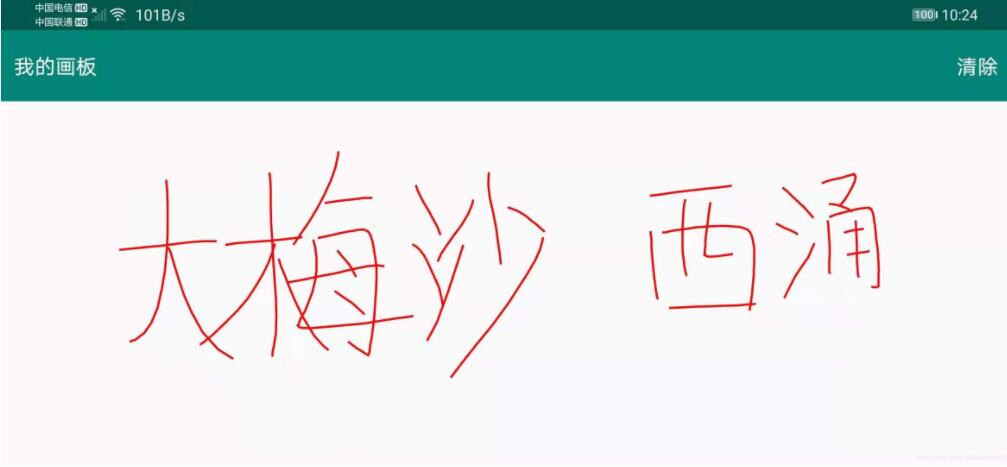
钉钉手写签名功能,输入法手写功能,笔记类App的手写记录功能等。最近在工作中也遇到了类似的需求,其实实现画板功能并不复杂,所以我就打算在这里简单记录一下。实现画板功能比较常用的方法有两种,一是自定义view的方式在canvas上画轨迹,另一个是在imageview上画bitmap。今天就讲一下第一种方式吧。
效果图
界面布局
<RelativeLayout xmlns:android="http://schemas.android.com/apk/res/android"
    xmlns:tools="http://schemas.android.com/tools"
    android:layout_width="match_parent"
    android:layout_height="match_parent"
    tools:context=".MainActivity">

    <RelativeLayout
        android:layout_width="match_parent"
        android:layout_height="55dp"
        android:background="@color/colorPrimary">

        <TextView
            android:layout_width="wrap_content"
            android:layout_height="wrap_content"
            android:text="我的画板"
            android:layout_marginStart="10dp"
            android:layout_centerVertical="true"
            android:textColor="@android:color/white"
            android:textSize="16sp"/>


        <TextView
            android:id="@+id/text_clear"
            android:layout_width="wrap_content"
            android:layout_height="wrap_content"
            android:text="清除"
            android:layout_alignParentEnd="true"
            android:layout_marginEnd="10dp"
            android:layout_centerVertical="true"
            android:textColor="@android:color/white"
            android:textSize="16sp"/>

    </RelativeLayout>

    <com.example.drawline.LineView
        android:id="@+id/lineView"
        android:layout_marginTop="55dp"
        android:layout_width="match_parent"
        android:layout_height="match_parent">

    </com.example.drawline.LineView>

</RelativeLayout>
代码是用kotlin写的,但是实现方法和java是一样的。新建一个自定义view类,继承自View。kotlin不需要写View的三个重载方法。只需把三个参数传给父类即可。
然后是初始化Paint,Path,设置画笔颜色等。
关键代码是在onTouchEvent里面,这里需要获取到手指的位置。在移动手指时调用Path的lineTo(x,y)方法记录一下轨迹,然后调用invalidate()方法实时更新画面即可,invalidate()方法会调用onDraw方法,onDraw方法里面调用Canvas的drawPath方法就可以画出手指划过的轨迹了。
清除轨迹要调用reset()方法,调用invalidate()方法。
自定义view类
package com.example.drawline

import android.annotation.SuppressLint
import android.content.Context
import android.graphics.*
import android.util.AttributeSet
import android.view.MotionEvent
import android.view.View


class LineView @JvmOverloads constructor(
    context: Context,
    attrs: AttributeSet? = null,
    defStyleAttr: Int = 0
) : View(context, attrs, defStyleAttr) {

    private val defaultPath: Path
    private val defaultPaint: Paint

    init {
        defaultPath = Path()
        defaultPaint = Paint(Paint.ANTI_ALIAS_FLAG or Paint.DITHER_FLAG)
        defaultPaint.style = Paint.Style.STROKE
        defaultPaint.strokeWidth = 5f
        defaultPaint.color = Color.RED
    }

    override fun onDraw(canvas: Canvas) {
        super.onDraw(canvas)
          canvas.drawPath(defaultPath, defaultPaint)
    }

    @SuppressLint("ClickableViewAccessibility")
    override fun onTouchEvent(event: MotionEvent): Boolean {

        val x = event.x
        val y = event.y

        when (event.action) {
            MotionEvent.ACTION_DOWN -> defaultPath.moveTo(x, y)
            MotionEvent.ACTION_MOVE -> defaultPath.lineTo(x, y)
            MotionEvent.ACTION_UP -> defaultPath.lineTo(x, y)
        }
        invalidate()
        return true
    }

    fun clear(){
        defaultPath.reset()
        invalidate()
    }

}
MainActivity
class MainActivity : AppCompatActivity() {

    override fun onCreate(savedInstanceState: Bundle?) {
        super.onCreate(savedInstanceState)
        setContentView(R.layout.activity_main)
        text_clear.setOnClickListener { lineView.clear() }
    }
}
本篇文章中介绍了自定义view的一些基础知识,适合刚学习自定义view的同学们。后面几篇文章中将会继续深入讲解Android自定义view相关知识。
以上就是本文的全部内容,希望对大家的学习有所帮助,也希望大家多多支持脚本之家。
相关文章

Android Studio一直处于Building的两种解决方法
很多朋友都遇到过打开别人的项目一直处于Building‘XXX’Gradle project info的情况。下面小编给大家带来了Android Studio一直处于Building的解决方法,感兴趣的朋友一起看看吧2018-08-08 CmProcess是Android一个跨进程通信框架,无需进行bindService()操作,不用定义Service,也不需要定义aidl。 支持IPC级的 Callback,并且支持跨进程的事件总线,可同步获取服务,采用面向接口方式进行服务注册与调用,服务调用方和使用者完全解耦2021-06-06
Android基于自带的DownloadManager实现下载功能示例
这篇文章主要介绍了Android基于自带的DownloadManager实现下载功能,结合实例形式分析了DownloadManager实现下载功能的具体操作步骤与相关注意事项,需要的朋友可以参考下2017-08-08
Android那两个你碰不到但是很重要的类之ViewRootImpl
这两个类就是ActivityThread和ViewRootImpl,之所以说碰不到是因为我们无法通过正常的方式引用这两个类或者其类的对象,本文就尝试从几个我们经常接触的方面先谈谈ViewRootImpl,感兴趣的可以参考阅读下2023-05-05 这篇文章主要介绍了android仿微信好友列表功能,本文通过实例代码给大家介绍的非常详细,需要的朋友可以参考下2018-04-04
 这篇文章主要为大家详细介绍了Android沉浸式状态栏的实现代码,具有一定的参考价值,感兴趣的小伙伴们可以参考一下2016-11-11
 这篇文章主要为大家详细介绍了BroadcastReceiver静态注册案例,文中示例代码介绍的非常详细,具有一定的参考价值,感兴趣的小伙伴们可以参考一下2022-08-08
 本文主要介绍Android Dialog,这里详细介绍Android Dialog的基本使用方法,并提供了示例代码和实现效果图,有需要的小伙伴可以参考下2016-08-08
Android中捕获TTextView文本中的链接点击事件方法
这篇文章主要介绍了Android中捕获TTextView文本中的链接点击事件方法,本文给出了实现代码和使用方法以及实现自己控制的方法,需要的朋友可以参考下2015-01-01 这篇文章主要为大家详细介绍了Android自定义View实现QQ运动积分转盘抽奖功能,文中示例代码介绍的非常详细,具有一定的参考价值,感兴趣的小伙伴们可以参考一下2017-10-10
最新评论