

Unity实现切割图集工具
更新时间:2021年06月06日 10:01:33 作者:再借你半生.
这篇文章主要为大家详细介绍了Unity实现切割图集工具,文中示例代码介绍的非常详细,具有一定的参考价值,感兴趣的小伙伴们可以参考一下
本文实例为大家分享了Unity实现切割图集工具的具体代码,供大家参考,具体内容如下
操作步骤
先将脚本拖入Editor
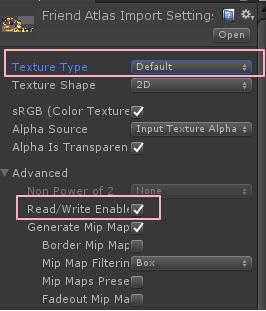
1.选中要切割的图片,texture type 选为default,并勾选Advanced下的read/Write Enabled
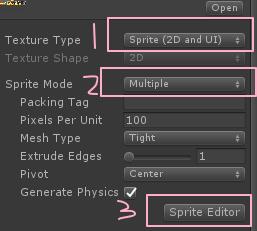
2.texture type改为sprite(2D and UI),Sprite mode 选为Multiple,apply一下
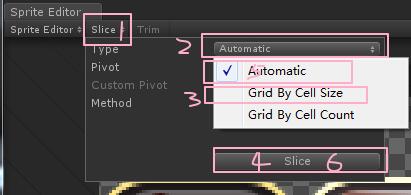
3.Sprite Editor 先选其他的切一下,在选第一个切一下,切割成小图,apply
4.选中图集右键,imageslicer,process to Sprites

5.等待切割完成后就可以在同级目录的同名文件夹下使用了
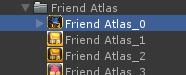
使用时要把小图Type改为sprite(2D and UI),也可以更改名字
脚本如下
using UnityEngine;
using System.Collections;
using UnityEditor;
using System.IO;
using System.Collections.Generic;
/// <summary>
/// 切割
/// </summary>
public static class ImageSlicer
{
    [MenuItem("Assets/ImageSlicer/Process to Sprites")]
    static void ProcessToSprite()
    {
        Texture2D image = Selection.activeObject as Texture2D;//获取旋转的对象
        string rootPath = Path.GetDirectoryName(AssetDatabase.GetAssetPath(image));//获取路径名称
        string path = rootPath + "/" + image.name + ".PNG";//图片路径名称


        TextureImporter texImp = AssetImporter.GetAtPath(path) as TextureImporter;//获取图片入口


        AssetDatabase.CreateFolder(rootPath, image.name);//创建文件夹


        foreach (SpriteMetaData metaData in texImp.spritesheet)//遍历小图集
        {
            Texture2D myimage = new Texture2D((int)metaData.rect.width, (int)metaData.rect.height);

            //abc_0:(x:2.00, y:400.00, width:103.00, height:112.00)
            for (int y = (int)metaData.rect.y; y < metaData.rect.y + metaData.rect.height; y++)//Y轴像素
            {
                for (int x = (int)metaData.rect.x; x < metaData.rect.x + metaData.rect.width; x++)
                    myimage.SetPixel(x - (int)metaData.rect.x, y - (int)metaData.rect.y, image.GetPixel(x, y));
            }


            //转换纹理到EncodeToPNG兼容格式
            if (myimage.format != TextureFormat.ARGB32 && myimage.format != TextureFormat.RGB24)
            {
                Texture2D newTexture = new Texture2D(myimage.width, myimage.height);
                newTexture.SetPixels(myimage.GetPixels(0), 0);
                myimage = newTexture;
            }
            var pngData = myimage.EncodeToPNG();


            //AssetDatabase.CreateAsset(myimage, rootPath + "/" + image.name + "/" + metaData.name + ".PNG");
            File.WriteAllBytes(rootPath + "/" + image.name + "/" + metaData.name + ".PNG", pngData);
            // 刷新资源窗口界面
            AssetDatabase.Refresh();
        }
    }
}
以上就是本文的全部内容,希望对大家的学习有所帮助,也希望大家多多支持脚本之家。
相关文章
 EventHandler是一种用于处理事件的委托类型,它在C#中用于处理没有特定参数或返回值的简单事件,本文就来介绍C# EventHander的具体使用,感兴趣的可以了解一下2025-01-01
 这篇文章主要介绍了C#自动判断Excel版本使用不同的连接字符串,本文重点在不同版本的连接字符串介绍,需要的朋友可以参考下2015-06-06
 本篇文章是对HTTP head的使用进行了详细的分析介绍,需要的朋友参考下2013-05-05
 这篇文章主要介绍了C#中跨线程访问控件问题解决方案,有需要的朋友可以参考一下2013-11-11
 这篇文章主要介绍了C#实现判断当前操作用户管理角色的方法,涉及C#针对系统用户判断的相关技巧,具有一定参考借鉴价值,需要的朋友可以参考下2015-08-08
 这篇文章主要介绍了c# AcceptEx与完成端口(IOCP)结合的示例,帮助大家更好的理解和学习使用c#,感兴趣的朋友可以了解下2021-03-03
 这篇文章主要介绍了C#简单生成随机密码的方法,结合具体实例形式分析了C#生成随机密码操作的前台界面与后台处理技巧,需要的朋友可以参考下2017-06-06
 多线程是C#中一个重要的概念,多线程指的是在同一进程中同时运行多个线程的机制,多线程适用于需要提高系统并发性、吞吐量和响应速度的场景,可以充分利用多核处理器和系统资源,提高应用程序的性能和效率,这篇文章主要介绍了C#实现多线程的几种方式,需要的朋友可以参考下2024-05-05
 这篇文章主要为大家详细介绍了Unity Shader实现描边OutLine效果,文中示例代码介绍的非常详细,具有一定的参考价值,感兴趣的小伙伴们可以参考一下2020-01-01
 这篇文章主要介绍了C#中Arraylist的sort函数用法,较为详细的分析了ArrayList的sort函数的功能、定义及具体使用技巧,具有一定参考借鉴价值,需要的朋友可以参考下2015-10-10
最新评论