

m1 Mac设置多jdk版本并动态切换的实现
更新时间:2021年08月18日 16:03:09 作者:戴**
本文主要介绍 Mac 下如何安装 JDK 并且多版本如何切换,文中通过示例代码介绍的非常详细,具有一定的参考价值,感兴趣的小伙伴们可以参考一下
由于公司项目基于 JDK 1.8,我本地默认安装的是 JDK 10,这样在 idea 中通过 maven 编译的时候各种报错,有点不兼容。为了解决这个问题最好的办法就是再安装一个 1.8 的 JDK 版本了,和公司项目代码版本兼容
首先jdl默认安装的位置是在. /Library/Java/JavaVirtualMachines这个位置

首先要做的是配置Java的环境变量 即使之前配置过
vim ~/.bash_profile
这个.bash_profile可能本身就是不存在的,因此不要看到里面没东西就以为是错了
其次添加. 自己改一下路径就行
#java
export JAVA_8_HOME="/Library/Java/JavaVirtualMachines/zulu-8.jdk/Contents/Home"
alias java8='export JAVA_HOME=$JAVA_8_HOME'

export JAVA_15_HOME="/Library/Java/JavaVirtualMachines/zulu-15.jdk/Contents/Home"
alias java15='export JAVA_HOME=$JAVA_15_HOME'

# 默认使用java15
export JAVA_HOME=$JAVA_15_HOME
#java END%
最后使配置文件生效 source ~/.bash_profile
使用java8 命令切换到java8。使用Java15命令切换到Java15
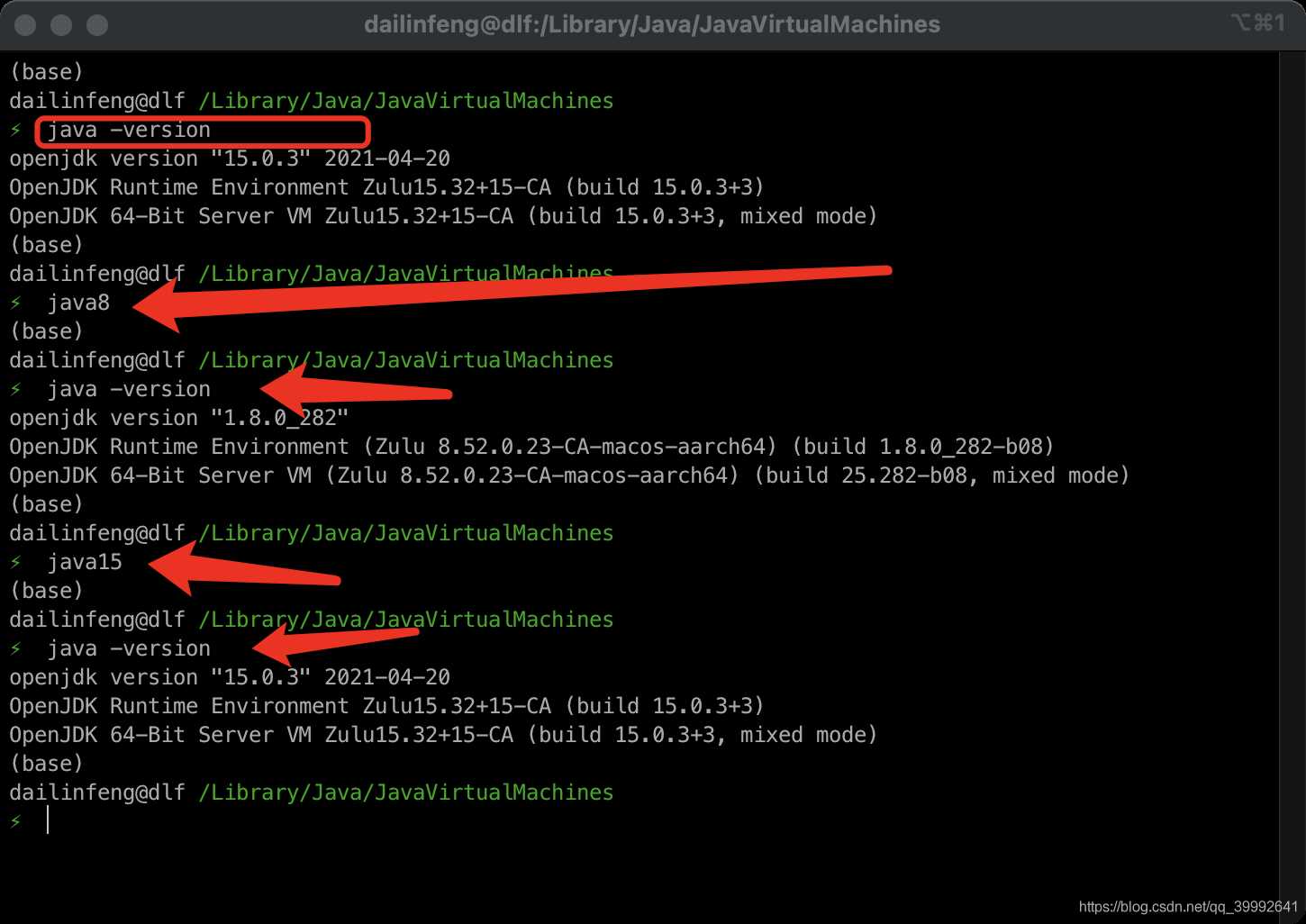
到此这篇关于m1 Mac设置多jdk版本并动态切换的实现的文章就介绍到这了,更多相关m1 Mac设置多jdk并切换内容请搜索脚本之家以前的文章或继续浏览下面的相关文章希望大家以后多多支持脚本之家!
您可能感兴趣的文章:
相关文章
 这篇文章主要介绍了java实现文件复制、剪切文件和删除示例,需要的朋友可以参考下2014-04-04
 这篇文章主要为大家详细介绍了Java入门案列之猜拳小游戏,文中示例代码介绍的非常详细,具有一定的参考价值,感兴趣的小伙伴们可以参考一下2019-11-11
Java FileInputStream与FileOutputStream使用详解
这篇文章主要介绍了Java FileInputStream与FileOutputStream使用详解,本篇文章通过简要的案例,讲解了该项技术的了解与使用,以下就是详细内容,需要的朋友可以参考下2021-08-08 这篇文章主要介绍了Java二维数组查找功能代码实现,文中通过示例代码介绍的非常详细,对大家的学习或者工作具有一定的参考学习价值,需要的朋友可以参考下2020-06-06
 下面小编就为大家带来一篇java获取每月的最后一天实现方法。小编觉得挺不错的,现在就分享给大家,也给大家做个参考。一起跟随小编过来看看吧2017-09-09
 这篇文章主要介绍了Java多线程的用法详细介绍的相关资料,希望通过本文能帮助到大家,需要的朋友可以参考下2017-09-09
 这篇文章主要介绍了SpringBoot基于数据库实现定时任务过程解析,文中通过示例代码介绍的非常详细,对大家的学习或者工作具有一定的参考学习价值,需要的朋友可以参考下2019-12-12
idea 隐藏target,iml等不需要展示的文件(推荐)
这篇文章主要介绍了idea 隐藏target,iml等不需要展示的文件,本文给大家介绍的非常详细,对大家的学习或工作具有一定的参考借鉴价值,需要的朋友可以参考下2020-11-11 所谓代码块是指用"{}"括起来的一段代码,根据其位置和声明的不同,可以分为普通代码块、构造块、静态块、和同步代码块。如果在代码块前加上synchronized关键字,则此代码块就成为同步代码块2022-07-07
使用IntelliJ IDEA2020.2.2 x64 新建java项目并且输出Hello World
这篇文章主要介绍了使用IntelliJ IDEA2020.2.2 x64 新建java项目并且输出Hello World,文中通过示例代码介绍的非常详细,对大家的学习或者工作具有一定的参考学习价值,需要的朋友们下面随着小编来一起学习学习吧2020-11-11
最新评论