

Vue实现可拖拽组件的方法
更新时间:2021年09月15日 11:30:43 作者:从不甘到不凡
这篇文章主要为大家详细介绍了Vue实现可拖拽组件的方法,文中示例代码介绍的非常详细,具有一定的参考价值,感兴趣的小伙伴们可以参考一下
本文为大家分享了Vue实现可拖拽、拖拽组件,供大家参考,具体内容如下
描述:
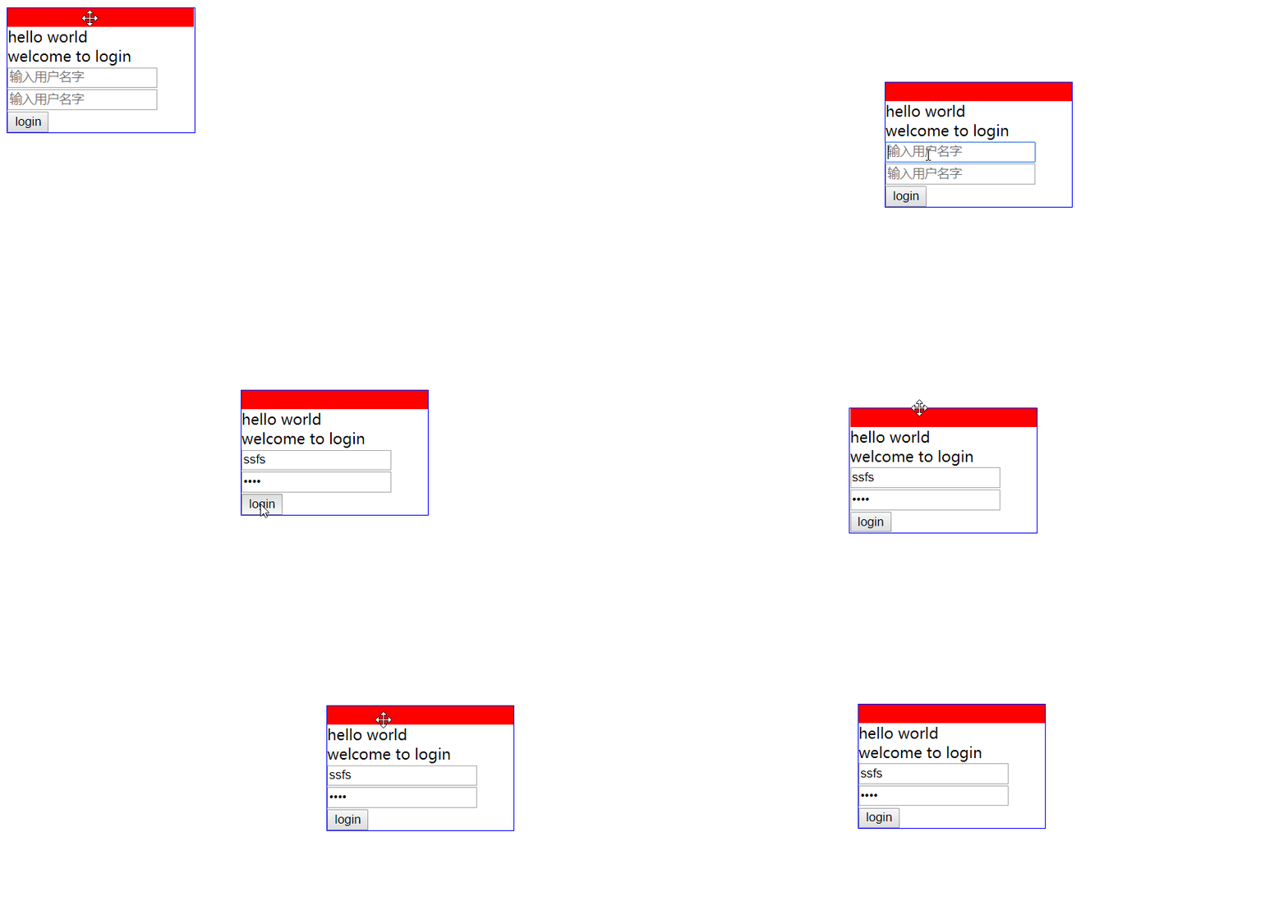
组件仅封装拖拽功能,内容通过#header、#default、#footer插槽 自定义
效果:
代码:
<template>
  <div
    ref="wrapper"
    class="drag-bar-wrapper"
  >
    <div
      ref="header"
      class="drag-bar-header"
    >
      <!-- 头部区域 -->
      <slot name="header" />
    </div>
    <div class="drag-bar-content">
      <!-- 主内容区域 -->
      <slot name="default" />
    </div>
    <div class="drag-bar-footer">
      <!-- 底部区域 -->
      <slot name="footer" />
    </div>
  </div>
</template>

<script>
export default {
  data() {
    return {
      wrapperDom: null,
      headerDom: null,

      disX: 0,
      disY: 0,

      minLeft: 0,
      maxLeft: 0,

      minTop: 0,
      maxTop: 0,

      prevLeft: 0,
      prevTop: 0,
    };
  },
  methods: {
    initDrag() {
      this.wrapperDom = this.$refs.wrapper;
      this.headerDom = this.$refs.header;
      this.headerDom.addEventListener('mousedown', this.onMousedown, false);//点击头部区域拖拽
    },
    onMousedown(e) {
      this.disX = e.clientX - this.headerDom.offsetLeft;
      this.disY = e.clientY - this.headerDom.offsetTop;

      this.minLeft = this.wrapperDom.offsetLeft;
      this.minTop = this.wrapperDom.offsetTop;

      this.maxLeft =
        window.innerWidth - this.minLeft - this.wrapperDom.offsetWidth;
      this.maxTop =
        window.innerHeight - this.minTop - this.wrapperDom.offsetHeight;

      const { left, top } = getComputedStyle(this.wrapperDom, false);
      this.prevLeft = parseFloat(left);
      this.prevTop = parseFloat(top);

      document.addEventListener('mousemove', this.onMousemove, false);
      document.addEventListener('mouseup', this.onMouseup, false);
      document.body.style.userSelect = 'none'; //消除拖拽中选中文本干扰
    },
    onMousemove(e) {
      let left = e.clientX - this.disX;
      let top = e.clientY - this.disY;

      if (-left > this.minLeft) {
        left = -this.minLeft;
      } else if (left > this.maxLeft) {
        left = this.maxLeft;
      }

      if (-top > this.minTop) {
        top = -this.minTop;
      } else if (top > this.maxTop) {
        top = this.maxTop;
      }

      this.wrapperDom.style.left = this.prevLeft + left + 'px';
      this.wrapperDom.style.top = this.prevTop + top + 'px';
    },
    onMouseup() {
      document.removeEventListener('mousemove', this.onMousemove, false);
      document.removeEventListener('mouseup', this.onMouseup, false);
      document.body.style.userSelect = 'auto'; //恢复文本可选中
    },
  },
  mounted() {
    this.initDrag();
  }
};
</script>

<style scoped>
.drag-bar-wrapper {
  position: fixed;
  z-index: 2;
  top: 50%;
  left: 50%;
  transform: translate(-50%, -50%);
  display: flex;
  flex-direction: column;
}
.drag-bar-header {
  background-color: #eee;
  cursor: move; /*拖拽鼠标样式*/
}
.drag-bar-content {
  background-color: #fff;
}
.drag-bar-footer {
  background-color: #fff;
}
</style>
以上就是本文的全部内容,希望对大家的学习有所帮助,也希望大家多多支持脚本之家。
相关文章
 本文通过实例代码给大家介绍了Vue创建头部组件的相关知识,非常不错,具有一定的参考借鉴价值 ,需要的朋友可以参考下2018-10-10
 这篇文章主要介绍了Vue使用Element实现增删改查+打包的步骤,帮助大家更好的理解和学习vue框架,感兴趣的朋友可以了解下2020-11-11
 这篇文章主要介绍了Vue项目如何改变屏幕尺寸重新刷新页面-计算页面尺寸,具有很好的参考价值,希望对大家有所帮助。如有错误或未考虑完全的地方,望不吝赐教2022-09-09
 这篇文章主要介绍了搭建vue开发环境的方法,非常不错,具有一定的参考借鉴价值,需要的朋友可以参考下2018-07-07
 今天小编就为大家分享一篇vue改变循环遍历后的数据实例,具有很好的参考价值,希望对大家有所帮助。一起跟随小编过来看看吧2019-11-11
unplugin-auto-import的配置以及eslint报错解决详解
unplugin-auto-import 解决了vue3-hook、vue-router、useVue等多个插件的自动导入,也支持自定义插件的自动导入,是一个功能强大的typescript支持工具,这篇文章主要给大家介绍了关于unplugin-auto-import的配置以及eslint报错解决的相关资料,需要的朋友可以参考下2022-08-08
vue路由导航守卫和请求拦截以及基于node的token认证的方法
这篇文章主要介绍了vue路由导航守卫和请求拦截以及基于node的token认证的方法,小编觉得挺不错的,现在分享给大家,也给大家做个参考。一起跟随小编过来看看吧2019-04-04 这篇文章主要介绍了Vue中生命周期定义及流程,生命周期又被称为生命周期回调函数、生命周期函数或生命周期钩子,下文关于其更多有趣的介绍需要的小伙伴可以参考一下文章详细内容2022-05-05
Vue 3 + Element Plus 封装单列控制编辑的可编辑表格
在Web应用开发中实现表格数据编辑功能至关重要,本文将详细介绍如何使用Vue3和ElementPlus库来构建一个支持单列编辑的表格组件,本教程详细阐述了组件创建过程和数据绑定机制,帮助你快速掌握Vue3中表格编辑功能的实现,感兴趣的朋友一起看看吧2024-09-09 Vuex 是一个专为 Vue.js 应用程序开发的状态管理模式。它采用集中式存储管理应用的所有组件的状态,并以相应的规则保证状态以一种可预测的方式发生变化,这篇文章主要介绍了Vue 中 store 基本用法,需要的朋友可以参考下2023-01-01
最新评论