

Windows Server 2012搭建文件服务器的详细步骤
文件服务器是企业里面用的最多的服务器之一,它主要用于提供文件共享。
下面我们一步一步来搭建它~
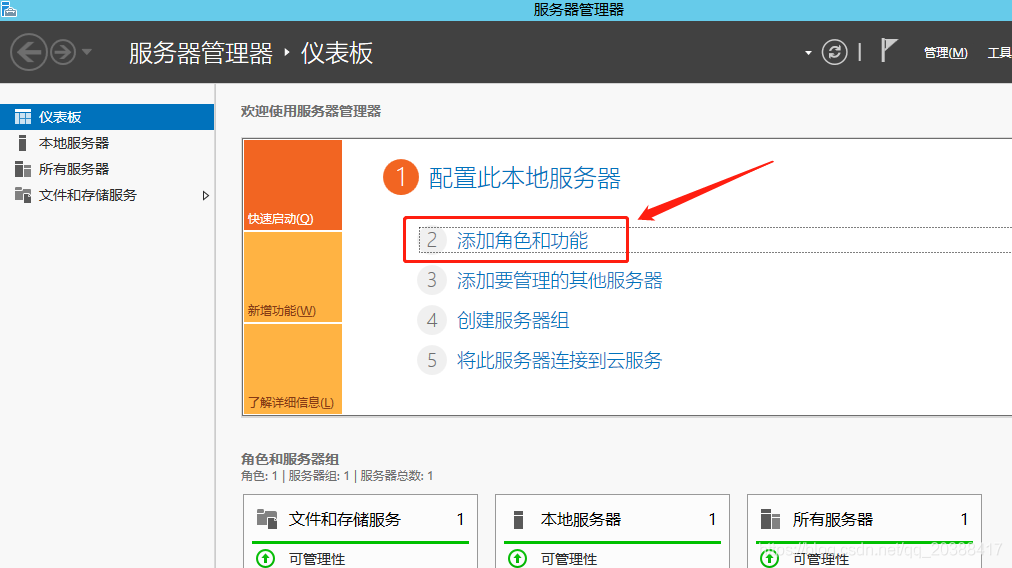
1. 打开Windows server管理面板,选择添加角色和功能
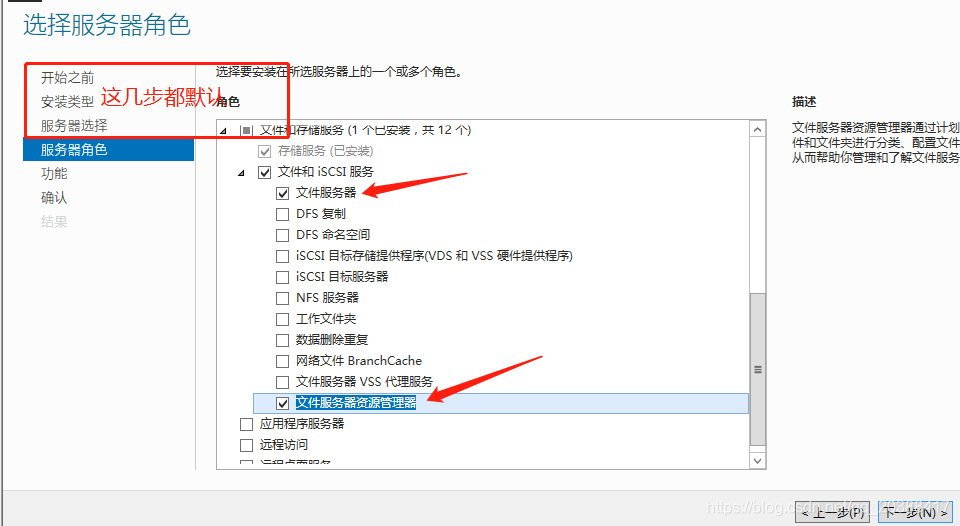
到服务器角色这一步的时候,选中文件服务器和文件服务器资源管理器
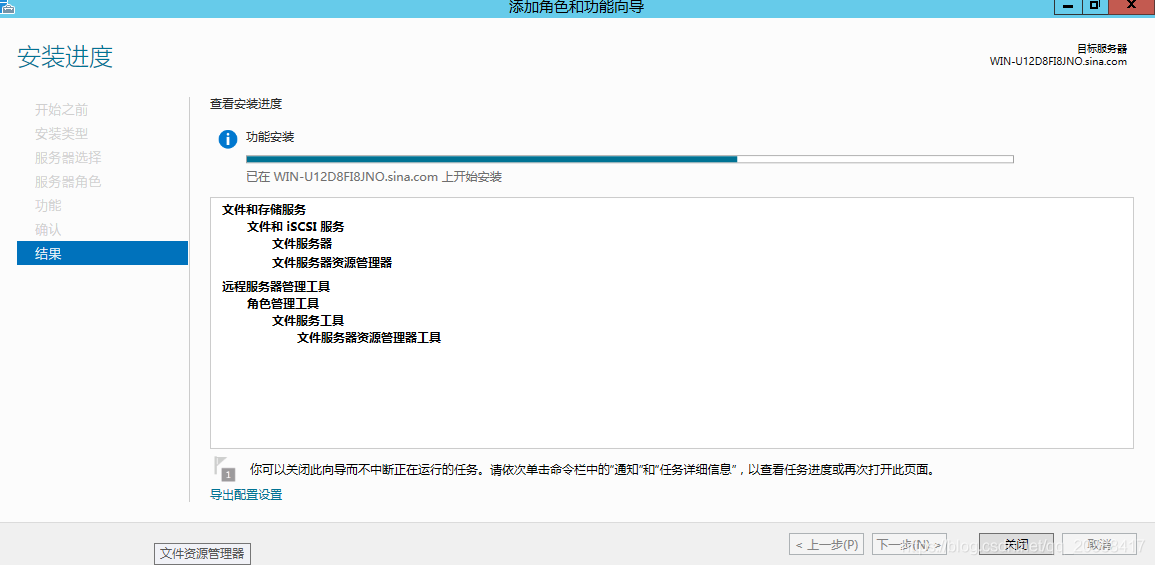
下一步至安装,等待安装完成,安装完可能需要重启
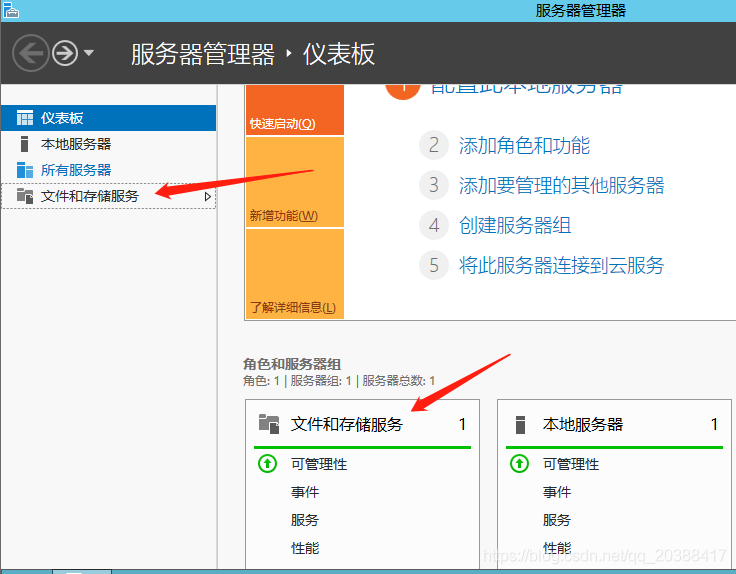
安装完成后在服务器管理界面会有一个文件和储存服务
打开文件和存储服务--共享--点击若要创建文件共享,请启动新加共享向导
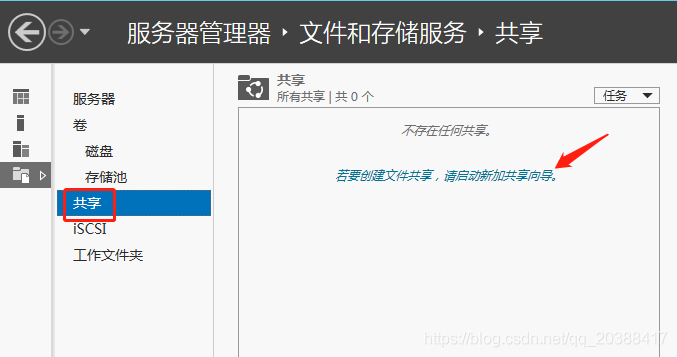
五种方式的共享方式:
SMB共享-快速
最简单的方式,类似于简单共享,且类似于public目录,就是所有人都具有完全控制权限SMB共享-高级
在这里面可以设置对应的文件类型与配额限制,这里再附带说一下文件类型与配额限制
文件类型:文件类型这个功能是Windows Server 2012 新增的功能,主要的用途是根据不同的文件类型可以自动或手动分类。具体后面我们再做详细说明。
配额限制:在Windows Server 2003中是配额限制只能针对磁盘,而Windows Server 2012 R2的配额限制,可以针对文件夹与磁盘两种。SMB共享-应用程序
其实这个功能在我看来它是为专门给Hyper-V开发的,如果你将一台文件服务器作为存储,然后所有的Hyper-V虚拟机系统存储在文件服务器上,再做一个负载、冗余也不失为一个好的选择。NFS共享-快速、NFS共享-高级
主要用于Linux服务器的共享使用,这里我们不做具体的说明。
这里选择SMB共享-高级
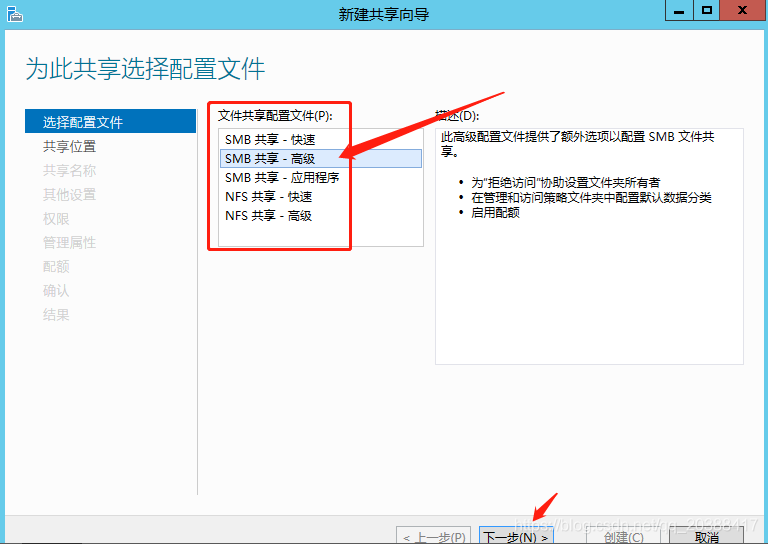
选择这台服务器要共享的文件夹:
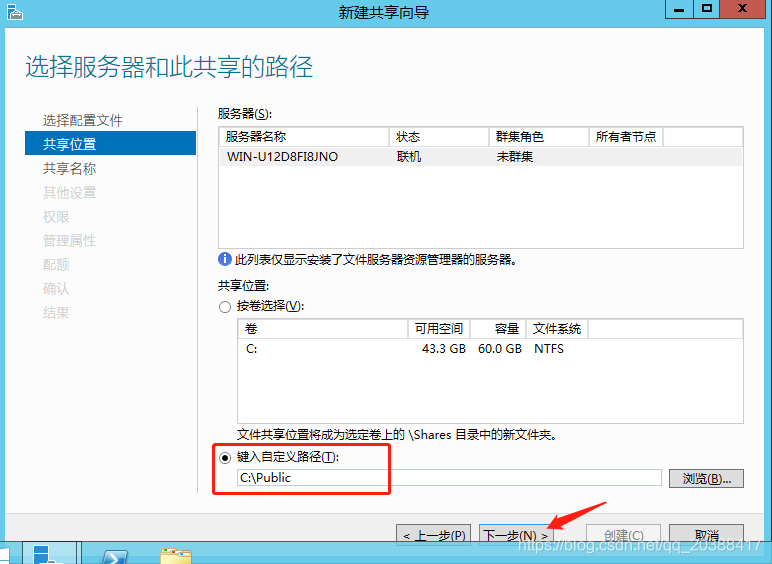
输入共享文件夹的名称
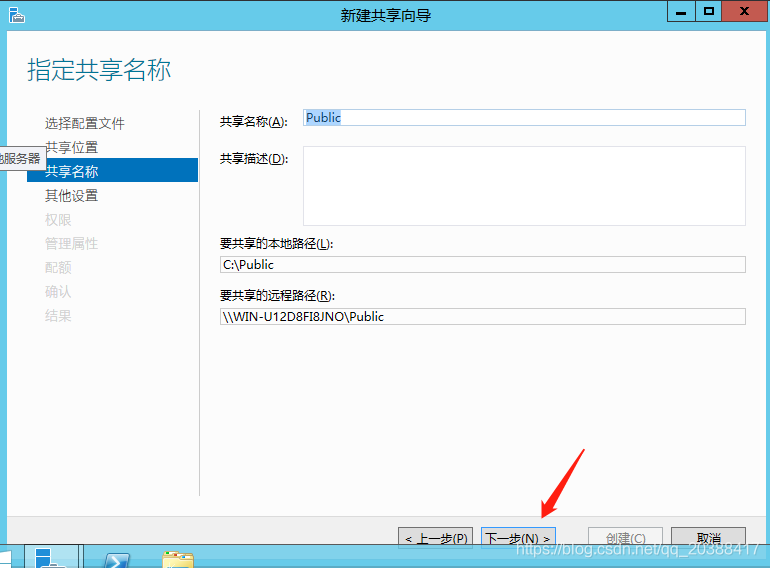
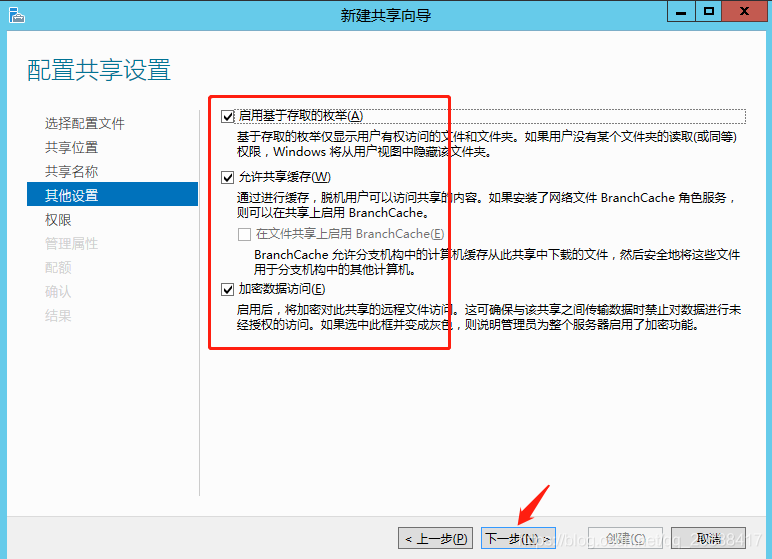
功能说明:
启用基于存取的枚举:
简单一点说就是如果A用户只能访问A目录的权限,那他就不会看到共享下面的B目录,就不会出现点击B目录没有访问权限的提示了,这样增强了用户体验,同时也加强文件服务器的安全性。允许共享缓存:
有两种模式:分布式缓存模式、托管式缓存模式。前者主要用于办事处等没有服务器场所,后者主要用于分支机构,集中式管理所有缓存的文件信息。加密数据访问:
在共享文件传输的时候,会对数据进行加密,以提高数据的传输安全性。(针对WIN7系统建议不要勾选)
这里我们都勾选
权限设置--点击自定义权限

我们先禁用继承,然后在添加自己要设定的用户权限
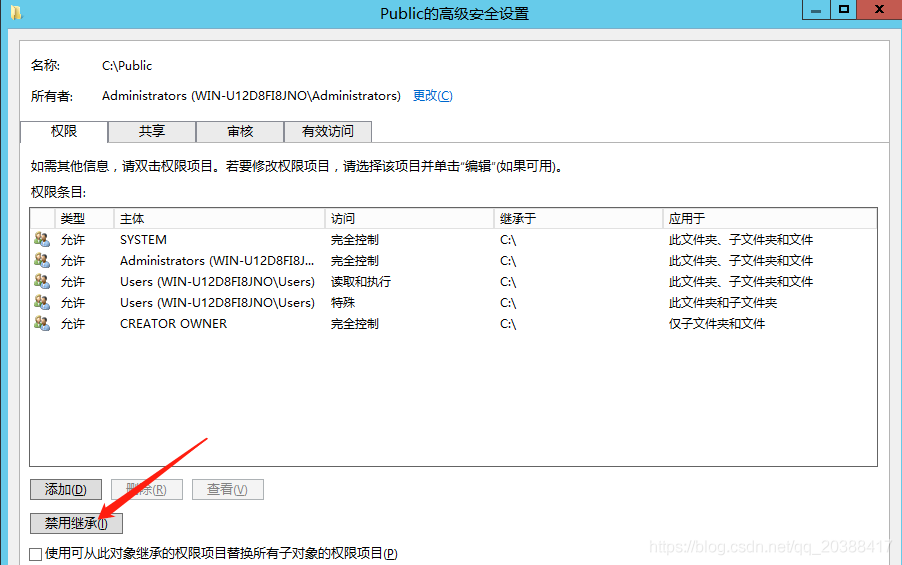
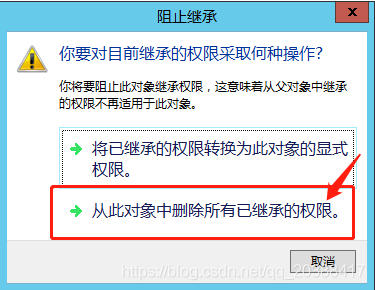
添加权限
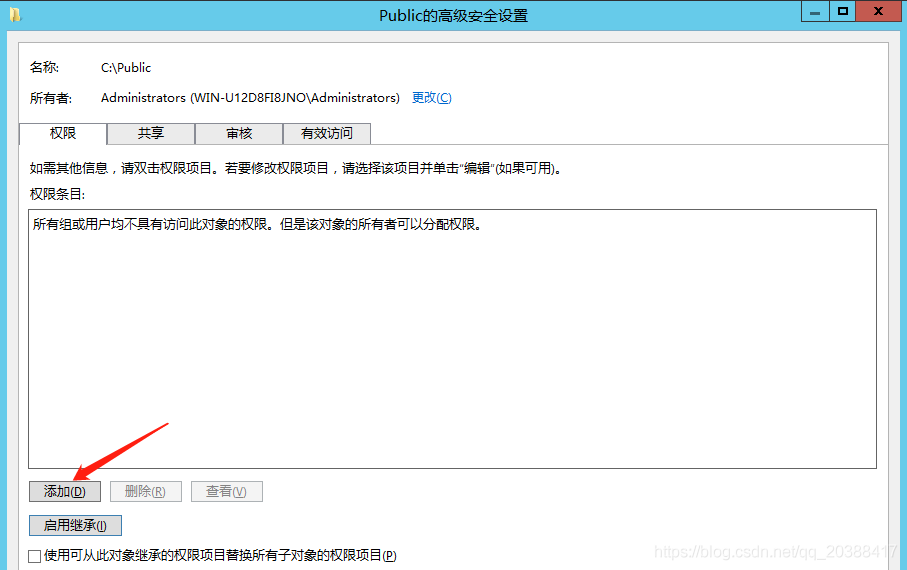
选择主体
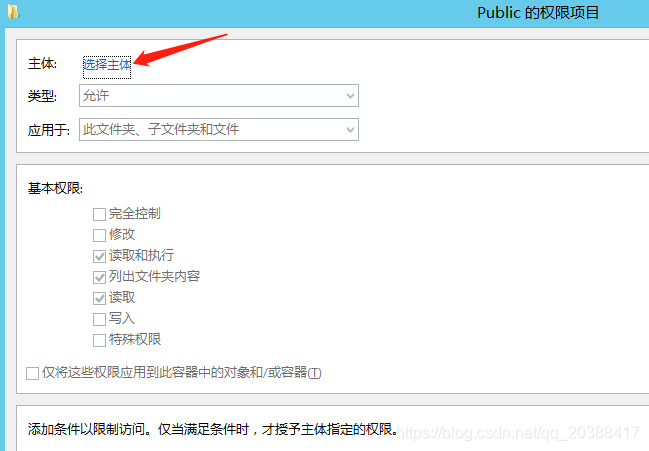
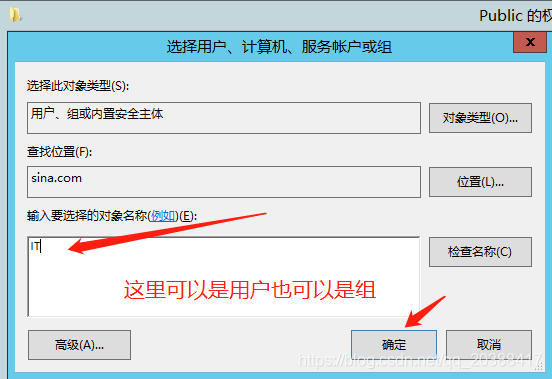
选择要给的权限,我这里给的是完全控制权限,直接给IT Support这个组
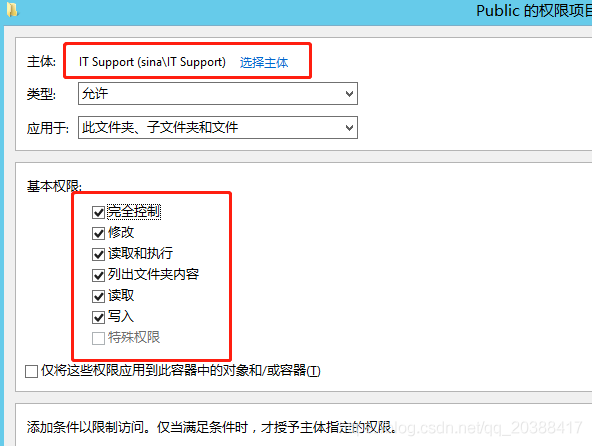
这里有一点要注意:在配置权限的时候,你必需要配置一个具有完全控制权限的用户/组。否则,后面创建SMB的时候会失败。
别忘了启用继承哦
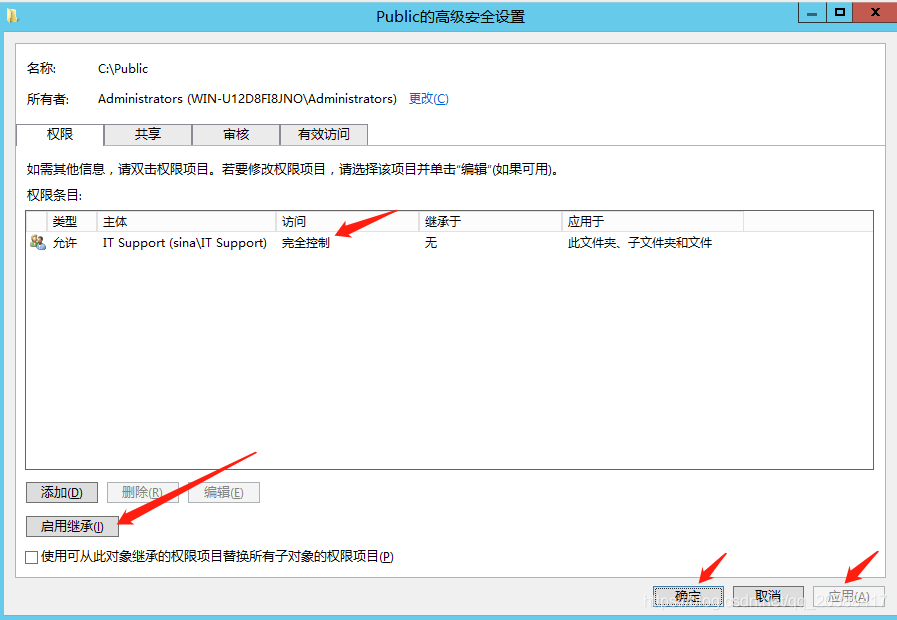
检查以下信息,继续
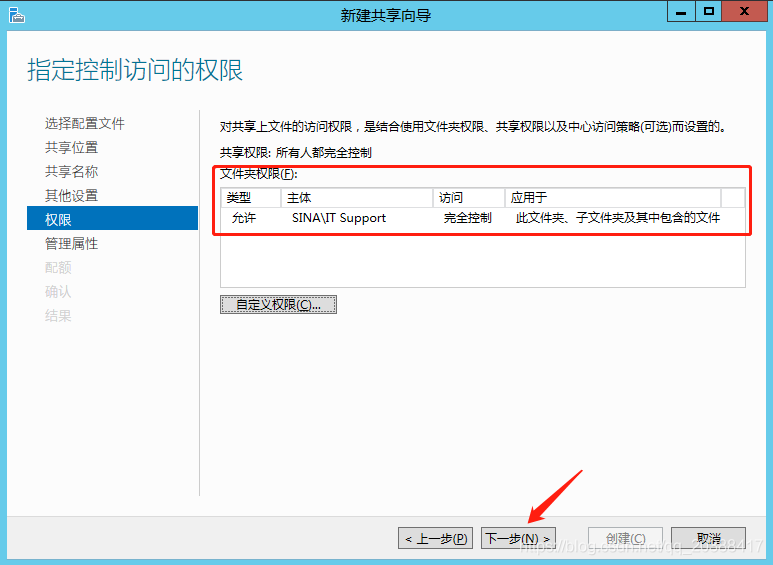
不应用配额,一会儿再配,下一步
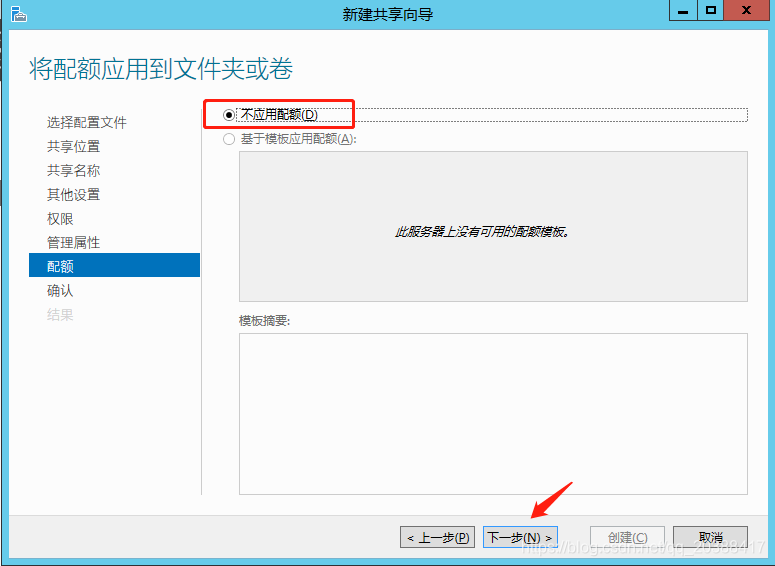
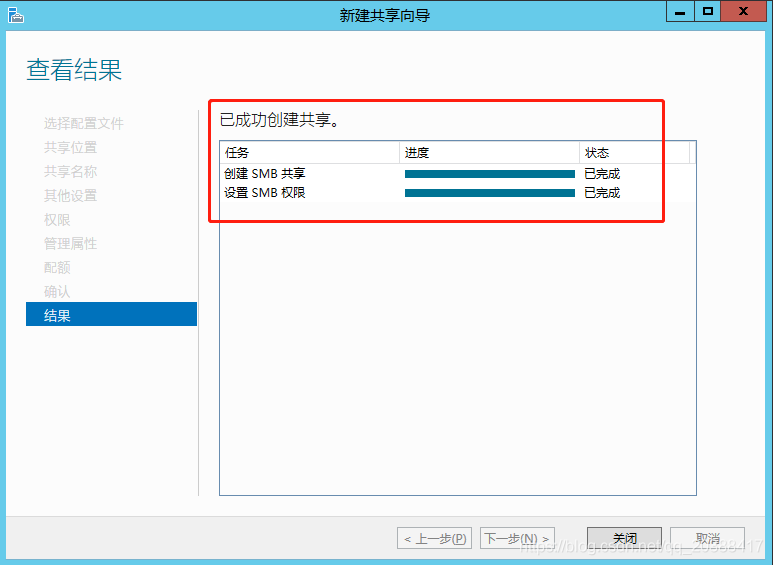
创建成功会有如下提示:
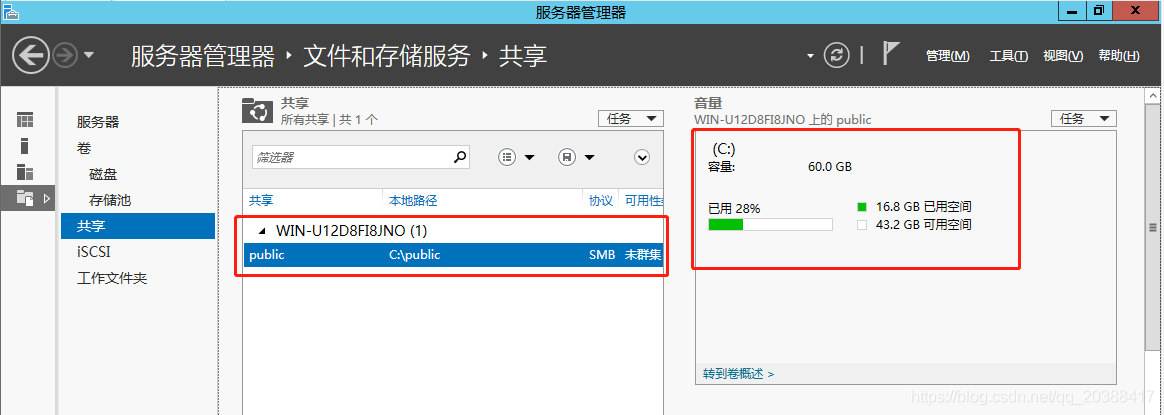
返回管理界面我们可以看到共享盘的基本信息:
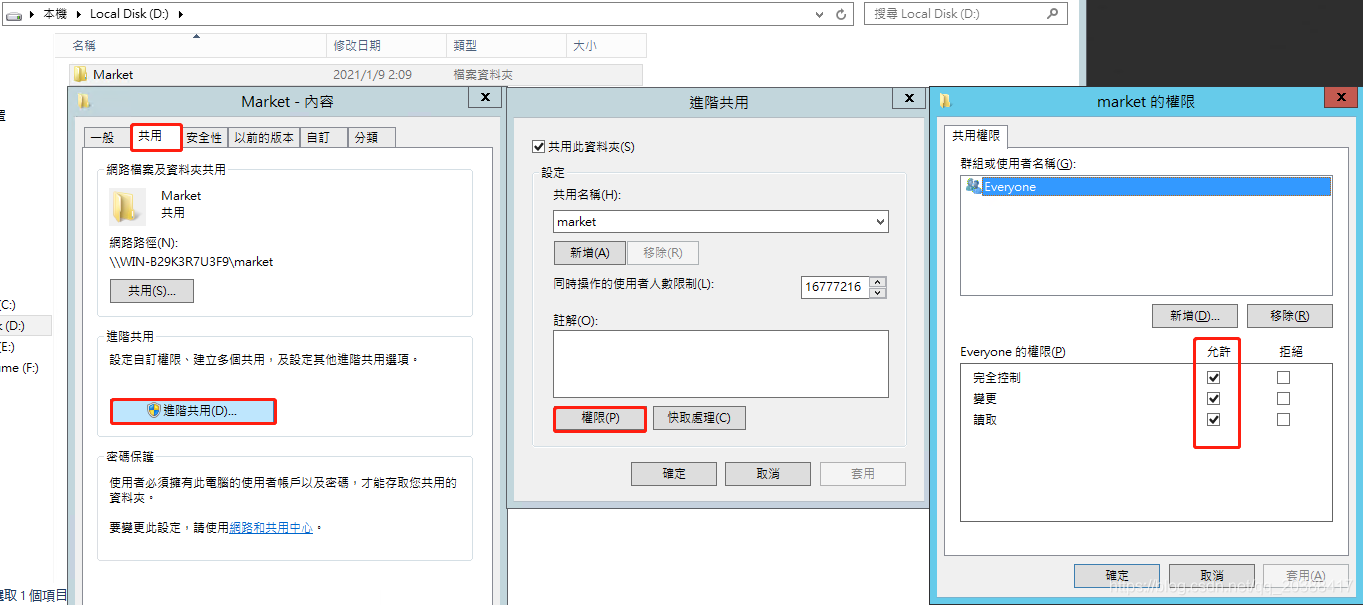
设置共享文件夹的权限属性:
到此这篇关于Windows Server 2012搭建文件服务器的详细步骤的文章就介绍到这了,更多相关Windows Server 2012文件服务器内容请搜索脚本之家以前的文章或继续浏览下面的相关文章希望大家以后多多支持脚本之家!
相关文章
 服务器非常慢,把WINDOWS2003重启了,结果连不上服务器。结果悲剧的去了机房2013-02-02
windows server 2008 登录过程中显示历史登录信息
网络管理员下次重启服务器系统时,就能非常清楚地看到上次登录系统的所有账号信息,其中来自陌生账号的登录行为可能就是危险登录行为,根据这个危险登录行为网络管理员应该及时采取安全措施进行应对,以便杜绝该现象的再次发生2017-04-04 IIS7.0中的Web应用程序有两种配置模式:经典模式和集成模式。两者区别大家可以参考下,根据实际情况选用。2011-01-01
Windows DNS服务器曝"蠕虫级"漏洞,已存在长达17年
这篇文章主要介绍了Windows DNS服务器曝"蠕虫级"漏洞,已存在长达17年,本文给大家介绍的非常详细,对大家的学习或工作具有一定的参考借鉴价值,需要的朋友可以参考下2020-07-07 绝招!深入玩好远程桌面连接功能.2009-11-11
Win7系统日志提示在没有配置的 DNS 服务器响应之后,名称“域名”的名称解析超时的解放方法
用Windows 7而且又偶尔会关心一下日志的TX可能会发现在网络情况不好的情况下经常可以发现类似下图的系统日志提示“在没有配置的 DNS 服务器响应之后,名称域名的名称解析超时”的记录,同时你的网络连接会中断或受限,只有先把网卡禁用再启用才会恢复正常。2015-09-09
Windows server 2016搭建DNS服务的方法步骤(图文)
DNS服务器是一种网络服务,它将域名转换为IP地址,以便计算机可以访问互联网和其他网络资源,本文主要介绍了Windows server 2016搭建DNS服务的方法步骤,具有一定的参考价值,感兴趣的可以2023-09-09
IIS APPPOOL\DefaultAppPool 登录失败的解决方法
为大家介绍下解决IIS APPPOOL\DefaultAppPool 登录失败的方法,有遇到类似问题的朋友参考下2013-10-10
lIS报错:修改iis配置或web.config提示不能在此路径中使用此配置节的解决方法
今天在修改iis配置的时候提示错误:不能在此路径中使用此配置节,如果在父级别上锁定了该节,便会出现这种情况,锁定是默认设置的等等,其实只要通过下面的步骤设置一下即可2024-03-03 在windows 2003 Server 中同时安装Apache和IIS,两者只能正常启动一个,即Apache和IIS有冲突,原因在于IIS在默认的情况下会占用所有IP的80端口2008-12-12
最新评论