

Vue3(三)网站首页布局开发
一、前言
上篇文章Vue3集成Ant Design Vue 已经提到集成Ant Design Vue后,和Element Ui一样,还是组件的使用,然后就是复制粘贴改了。
二、实际案例
先搞个布局布局看看,也就是我们说的layout,如下图:

不在Home中修改,因为什么,每个页面都有头部和底部,写起来较麻烦,而变化动态的部分放在Home里面维护即可。
1、修改App.vue
先忽略路由问题,在App.vue中修改,示例代码如下:
html:
<template>
  <a-layout>
    <a-layout-header class="header">
      <div class="logo" />
      <a-menu
          theme="dark"
          mode="horizontal"
          v-model:selectedKeys="selectedKeys1"
          :style="{ lineHeight: '64px' }"
      >
        <a-menu-item key="1">nav 1</a-menu-item>
        <a-menu-item key="2">nav 2</a-menu-item>
        <a-menu-item key="3">nav 3</a-menu-item>
      </a-menu>
    </a-layout-header>
    <a-layout>
      <a-layout-sider width="200" style="background: #fff">
        <a-menu
            mode="inline"
            v-model:selectedKeys="selectedKeys2"
            v-model:openKeys="openKeys"
            :style="{ height: '100%', borderRight: 0 }"
        >
          <a-sub-menu key="sub1">
            <template #title>
              <span>
                <user-outlined />
                subnav 1
              </span>
            </template>
            <a-menu-item key="1">option1</a-menu-item>
            <a-menu-item key="2">option2</a-menu-item>
            <a-menu-item key="3">option3</a-menu-item>
            <a-menu-item key="4">option4</a-menu-item>
          </a-sub-menu>
          <a-sub-menu key="sub2">
            <template #title>
              <span>
                <laptop-outlined />
                subnav 2
              </span>
            </template>
            <a-menu-item key="5">option5</a-menu-item>
            <a-menu-item key="6">option6</a-menu-item>
            <a-menu-item key="7">option7</a-menu-item>
            <a-menu-item key="8">option8</a-menu-item>
          </a-sub-menu>
          <a-sub-menu key="sub3">
            <template #title>
              <span>
                <notification-outlined />
                subnav 3
              </span>
            </template>
            <a-menu-item key="9">option9</a-menu-item>
            <a-menu-item key="10">option10</a-menu-item>
            <a-menu-item key="11">option11</a-menu-item>
            <a-menu-item key="12">option12</a-menu-item>
          </a-sub-menu>
        </a-menu>
      </a-layout-sider>
      <a-layout style="padding: 0 24px 24px">
        <a-breadcrumb style="margin: 16px 0">
          <a-breadcrumb-item>Home</a-breadcrumb-item>
          <a-breadcrumb-item>List</a-breadcrumb-item>
          <a-breadcrumb-item>App</a-breadcrumb-item>
        </a-breadcrumb>
        <a-layout-content
            :style="{ background: '#fff', padding: '24px', margin: 0, minHeight: '280px' }"
        >
          Content
        </a-layout-content>
      </a-layout>
    </a-layout>
    <a-layout-footer style="text-align: center">
      Ant Design ©2018 Created by Ant UED
    </a-layout-footer>
  </a-layout>
</template>

<style>
#components-layout-demo-top-side-2 .logo {
  float: left;
  width: 120px;
  height: 31px;
  margin: 16px 24px 16px 0;
  background: rgba(255, 255, 255, 0.3);
}

.ant-row-rtl #components-layout-demo-top-side-2 .logo {
  float: right;
  margin: 16px 0 16px 24px;
}

.site-layout-background {
  background: #fff;
}
</style>
效果如图:

2、调整布局
咋一看,样式和布局比较乱,我在调整下布局,对代码进行修改如下:
html:
<template>
  <a-layout>
    <a-layout-header class="header">
      <div class="logo" />
      <a-menu
          theme="dark"
          mode="horizontal"
          v-model:selectedKeys="selectedKeys1"
          :style="{ lineHeight: '64px' }"
      >
        <a-menu-item key="1">nav 1</a-menu-item>
        <a-menu-item key="2">nav 2</a-menu-item>
        <a-menu-item key="3">nav 3</a-menu-item>
      </a-menu>
    </a-layout-header>
    <a-layout>
      <a-layout-sider width="200" style="background: #fff">
        <a-menu
            mode="inline"
            v-model:selectedKeys="selectedKeys2"
            v-model:openKeys="openKeys"
            :style="{ height: '100%', borderRight: 0 }"
        >
          <a-sub-menu key="sub1">
            <template #title>
                <span>
                  <user-outlined />
                  subnav 1
                </span>
            </template>
            <a-menu-item key="1">option1</a-menu-item>
            <a-menu-item key="2">option2</a-menu-item>
            <a-menu-item key="3">option3</a-menu-item>
            <a-menu-item key="4">option4</a-menu-item>
          </a-sub-menu>
          <a-sub-menu key="sub2">
            <template #title>
                <span>
                  <laptop-outlined />
                  subnav 2
                </span>
            </template>
            <a-menu-item key="5">option5</a-menu-item>
            <a-menu-item key="6">option6</a-menu-item>
            <a-menu-item key="7">option7</a-menu-item>
            <a-menu-item key="8">option8</a-menu-item>
          </a-sub-menu>
          <a-sub-menu key="sub3">
            <template #title>
                <span>
                  <notification-outlined />
                  subnav 3
                </span>
            </template>
            <a-menu-item key="9">option9</a-menu-item>
            <a-menu-item key="10">option10</a-menu-item>
            <a-menu-item key="11">option11</a-menu-item>
            <a-menu-item key="12">option12</a-menu-item>
          </a-sub-menu>
        </a-menu>
      </a-layout-sider>
      <a-layout-content
          :style="{ background: '#fff', padding: '24px', margin: 0, minHeight: '280px' }"
      >
        Content
      </a-layout-content>
    </a-layout>
    <a-layout-footer style="text-align: center">
      软件测试君 ©2021 Created by 六哥
    </a-layout-footer>
  </a-layout>
</template>

<style>
#components-layout-demo-top-side-2 .logo {
  float: left;
  width: 120px;
  height: 31px;
  margin: 16px 24px 16px 0;
  background: rgba(255, 255, 255, 0.3);
}

.ant-row-rtl #components-layout-demo-top-side-2 .logo {
  float: right;
  margin: 16px 0 16px 24px;
}

.site-layout-background {
  background: #fff;
}
</style>
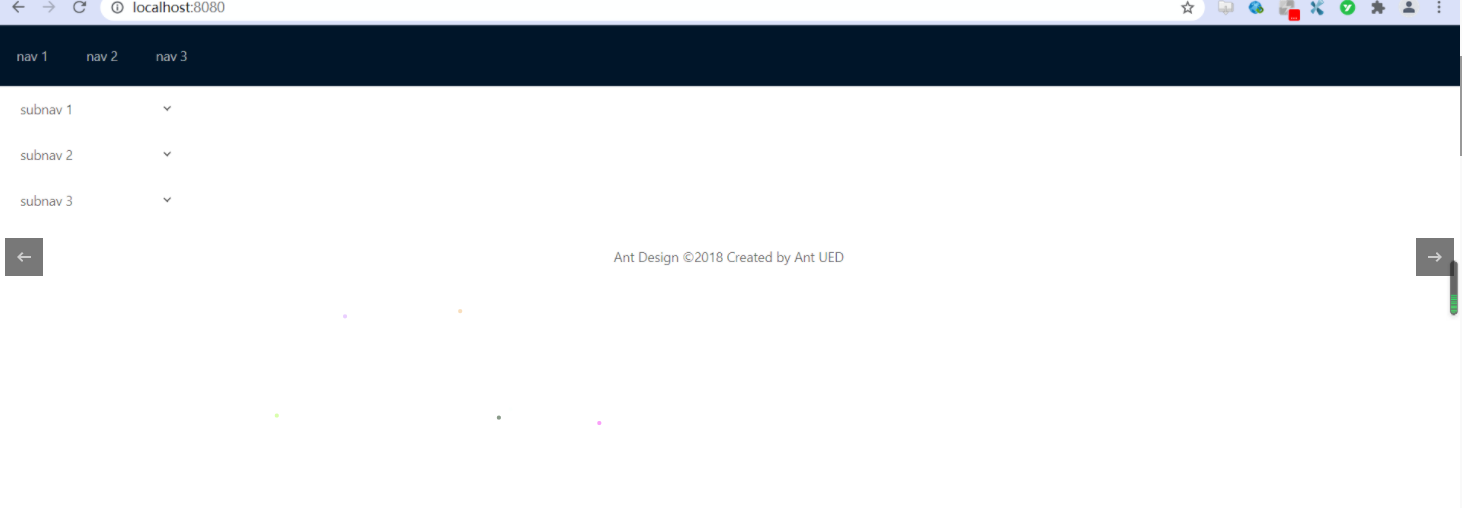
修改完效果如下:
3、修改路由实现跳转
前面已经说到,只需修改动态部分建立路由,实现跳转访问动态部分即可,这里的页头和页脚不会改变及二级菜单,只修改content部分即可。
修改Home.vue,示例代码如下:
js:
<template>
  <a-layout>
    <a-layout-sider width="200" style="background: #fff">
      <a-menu
          mode="inline"
          v-model:selectedKeys="selectedKeys2"
          v-model:openKeys="openKeys"
          :style="{ height: '100%', borderRight: 0 }"
      >
        <a-sub-menu key="sub1">
          <template #title>
                <span>
                  <user-outlined />
                  subnav 1
                </span>
          </template>
          <a-menu-item key="1">option1</a-menu-item>
          <a-menu-item key="2">option2</a-menu-item>
          <a-menu-item key="3">option3</a-menu-item>
          <a-menu-item key="4">option4</a-menu-item>
        </a-sub-menu>
        <a-sub-menu key="sub2">
          <template #title>
                <span>
                  <laptop-outlined />
                  subnav 2
                </span>
          </template>
          <a-menu-item key="5">option5</a-menu-item>
          <a-menu-item key="6">option6</a-menu-item>
          <a-menu-item key="7">option7</a-menu-item>
          <a-menu-item key="8">option8</a-menu-item>
        </a-sub-menu>
        <a-sub-menu key="sub3">
          <template #title>
                <span>
                  <notification-outlined />
                  subnav 3
                </span>
          </template>
          <a-menu-item key="9">option9</a-menu-item>
          <a-menu-item key="10">option10</a-menu-item>
          <a-menu-item key="11">option11</a-menu-item>
          <a-menu-item key="12">option12</a-menu-item>
        </a-sub-menu>
      </a-menu>
    </a-layout-sider>
    <a-layout-content
        :style="{ background: '#fff', padding: '24px', margin: 0, minHeight: '280px' }"
    >
      Content
    </a-layout-content>
  </a-layout>
</template>

<script lang="ts">
import { defineComponent } from 'vue';
import HelloWorld from '@/components/HelloWorld.vue'; // @ is an alias to /src

export default defineComponent({
  name: 'Home',
  components: {
    HelloWorld,
  },
});
</script>
修改App.vue实现路由跳转:示例代码如下:
html:
<template>
  <a-layout>
    <a-layout-header class="header">
      <div class="logo" />
      <a-menu
          theme="dark"
          mode="horizontal"
          v-model:selectedKeys="selectedKeys1"
          :style="{ lineHeight: '64px' }"
      >
        <a-menu-item key="1">nav 1</a-menu-item>
        <a-menu-item key="2">nav 2</a-menu-item>
        <a-menu-item key="3">nav 3</a-menu-item>
      </a-menu>
    </a-layout-header>
    <router-view/>
    <a-layout-footer style="text-align: center">
      软件测试君 ©2021 Created by 六哥
    </a-layout-footer>
  </a-layout>
</template>

<style>
#components-layout-demo-top-side-2 .logo {
  float: left;
  width: 120px;
  height: 31px;
  margin: 16px 24px 16px 0;
  background: rgba(255, 255, 255, 0.3);
}

.ant-row-rtl #components-layout-demo-top-side-2 .logo {
  float: right;
  margin: 16px 0 16px 24px;
}

.site-layout-background {
  background: #fff;
}
</style>
热部署编译后报错如下图:
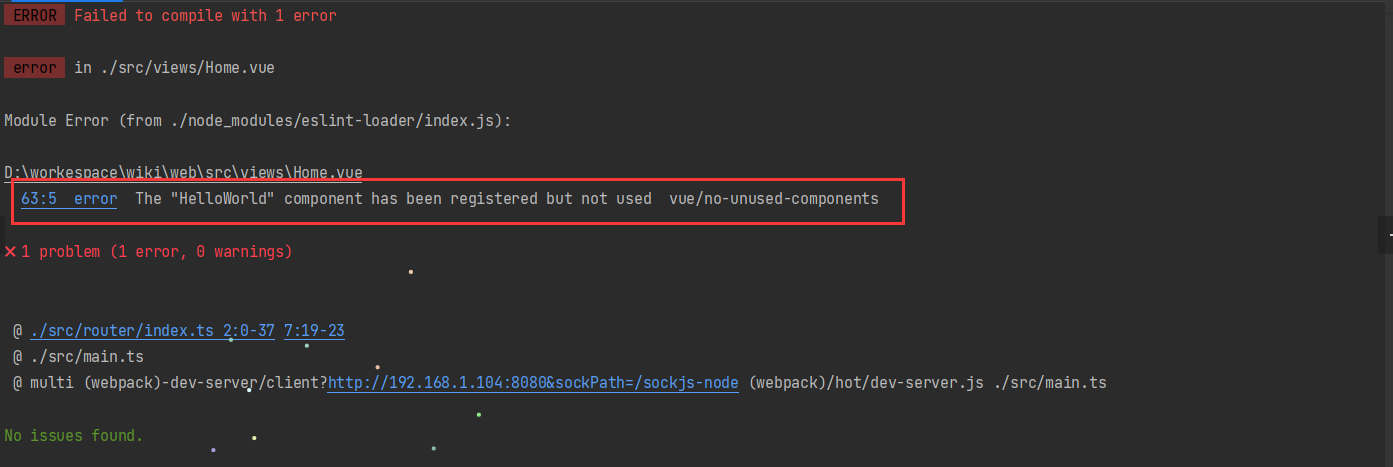
从报错的得知,校验规则报错,很简单一个是删除未注册组件HelloWorld,第二种方法,就是修改校验文件规则,在eslintrc.js中添加如下内容:
js:
  rules: {
    'no-console': process.env.NODE_ENV === 'production' ? 'warn' : 'off',
    'no-debugger': process.env.NODE_ENV === 'production' ? 'warn' : 'off',
    'vue/no-unused-components':'off'
  }
这是自动编译还是会报错,如下图:

报错并没有什么可怕的,不要慌,重启服务如下:

这次我直接访问页面地址,效果如下:

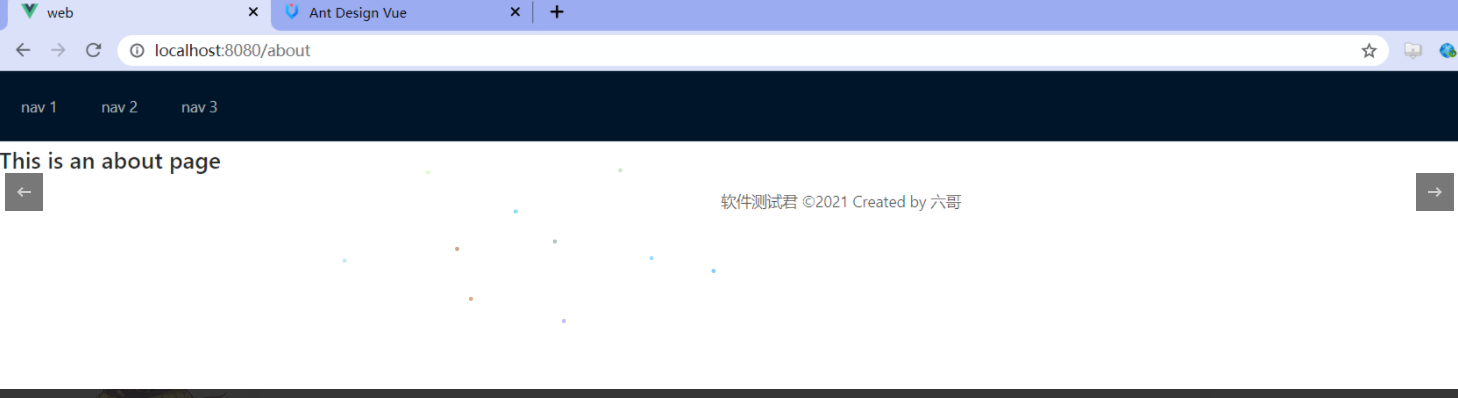
再来访问about页面,如下图:
三、最后
router-view的用法
相当于一个界面占位符
router-link to的用法
用于页面跳转
到此这篇关于Vue3网站首页布局开发 的文章就介绍到这了,更多相关Vue3网站首页布局开发内容请搜索脚本之家以前的文章或继续浏览下面的相关文章希望大家以后多多支持脚本之家!
相关文章
 这篇文章主要介绍了vue动画打包后失效问题的解决方法,在文中给大家提到了vue-cli 打包后自定义动画未执行的解决方法,需要的朋友可以参考下2018-09-09
 这篇文章主要介绍了理解vue中的 slot-scope=“scope“,具有很好的参考价值,希望对大家有所帮助。如有错误或未考虑完全的地方,望不吝赐教2022-12-12
 作为使用Vue已经很多年的人,特别是去年一直在使用 Vue3,因此,学到了很多东西。所以本文为大家准备了7个让我们成为更好 Vue 开发者的技巧,需要的可以参考一下2022-06-06
vue-router 2.0 跳转之router.push()用法说明
这篇文章主要介绍了vue-router 2.0 跳转之router.push()用法说明,具有很好的参考价值,希望对大家有所帮助。一起跟随小编过来看看吧2020-08-08 下面小编就为大家分享一篇vue中element组件样式修改无效的解决方法,具有很好的参考价值,希望对大家有所帮助。一起跟随小编过来看看吧2018-02-02
 这篇文章主要介绍了vue-cli3项目打包后自动化部署到服务器的方法,本文给大家介绍的非常详细,对大家的学习或工作具有一定的参考借鉴价值,需要的朋友可以参考下2020-09-09
 这篇文章主要介绍了vue项目自动设置请求状态的配置方法,本文通过示例代码给大家介绍的非常详细,具有一定的参考借鉴价值,需要的朋友可以参考下2019-06-06
如何使用vue-json-viewer插件展示JSON格式数据
这篇文章主要给大家介绍了关于如何使用vue-json-viewer插件展示JSON格式数据的相关资料,Vue-json-viewer是一个Vue组件,用于在Vue应用中显示JSON数据的可视化工具,需要的朋友可以参考下2023-11-11
详解vuex之store拆分即多模块状态管理(modules)篇
这篇文章主要介绍了详解vuex之store拆分即多模块状态管理(modules)篇,小编觉得挺不错的,现在分享给大家,也给大家做个参考。一起跟随小编过来看看吧2018-11-11 本篇文章主要介绍了如何理解Vue的render函数的具体用法,小编觉得挺不错的,现在分享给大家,也给大家做个参考。一起跟随小编过来看看吧2017-08-08
最新评论