

Android自定义实现日历控件
更新时间:2021年11月14日 14:35:50 作者:星辞归也
这篇文章主要为大家详细介绍了Android自定义实现日历控件,文中示例代码介绍的非常详细,具有一定的参考价值,感兴趣的小伙伴们可以参考一下
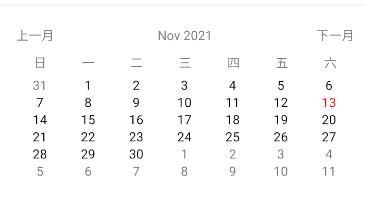
本文实例为大家分享了Android自定义实现日历控件的具体代码,供大家参考,具体内容如下
1. Calendar类
2. 布局
创建calendar_layout.xml
<LinearLayout xmlns:android="http://schemas.android.com/apk/res/android"
    android:padding="20sp"
    android:orientation="vertical"
    android:layout_width="match_parent"
    android:layout_height="match_parent">
    <RelativeLayout
        android:id="@+id/titleRl"
        android:layout_width="match_parent"
        android:layout_height="30dp">
        <TextView
            android:id="@+id/lastTv"
            android:text="上一月"
            android:layout_alignParentLeft="true"
            android:gravity="center"
            android:layout_width="wrap_content"
            android:layout_height="30dp"></TextView>
        <TextView
            android:id="@+id/monthTv"
            android:text="十一月"
            android:gravity="center"
            android:layout_centerHorizontal="true"
            android:layout_width="wrap_content"
            android:layout_height="30dp"></TextView>
        <TextView
            android:id="@+id/nextTv"
            android:text="下一月"
            android:gravity="center"
            android:layout_alignParentRight="true"
            android:layout_width="wrap_content"
            android:layout_height="30dp"></TextView>
    </RelativeLayout>
    <LinearLayout
        android:id="@+id/weekLl"
        android:orientation="horizontal"
        android:layout_width="match_parent"
        android:layout_height="wrap_content">
        <TextView
            android:id="@+id/Tv7"
            android:text="日"
            android:gravity="center"
            android:layout_weight="1"
            android:layout_width="0dp"
            android:layout_height="30dp"></TextView>
        <TextView
            android:id="@+id/Tv1"
            android:text="一"
            android:gravity="center"
            android:layout_weight="1"
            android:layout_width="0dp"
            android:layout_height="30dp"></TextView>
        <TextView
            android:id="@+id/Tv2"
            android:text="二"
            android:gravity="center"
            android:layout_weight="1"
            android:layout_width="0dp"
            android:layout_height="30dp"></TextView>
        <TextView
            android:id="@+id/Tv3"
            android:text="三"
            android:gravity="center"
            android:layout_weight="1"
            android:layout_width="0dp"
            android:layout_height="30dp"></TextView>
        <TextView
            android:id="@+id/Tv4"
            android:text="四"
            android:gravity="center"
            android:layout_weight="1"
            android:layout_width="0dp"
            android:layout_height="30dp"></TextView>
        <TextView
            android:id="@+id/Tv5"
            android:text="五"
            android:gravity="center"
            android:layout_weight="1"
            android:layout_width="0dp"
            android:layout_height="30dp"></TextView>
        <TextView
            android:id="@+id/Tv6"
            android:text="六"
            android:gravity="center"
            android:layout_weight="1"
            android:layout_width="0dp"
            android:layout_height="30dp"></TextView>
    </LinearLayout>
    <GridView
        android:id="@+id/calendarCv"
        android:numColumns="7"
        android:layout_width="match_parent"
        android:layout_height="match_parent"></GridView>
</LinearLayout>
创建item_layout.xml
<LinearLayout xmlns:android="http://schemas.android.com/apk/res/android"
    android:layout_width="match_parent"
    android:layout_height="match_parent">
    <TextView
        android:id="@+id/itemTv"
        android:gravity="center"
        android:layout_width="match_parent"
        android:layout_height="match_parent"></TextView>
</LinearLayout>
在activity_main.xml中
<androidx.constraintlayout.widget.ConstraintLayout xmlns:android="http://schemas.android.com/apk/res/android"
    xmlns:app="http://schemas.android.com/apk/res-auto"
    xmlns:tools="http://schemas.android.com/tools"
    android:layout_width="match_parent"
    android:layout_height="match_parent"
    tools:context=".MainActivity">
    <com.aye.newcalendar.NewCalendar
        android:id="@+id/calendarNc"
        android:gravity="center"
        android:layout_width="match_parent"
        android:layout_height="match_parent"></com.aye.newcalendar.NewCalendar>
</androidx.constraintlayout.widget.ConstraintLayout>
3. 业务处理
创建NewCalendar类,继承LinearLayout
public class NewCalendar extends LinearLayout {
    private TextView lastTv,nextTv,dateTv;
    private GridView calendarGv;

    private Calendar calendar=Calendar.getInstance();  //日历控件初始化
    //重写三个构造方法
    public NewCalendar(Context context) {
        super(context);
    }
    public NewCalendar(Context context, @Nullable AttributeSet attrs) {
        super(context, attrs);
        initControl(context);  //绑定控件
    }
    public NewCalendar(Context context, @Nullable AttributeSet attrs, int defStyleAttr) {
        super(context, attrs, defStyleAttr);
        initControl(context);  //绑定控件
    }
    private void initControl(Context context){
        bindControl(context);  //绑定控件
        bindControlEvent();   //绑定控件事件
    }

    //绑定控件事件方法
    private void bindControlEvent() {
        renderCalendar();
        //“下一月”点击事件
        nextTv.setOnClickListener(new OnClickListener() {
            @Override
            public void onClick(View v) {
                calendar.add(Calendar.MONTH,+1);   //月份+1
                renderCalendar();
            }
        });
        //“上一个”点击事件
        lastTv.setOnClickListener(new OnClickListener() {
            @Override
            public void onClick(View v) {
                calendar.add(Calendar.MONTH,-1);   //月份-1
                renderCalendar();
            }
        });
    }

    private void renderCalendar() {
        SimpleDateFormat sdf = new SimpleDateFormat("MMM yyy");  //日期格式化
        dateTv.setText(sdf.format(calendar.getTime()));  //设置月份
        ArrayList<Date> cells = new ArrayList<>();
        Calendar calendar1 = (Calendar) calendar.clone();  //克隆日历对象
        calendar1.set(Calendar.DAY_OF_MONTH, 1);  //置于当月第一天;
        int prevDays = calendar1.get(Calendar.DAY_OF_WEEK) - 1;  //获取上个月最后一天是星期几
        calendar1.add(Calendar.DAY_OF_MONTH, -prevDays);  //第一天

        int maxCount = 6 * 7;  //设置每个月最大天数
        //循环存入集合中
        while (cells.size() < maxCount) {
            cells.add(calendar1.getTime());
            calendar1.add(Calendar.DAY_OF_MONTH, 1);  //日期+1
        }
        //设置适配器
        calendarGv.setAdapter(new CalendarAdapter(getContext(),cells));
    }


    //适配器
    private class CalendarAdapter extends ArrayAdapter<Date>{
        LayoutInflater layoutInflater;
        public CalendarAdapter(@NonNull Context context,ArrayList<Date> days) {
            super(context, R.layout.item_layout,days);
            layoutInflater=LayoutInflater.from(context);
        }
        @NonNull
        @Override
        public View getView(int position, @Nullable View convertView, @NonNull ViewGroup parent) {
            Date date=getItem(position);
            ViewHolder viewHolder;
            if (convertView==null){  //初始化绑定
                convertView=layoutInflater.inflate(R.layout.item_layout,parent,false);
                viewHolder=new ViewHolder();
                viewHolder.itemTv=convertView.findViewById(R.id.itemTv);
                convertView.setTag(viewHolder);
            }
            viewHolder= (ViewHolder) convertView.getTag();
            int day=date.getDate();
            viewHolder.itemTv.setText(String.valueOf(day));  //赋值

        return convertView;
        }
        class ViewHolder{
            TextView itemTv;
        }
    }
    private void bindControl(Context context) {
        LayoutInflater inflater=LayoutInflater.from(context);
        inflater.inflate(R.layout.calendar_layout,this);

        lastTv=findViewById(R.id.lastTv);
        nextTv=findViewById(R.id.nextTv);
        dateTv=findViewById(R.id.dateTv);
        calendarGv=findViewById(R.id.calendarGv);
    }
}
3. 定制UI
在适配器getView()方法中,个性化日历界面
Date now=new Date();
Boolean isTheSameMonth=false;  //是否与当前月份相同
//判断显示的日期月份与当前月份相同
 if (date.getMonth()==now.getMonth()) {  //月份相同
                isTheSameMonth = true;
            }
            //若显示的日期月份与当前月份相同,则设置字体颜色是黑色
            if (isTheSameMonth) {
                viewHolder.itemTv.setTextColor(Color.parseColor("#000000"));
            }
            //设置当前日期字体为红色
            if (now.getDate()==date.getDate()&&now.getMonth()==date.getMonth()&&now.getYear()==date.getYear()){
                viewHolder.itemTv.setTextColor(Color.parseColor("#ff0000"));
            }
4. 事件监听
在NewCalendar中,首先编写长按事件的接口,然后设置适配器点击事件
//长按事件接口
public interface NewCalendarListener{
        void onItemClick(Date date);
    }

        //适配器长按事件
        calendarGv.setOnItemLongClickListener(new AdapterView.OnItemLongClickListener() {
            @Override
            public boolean onItemLongClick(AdapterView<?> parent, View view, int position, long id) {
                if (listener==null){
                    return false;
                }else {
                    //获取长按的位置,传入onItemClick方法中
                    listener.onItemClick((Date) parent.getItemAtPosition(position));
                    return true;
                }
            }
        });
在MainActivity中,实现长按事件接口并重写方法,实现长按某个日期弹出Toast显示当前长按日期。
@Override
protected void onCreate(Bundle savedInstanceState) {
        super.onCreate(savedInstanceState);
        setContentView(R.layout.activity_main);
        NewCalendar calendar=findViewById(R.id.calendarNc);
        calendar.listener=this;
    }
    //MainActivity实现长按事件接口
    @Override
    public void onItemClick(Date date) {
        DateFormat df= SimpleDateFormat.getDateInstance();
        Toast.makeText(this,df.format(date),Toast.LENGTH_SHORT).show();
    }
以上就是本文的全部内容,希望对大家的学习有所帮助,也希望大家多多支持脚本之家。
相关文章

Android 动画之RotateAnimation应用详解
本节讲解旋转动画效果RotateAnimation方法的应用,有需要的朋友可以参考下2012-12-12 这篇文章主要介绍了Android沉浸式状态栏实现,即一体化状态栏实现,感兴趣的小伙伴们可以参考一下2016-01-01
Android Jetpack库剖析之LiveData组件篇
LiveData是Jetpack组件的一部分,更多的时候是搭配ViewModel来使用,相对于Observable,LiveData的最大优势是其具有生命感知的,换句话说,LiveData可以保证只有在组件( Activity、Fragment、Service)处于活动生命周期状态的时候才会更新数据2022-07-07 这篇文章主要介绍了Kotlin中如何引用其他xml中的view对象,文中通过示例代码介绍的非常详细,对大家的学习或者工作具有一定的参考学习价值,需要的朋友们下面随着小编来一起学习吧2023-02-02
 这篇文章主要为大家详细介绍了Flutter实现底部导航的实现方法,具有一定的参考价值,感兴趣的小伙伴们可以参考一下2019-02-02
 这篇文章主要为大家详细介绍了Android读取手机通讯录联系人到自己项目,文中示例代码介绍的非常详细,具有一定的参考价值,感兴趣的小伙伴们可以参考一下2018-07-07
深入浅出RxJava+Retrofit+OkHttp网络请求
本篇文章主要介绍了深入浅出RxJava+Retrofit+OkHttp网络请求,小编觉得挺不错的,现在分享给大家,也给大家做个参考。一起跟随小编过来看看吧2017-11-11 Hero组件非常适合从列表、概览页切换到详情页转场动画场合。本文将利用Hero组件制作一个简单的页面切换转场动画效果,感兴趣的可以了解一下2022-06-06
 这篇文章主要介绍了Android中的rk3588 开发环境准备,本文给大家分享遇到的问题及解决方法,本文给大家讲解的非常详细对大家的学习或工作具有一定的参考借鉴价值,需要的朋友可以参考下2022-11-11
Android Studio 3.0被调方法参数名提示的取消方法
这篇文章主要介绍了去掉android studio 3.0被调方法参数名提示的解决方法,在文章末尾给大家补充介绍了Android Studio 3.0 gradle提示太老的解决方法,非常不错,需要的朋友可以参考下2017-11-11
最新评论