

Vue3 页面,菜单,路由的使用
更新时间:2021年11月15日 11:24:36 作者:久曲键
这篇文章主要介绍了Vue3之 页面,菜单,路由的使用,文章围绕Vue3页面,菜单,路由相关资料展开详细内容,需要的朋友可以参考一下
一、实现点击菜单跳转
1、统一页面命名方式
我们先将页面命名统一,都用小写形式,将Home、About页面都改为小写,接着再将router中index.ts修改。
示例代码如下:
import { createRouter, createWebHistory, RouteRecordRaw } from 'vue-router'
import Home from '../views/home.vue'
import About from '../views/about.vue'

const routes: Array<RouteRecordRaw> = [
  {
    path: '/',
    name: 'Home',
    component: Home
  },
  {
    path: '/about',
    name: 'About',
    component: About
    // route level code-splitting
    // this generates a separate chunk (about.[hash].js) for this route
    //懒加载让我删掉了
  }
]

const router = createRouter({
  history: createWebHistory(process.env.BASE_URL),
  routes
})

export default router
2、新增管理页面
在views/admin下创建页面为admin-ebook.vue,
示例代码如下:
<template>
  <div class="about">
    <h1>电子书管理页面</h1>
  </div>
</template>
3、添加路由
再次修改router中index.ts内容,
示例代码如下:
import {createRouter, createWebHistory, RouteRecordRaw} from 'vue-router'
import Home from '../views/home.vue'
import About from '../views/about.vue'
import AdminEbook from '../views/admin/admin-ebook.vue'

const routes: Array<RouteRecordRaw> = [
  {
    path: '/',
    name: 'Home',
    component: Home
  },
  {
    path: '/about',
    name: 'About',
    component: About
  },
  {
    path: '/admin/admin-ebook',
    name: 'AdminEbook',
    component: AdminEbook
  }
]

const router = createRouter({
  history: createWebHistory(process.env.BASE_URL),
  routes
})

export default router
4、在菜单中绑定路由
我们在header中修改,示例代码如下:
<template>
    <a-layout-header class="header">
      <div class="logo" />
      <a-menu
          theme="dark"
          mode="horizontal"
          :style="{ lineHeight: '64px' }"
      >
        <a-menu-item key="/">
          <router-link to="/">首页</router-link>
        </a-menu-item>
        <a-menu-item key="/admin/admin-ebook">
          <router-link to="/admin/admin-ebook">电子书管理页面</router-link>
        </a-menu-item>
        <a-menu-item key="3">
          <router-link to="/about">关于我们</router-link>
        </a-menu-item>
      </a-menu>
    </a-layout-header>
</template>

<script lang="ts">
import {defineComponent} from 'vue';

export default defineComponent({
  name: 'TheHeader',
});
</script>
知识点:
使用router-link跳转,示例如下: <router-link to="/">首页</router-link>
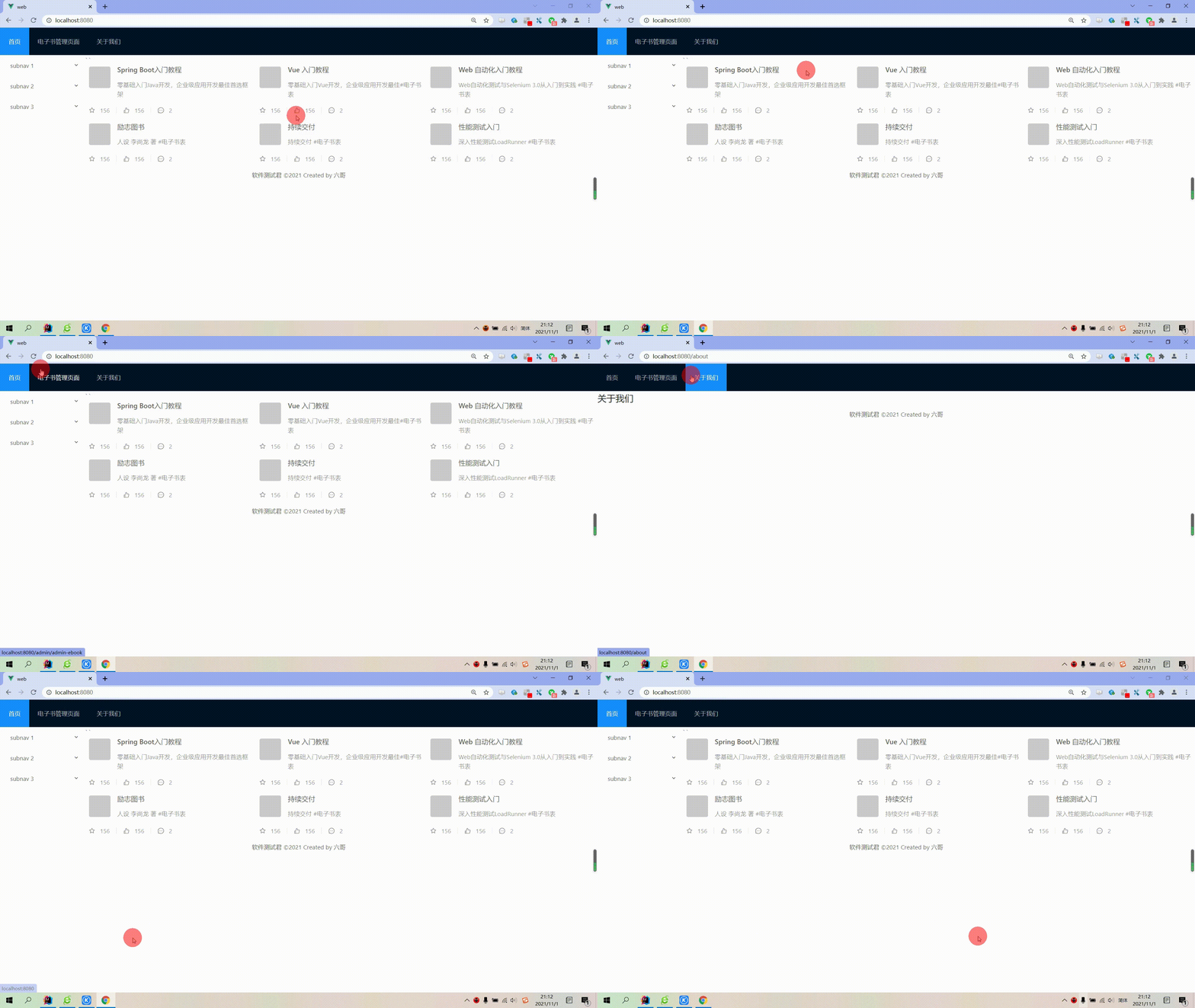
二、实际效果
重新编译启动,如下图:
到此这篇关于Vue3之 页面,菜单,路由的使用的文章就介绍到这了,更多相关Vue3之 页面,菜单,路由的使用内容请搜索脚本之家以前的文章或继续浏览下面的相关文章希望大家以后多多支持脚本之家!
相关文章
 这篇文章主要介绍了vue项目中使用window的onresize事件方式,具有很好的参考价值,希望对大家有所帮助,如有错误或未考虑完全的地方,望不吝赐教2024-08-08
 这篇文章主要介绍了VUE接入腾讯验证码功能(滑块验证)备忘,本文给大家介绍的非常详细,具有一定的参考借鉴价值,需要的朋友可以参考下2019-05-05
 这篇文章主要介绍了VUE3页面div如何点击改变样式问题,具有很好的参考价值,希望对大家有所帮助,如有错误或未考虑完全的地方,望不吝赐教2024-03-03
 这篇文章主要介绍了Vue.js 2.0 移动端拍照压缩图片上传预览功能,非常不错,具有参考借鉴价值,需要的朋友可以参考下2017-03-03
 在Vue项目开发中,数据可视化是一项重要的任务,Echarts是一个由百度开源的数据可视化库,提供了丰富的图表类型和强大的交互功能,其中,K线图常用于展示金融数据的走势,本文将详细介绍如何在Vue项目中引入Echarts并绘制K线图,需要的朋友可以参考下2025-04-04
 本文主要介绍了el-table表头添加勾选框的实现示例,文中通过示例代码介绍的非常详细,对大家的学习或者工作具有一定的参考学习价值,需要的朋友们下面随着小编来一起学习学习吧2023-01-01
vue+echarts实现可拖动节点的折线图(支持拖动方向和上下限的设置)
制作一个折线图用于显示当前24小时的数据,并且可以通过拖动折现图设置数据,接下来通过本文给大家分享vue+echarts实现可拖动节点的折线图(支持拖动方向和上下限的设置),感兴趣的朋友跟随一起学习吧2019-04-04 这篇文章主要介绍了精读《Vue3.0 Function API》,文中通过示例代码介绍的非常详细,对大家的学习或者工作具有一定的参考学习价值,需要的朋友们下面随着小编来一起学习学习吧2020-05-05
 这篇文章主要介绍了vue中组件参数,本文通过实例代码给大家介绍的非常详细,具有一定的参考借鉴价值,需要的朋友可以参考下2018-07-07
 虚拟列表对于大部分一线开发同学来说是一点都不陌生的东西了,这篇文章主要来教大家如何在2分钟内实现一个定高的虚拟列表,感兴趣的可以了解下2024-12-12
最新评论