

Android studio导出APP测试包和构建正式签名包
一、导出APP测试包
1、打开你要导出的项目,或者是新建一个项目
2、单击菜单栏的Build —> Build Bundle(s) / APK(s) —> Build APK(s),稍等一段时间,等待系统构建。

3、构建完成后会在屏幕的右下角提示:

4、定位到构建好的app-debug.apk有两种方法:
方法一:直接点击locate方法二:
(1)选择project

(2)依次点击app —> build —>outputs —>apk —>debugs
其中的.apk文件就是测试包

(3)右键单击app-debug.apk —> open in —>Explorer
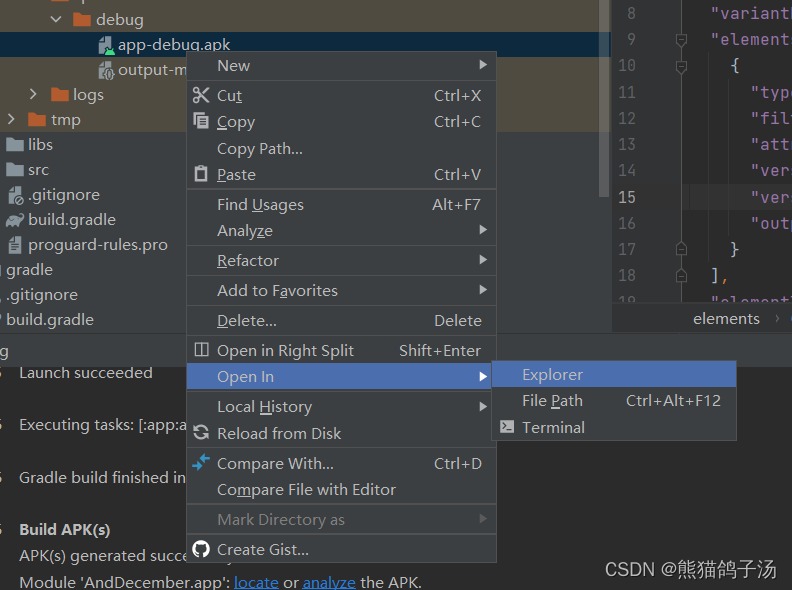
(4)打开app-debug.apk的文件所在目录

(5)将上面的包复制出来,比如复制到D盘,然后你就可以愉快的发给朋友看啦

二、构建正式签名包
1、点击菜单栏的build —> Generate Signed APK…
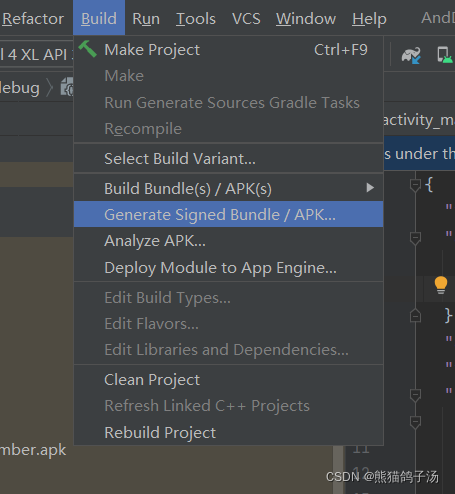
2、选择APK

3、如果是第一次给APP签名,没有key,需点击Create New创建一个。

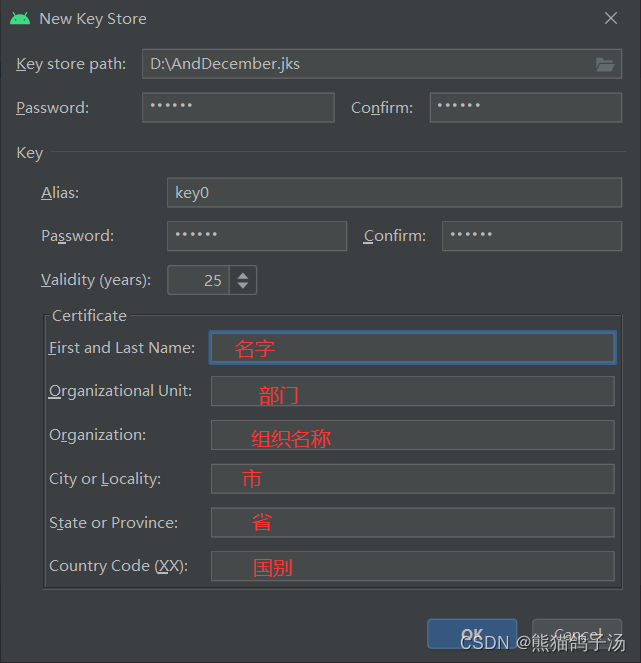
4、点击OK后 可以看到密码信息,记得勾选“Remember Password”,然后就可以点击Next,进入下一步
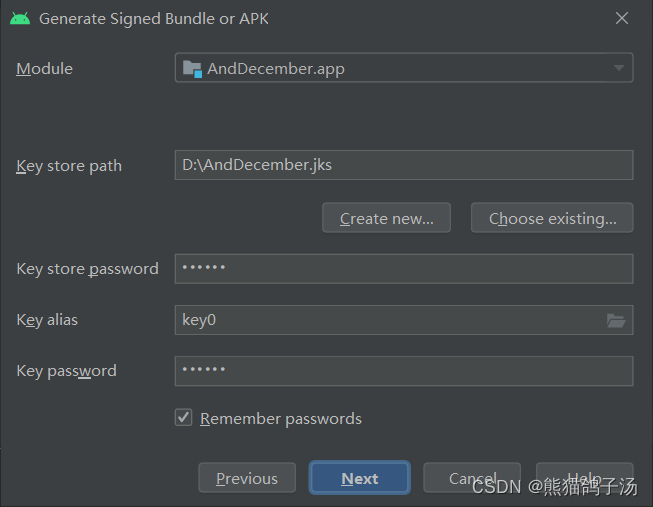
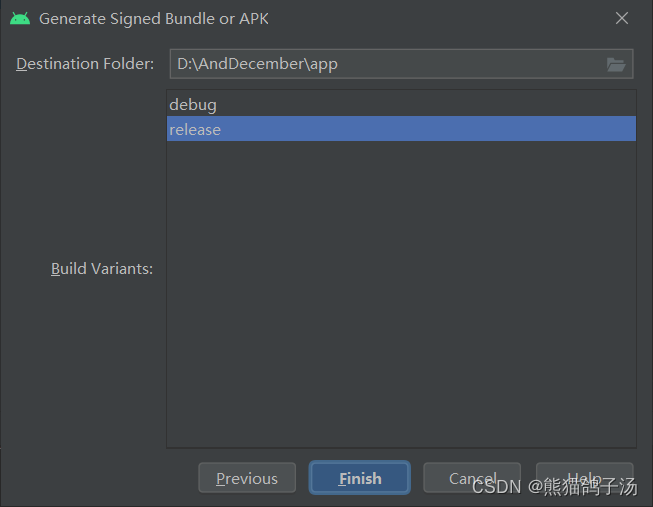
5、在这里,我们选择release,然后点击finish,接下来就是等待打包
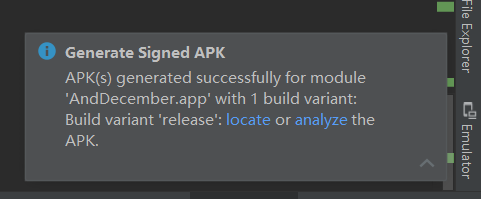
6、当右下角出现如下图提示时说明打包签名成功。
7、左边的release目录下可以看到构建好的签名包。

8、右键选择复制地址,然后打开文件夹,找到该文件

9、复制刚才生成的.apk文件,放到刚才生产的.jks文件同一目录下

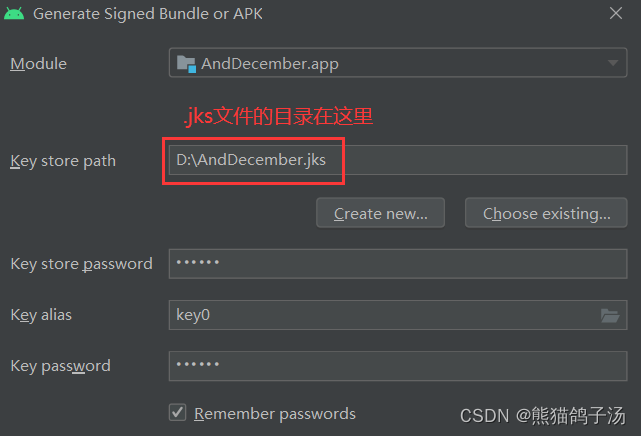
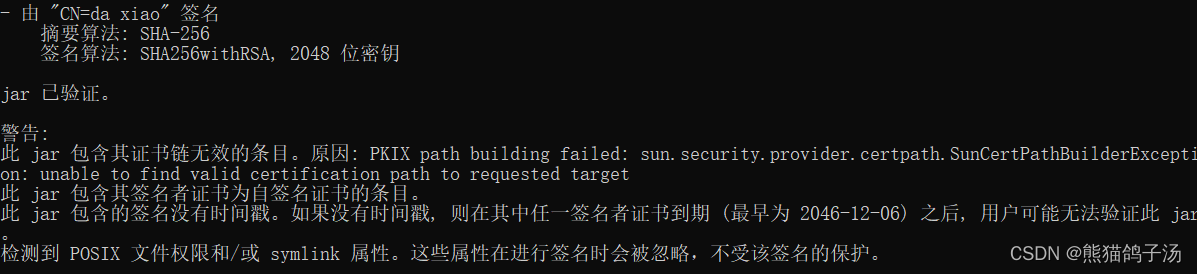
10、“win+R”打开“运行”,输入“cmd”,打开命令行程序,进
入到该目录下,输入jarsigner -verbose -certs -verify app-release.apk,然后等待运行结束就可以啦

运行到这里就是校验完成啦
到此这篇关于Android studio导出APP测试包和构建正式签名包的文章就介绍到这了,更多相关Android studio导出测试包和正式包内容请搜索脚本之家以前的文章或继续浏览下面的相关文章希望大家以后多多支持脚本之家!
相关文章
 之前我们在使用vue进行 h5 表单录入的过程中,遇到了Android软键盘弹出,覆盖 h5页面 输入框 问题,在此进行回顾并分享给大家,感兴趣的朋友跟随脚本之家小编一起学习吧2018-05-05
 本文主要介绍了Flutter实现购物车功能,文中通过示例代码介绍的非常详细,对大家的学习或者工作具有一定的参考学习价值,需要的朋友们下面随着小编来一起学习学习吧2022-03-03
 这篇文章主要为大家介绍了Android 控件自动贴边实现实例详解,有需要的朋友可以借鉴参考下,希望能够有所帮助,祝大家多多进步,早日升职加薪2022-11-11
Android BottomNavigationView与Fragment重建与重叠问题解决方法探索
这篇文章主要介绍了Android BottomNavigationView与Fragment重建与重叠问题解决,总的来说这并不是一道难题,那为什么要拿出这道题介绍?拿出这道题真正想要传达的是解题的思路,以及不断优化探寻最优解的过程。希望通过这道题能给你带来一种解题优化的思路2023-01-01 这篇文章主要为大家介绍了Flutter开发通用页面Loading组件示例详解,有需要的朋友可以借鉴参考下,希望能够有所帮助,祝大家多多进步,早日升职加薪2022-11-11
Android build.gradle版本名打包配置的方法
这篇文章主要介绍了Android build.gradle版本名打包配置的方法,小编觉得挺不错的,现在分享给大家,也给大家做个参考。一起跟随小编过来看看吧2019-02-02
Android获取设备CPU核数、时钟频率以及内存大小的方法
这篇文章主要介绍了Android获取设备CPU核数、时钟频率以及内存大小的方法,涉及Android针对系统硬件相关操作技巧,需要的朋友可以参考下2016-07-07 本篇文章主要介绍了Android实现读取NFC卡卡号示例,小编觉得挺不错的,现在分享给大家,也给大家做个参考。一起跟随小编过来看看吧2017-01-01
 这篇文章主要介绍了Android实现微信支付功能,微信支付功能,几乎成为很多APP付款的主要方式之一,本文讲解Android APP微信支付功能开发,感兴趣的小伙伴们可以参考一下2016-02-02
Android Studio如何为Activity添加自定义注解信息
好久没用写文章了,今天给大家分享Android Studio如何为Activity添加自定义注解信息,本文给大家介绍的非常详细,对大家的学习或工作具有一定的参考借鉴价值,需要的朋友参考下吧2021-06-06
最新评论