

C# .Net实现灰度图和HeatMap热力图winform(进阶)
更新时间:2021年12月15日 15:47:19 投稿:newname
本文主要介绍了C# .NET实现简易灰度图和酷炫HeatMap热力图winform,文中通过示例代码介绍的非常详细,具有一定的参考价值,感兴趣的小伙伴们可以参考一下
一、前文
前文可以参考我的前一篇博文:C# .Net实现简易灰度图和酷炫HeatMap热力图winform
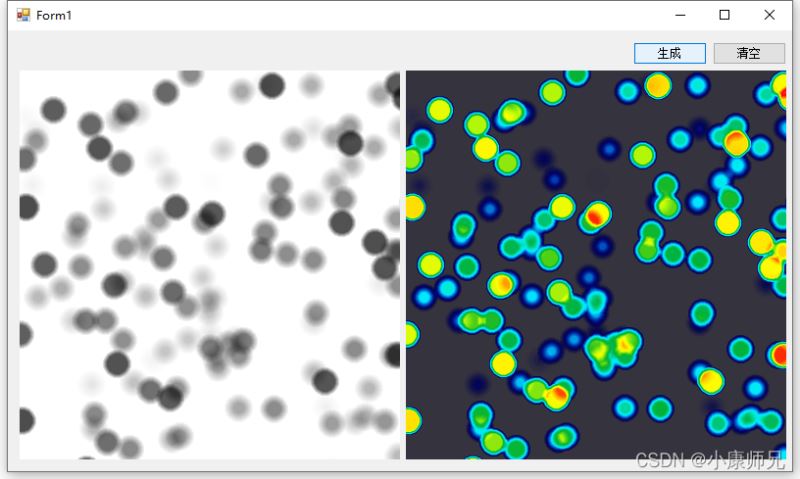
但是,先前的热力图效果,我并不满意。不满意的地方主要有三点:
- 热力图的颜色是通过一个调色板图片来实现,如果想要其他颜色,改起来比较麻烦
- 热力图的扩散效果不好看,不够渐进
- 热力图的每个点大小都一致,应该是大小不一才对
因此,我做了改进,上一个图是之前的效果,下一个图是改进后的效果

二、渐进颜色调色板
//创建调色板,颜色映射
private ColorMap[] CreatePalette()
{
    ColorMap[] colorMaps = new ColorMap[256];
    List<Color> newColors = new List<Color>();

    //颜色集合
    newColors.AddRange(GetGradientColorList(Color.Red, Color.Yellow, 64));
    newColors.AddRange(GetGradientColorList(Color.Yellow, Color.Green, 64));
    newColors.AddRange(GetGradientColorList(Color.Green, Color.Blue, 64));
    newColors.AddRange(GetGradientColorList(Color.Blue, Color.Navy, 64));
    //颜色调色板展示
    Bitmap colorBitmap = new Bitmap(colorPanel.Width, colorPanel.Height);

    Graphics graphic = Graphics.FromImage(colorBitmap);
    for (int i = 0; i < 256; i++)
    {
        SolidBrush solidBrush = new SolidBrush(newColors[i]);
        Rectangle rectangle = new Rectangle((int)(i * 2), 0, (int)2, colorPanel.Height);
        graphic.FillRectangle(solidBrush, rectangle);
        graphic.Save();
        solidBrush.Dispose();
    }
    colorPanel.BackgroundImage = colorBitmap;

    // 遍历每个像素并创建一个新的颜色映射
    for (int X = 0; X <= 255; X++)
    {
        colorMaps[X] = new ColorMap();
        colorMaps[X].OldColor = System.Drawing.Color.FromArgb(X, X, X);
        colorMaps[X].NewColor = System.Drawing.Color.FromArgb(255, newColors[X]);
    }
    return colorMaps;
}

/// <summary>
/// 获得两个颜色之间渐进颜色的集合
/// </summary>
/// <param name="sourceColor">起始颜色</param>
/// <param name="destColor">终止颜色</param>
/// <param name="count">渐进颜色的个数</param>
/// <returns>返回颜色集合</returns>
public static List<Color> GetGradientColorList(Color srcColor, Color desColor, int count)
{
    List<Color> colorFactorList = new List<Color>();
    int redSpan = desColor.R - srcColor.R;
    int greenSpan = desColor.G - srcColor.G;
    int blueSpan = desColor.B - srcColor.B;
    for (int i = 0; i < count; i++)
    {
        Color color = Color.FromArgb(
            srcColor.R + (int)((double)i / count * redSpan),
            srcColor.G + (int)((double)i / count * greenSpan),
            srcColor.B + (int)((double)i / count * blueSpan)
        );
        colorFactorList.Add(color);
    }
    return colorFactorList;
}
三、热力点大小和扩展大小
private void DrawHeatPoint2(Graphics graphics, HeatPoint heatPoint)
{
    Console.WriteLine("heatPoint.Intensity = " + heatPoint.Intensity);

    int radius = 40 * (heatPoint.Intensity+6) / 240;

    List<System.Drawing.Point> pointsList = new List<System.Drawing.Point>();
    for (double degrees = 0; degrees <= 360; degrees += 10)
    {
        // 在定义半径的圆的圆周上绘制新点
        // 使用点坐标、半径和角度
        // 计算这个迭代点在圆上的位置
        System.Drawing.Point point = new System.Drawing.Point();
        point.X = Convert.ToInt32(heatPoint.X + radius * Math.Cos((Math.PI / 180) * degrees));
        point.Y = Convert.ToInt32(heatPoint.Y + radius * Math.Sin((Math.PI / 180) * degrees));
        pointsList.Add(point);
    }

    // 创建新的颜色混合来告诉 PathGradientBrush 使用什么颜色以及放置它们的位置
    ColorBlend colorBlend = new ColorBlend(3);

    colorBlend.Positions = new float[3] { 0, 0.8f, 1 };
    colorBlend.Colors = new System.Drawing.Color[3]
    {
        System.Drawing.Color.FromArgb(0, System.Drawing.Color.White),
        System.Drawing.Color.FromArgb(heatPoint.Intensity, System.Drawing.Color.Black),
        System.Drawing.Color.FromArgb(heatPoint.Intensity, System.Drawing.Color.Black)
    };

    // 创建新的 PathGradientBrush 以使用圆周点创建径向渐变
    PathGradientBrush brush = new PathGradientBrush(pointsList.ToArray());
    // 将颜色混合传递给 PathGradientBrush 以指示它如何生成渐变
    brush.InterpolationColors = colorBlend;
    graphics.FillPolygon(brush, pointsList.ToArray());
    //brush.Dispose();
}
四、更新视图
private void UpdateView()
{
    //灰度
    Bitmap bitmap1 = CreateIntensityMask(new Bitmap((int)panel1.Width, (int)panel1.Height, System.Drawing.Imaging.PixelFormat.Format32bppArgb), heatPoints, 1);
    panel1.BackgroundImage = bitmap1;

    //上色
    panel3.BackgroundImage = Colorize(bitmap1);
}


private Bitmap CreateIntensityMask(Bitmap bitmap, List<HeatPoint> aHeatPoints)
{
    //从Bitmap获得Graphics GDI+ 绘图图面
    Graphics graphics = Graphics.FromImage(bitmap);
    //清除整个绘图面并以白色填充
    graphics.Clear(System.Drawing.Color.White);
    foreach (HeatPoint point in aHeatPoints)
    {
       DrawHeatPoint2(graphics, point);
    }
    return bitmap;
}
到此这篇关于C# .Net实现灰度图和HeatMap热力图winform(进阶)的文章就介绍到这了,更多相关C# .Net 灰度图 热力图内容请搜索脚本之家以前的文章或继续浏览下面的相关文章希望大家以后多多支持脚本之家!
相关文章
 这里是指一种数据结构,而不是我们在C#中提到的用于存储引用类型对象的地方。它可以被当成一棵完全二叉树。2010-09-09
 Knuth-Morris-Pratt 字符串查找算法,简称为 “KMP算法”,常用于在一个文本串S内查找一个模式串P 的出现位置。本文将利用该算法解决字符串匹配问题,感兴趣的可以学习一下2022-11-11
 在本篇文章中我们给大家分享了关于c#生成自定义图片方法的相关内容,有需要的朋友们可以参考下。2018-10-10
 这篇文章主要介绍了C#实现单件模式的三种常用方法,分析了单件模式的原理、功能与常用的三种实现方法,具有一定参考借鉴价值,需要的朋友可以参考下2015-04-04
 下面小编就为大家分享一篇C# 添加、修改以及删除Excel迷你图表的实现方法,具有很好的参考价值,希望对大家有所帮助。一起跟随小编过来看看吧2017-12-12
 本文主要分享了C#判断字符串是否是int/double的具体实例,具有一定的参考价值,需要的朋友一起来看下吧2016-12-12
 这篇文章主要介绍了C#实现的文件批量重命名功能,结合具体实例形式分析了C#针对文件的遍历、属性修改相关操作技巧,需要的朋友可以参考下2017-07-07
 这篇文章主要介绍了C#字符串内存分配与驻留池学习分享,大家参考使用吧2013-12-12
 这篇文章介绍了C#通过Builder模式造车的方法,文中通过示例代码介绍的非常详细。对大家的学习或工作具有一定的参考借鉴价值,需要的朋友可以参考下2022-10-10
DevExpress之ChartControl实现柱状图演示实例
这篇文章主要介绍了DevExpress中ChartControl实现柱状图演示方法,实例展示了相关绘图函数的具体用法,具有一定的实用价值,需要的朋友可以参考下2014-10-10
最新评论