

C#中使用DevExpress中的ChartControl实现极坐标图的案例详解
更新时间:2022年02月21日 11:39:42 作者:CodingPioneer
这篇文章主要介绍了在C#中使用DevExpress中的ChartControl实现极坐标图,本案例是使用的是DevExpress 18.1.3版本,之前在14版本上也试过,但是有一个弊端就是实现极坐标图的时候,第一个点和最后一个点总是自动多一条闭合线,会形成一个闭合的多边形,因此升级了一下版
背景
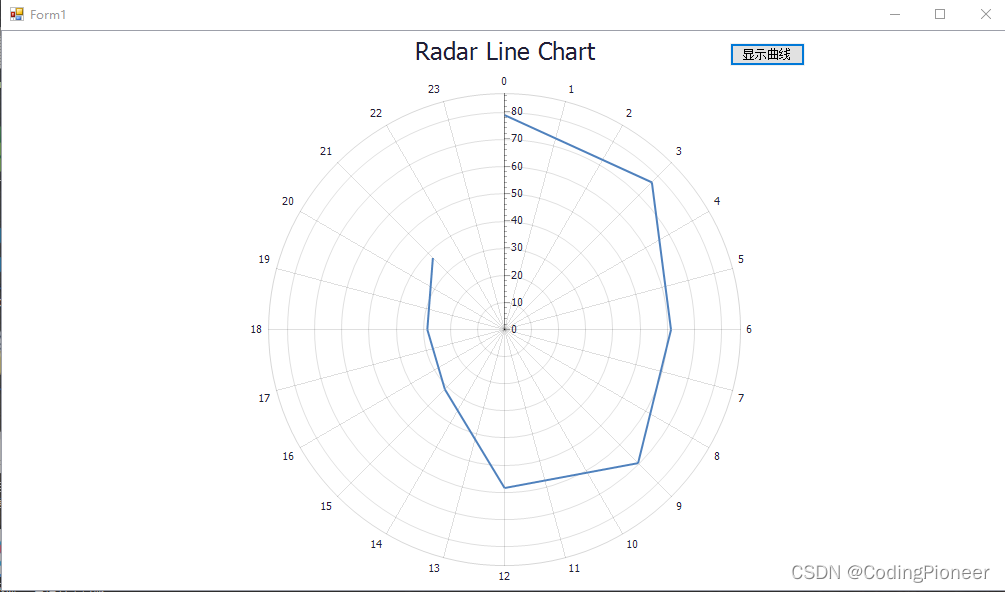
在工控软件的开发中很多业务场景就是使用图表控件展示设备和工艺参数。如下图案例:

实现思路
通常简单的做法是使用图表控件实现,常用的图表控件有开源的ZedGraph,还有付费的TeeChart和DevExpress。常规的曲线图、柱状图、饼图的实现,三个控件都可以很好的实现,建议使用开源的ZedGraph。但是在实现雷达图、极坐标图等特定图表时ZedGraph就不能支持,TeeChart用起来也不是那么完美,对比后发现DevExpress的ChartControl实现还是不错的。
参考代码
本案例是使用的是DevExpress 18.1.3版本,之前在14版本上也试过,但是有一个弊端就是实现极坐标图的时候,第一个点和最后一个点总是自动多一条闭合线,会形成一个闭合的多边形,因此升级了一下版本。在DevExpress中雷达图和极坐标图使用的是父子类的关系,很多属性一致,为了可以自己定义圆盘上的刻度范围,这是采用雷达图实现自定义的极坐标图。
using System;
using System.Collections.Generic;
using System.ComponentModel;
using System.Data;
using System.Drawing;
using System.Linq;
using System.Text;
using System.Windows.Forms;
using System.Diagnostics;
using DevExpress.XtraCharts;

namespace WinTest
{
    public partial class Form1 : Form
    {
        private Stopwatch sw = new Stopwatch();
        public Form1()
        {
            InitializeComponent();
        }

        private void button1_Click(object sender, EventArgs e)
        {
            sw.Restart();

            int fontSize = 9;                   //字号
            int count = 1;                      //曲线数量
            int points = 8;                     //每条曲线的点数
            int angleMaxValue = 24;             //角度最大值
            int maxShowPints = 30;              //最大显示的点数

            for (int i = 0; i < this.Controls.Count; i++)
            {
                if (this.Controls[i] is ChartControl)
                {
                    this.Controls.RemoveAt(i);
                    break;
                }
            }
            // Create a new chart.
            ChartControl RadarLineChart = new ChartControl();

            // Add a radar series to it.
            Series[] seriesArr = new Series[count];
            List<SeriesPoint>[] pintValuesList = new List<SeriesPoint>[count];
            for (int i = 0; i < seriesArr.Length; i++)
            {
                pintValuesList[i] = new List<SeriesPoint>();
                seriesArr[i] = new Series("Series " + i, ViewType.RadarLine);      //使用雷达折线图实例化Series

                RadarLineSeriesView radLineSeriesView = (seriesArr[i].View as RadarLineSeriesView);
                radLineSeriesView.MarkerVisibility = DevExpress.Utils.DefaultBoolean.False;  //去掉线条中的圆点
                radLineSeriesView.Closed = false;           //线条不形成闭环

                RadarLineChart.Series.Add(seriesArr[i]);
            }

            // Flip the diagram (if necessary).
            RadarDiagram radarDiagram = RadarLineChart.Diagram as RadarDiagram;
            radarDiagram.StartAngleInDegrees = 0; //开始的角度
            radarDiagram.AxisX.WholeRange.MinValue = 0;         //设置角度范围最小值
            radarDiagram.AxisX.WholeRange.MaxValue = 23;        //设置角度范围最大值
            radarDiagram.RotationDirection = RadarDiagramRotationDirection.Clockwise; //数据是顺时针还是逆时针


            // Add a title to the chart and hide the legend.
            ChartTitle chartTitle1 = new ChartTitle();
            chartTitle1.Text = "Radar Line Chart";
            RadarLineChart.Titles.Add(chartTitle1);
            RadarLineChart.Legend.Visibility = DevExpress.Utils.DefaultBoolean.False;       //隐藏图例

            // Add the chart to the form.
            RadarLineChart.Dock = DockStyle.Fill;
            this.Controls.Add(RadarLineChart);

            // Populate the series with points.
            Random r = new Random((int)DateTime.Now.Ticks);
            r.NextDouble();
            for (int i = 0; i < seriesArr.Length; i++)
            {
                for (int k = 0; k < points; k++)
                {
                    double yValue = 100 * r.NextDouble();
                    pintValuesList[i].Add(new SeriesPoint(k * 24.0 / points, yValue));
                }
                seriesArr[i].Points.AddRange(pintValuesList[i].ToArray());
                seriesArr[i].LabelsVisibility = DevExpress.Utils.DefaultBoolean.False;      //隐藏数据点的标签显示
            }
        }
    }
}
运行效果图,如下:
到此这篇关于在C#中使用DevExpress中的ChartControl实现极坐标图的文章就介绍到这了,更多相关C# ChartControl极坐标图内容请搜索脚本之家以前的文章或继续浏览下面的相关文章希望大家以后多多支持脚本之家!
相关文章
 游戏中收到伤害掉血,会有飘动的伤害数值,本文主要介绍Unity实现游戏伤害数字显示HUD的方法,文中通过示例代码介绍的非常详细,具有一定的参考价值,感兴趣的小伙伴们可以参考一下2021-10-10
 这篇文章主要为大家详细介绍了Winform控件Picture实现图片拖拽显示效果,具有一定的参考价值,感兴趣的小伙伴们可以参考一下2018-09-09
 这篇文章主要介绍了C# 创建MDB数据库、并存放表格数据的案例,具有很好的参考价值,希望对大家有所帮助。一起跟随小编过来看看吧2021-01-01
 这篇文章介绍了C#开发WinForm项目实现HTML编辑器的方法,文中通过示例代码介绍的非常详细。对大家的学习或工作具有一定的参考借鉴价值,需要的朋友可以参考下2022-06-06
 这篇文章主要为大家详细介绍了Unity实现简单虚拟摇杆,文中示例代码介绍的非常详细,具有一定的参考价值,感兴趣的小伙伴们可以参考一下2020-04-04
 进程通信一般情况下比较少用,但是也有一些使用场景,有些做视频传输的似乎会用多进程来实现,还有在子进程中调用特定的库来避免内存泄漏,笔者最近也遇到了需要使用多进程的场景,本文介绍了C#基于共享内存实现跨进程队列,需要的朋友可以参考下2024-07-07
 这篇文章主要介绍了Winform实现抓取web页面内容的方法,代码只有短短几行,但是功能很实用,需要的朋友可以参考下2014-09-09
 在微信小程序管理后台,我们可以生成下载标准的小程序二维码,提供主程序入口功能,在实际应用开发中,小程序二维码是可以携带参数的,可以动态进行生成,本文小编就给大家介绍一下如何基于C#动态生成带参数的小程序二维码,感兴趣的朋友可以参考下2023-12-12
 本文介绍了C# 泛型参数转换的相关知识,具有很好的参考价值,下面跟着小编一起来看下吧2017-02-02
 这篇文章主要介绍了C# 基于消息发布订阅模型的示例,帮助大家更好的理解和使用c#,感兴趣的朋友可以了解下2021-03-03
最新评论