

Nginx虚拟主机的配置步骤过程全解
一、Nginx虚拟主机的配置
虚拟主机:通常情况下,为了使每个服务器可以供更多用户使用,可以将一个服务器分为很多虚拟的子服务器,每个子服务器都是互相独立的。这些服务器是根据虚拟化技术分出来的,这样,一台服务器就可以虚拟成很多台子服务器。我们把子服务器叫做虚拟主机。我们搭建好Nginx服务器之后,此时只有一台Nginx服务器,这时如果我们对这台服务器进行虚拟主机配置,就可以将一台Nginx服务器分割为多台独立的子服务器。
Nginx中配置虚拟主机的步骤主要有两个:
1、创建虚拟主机IP
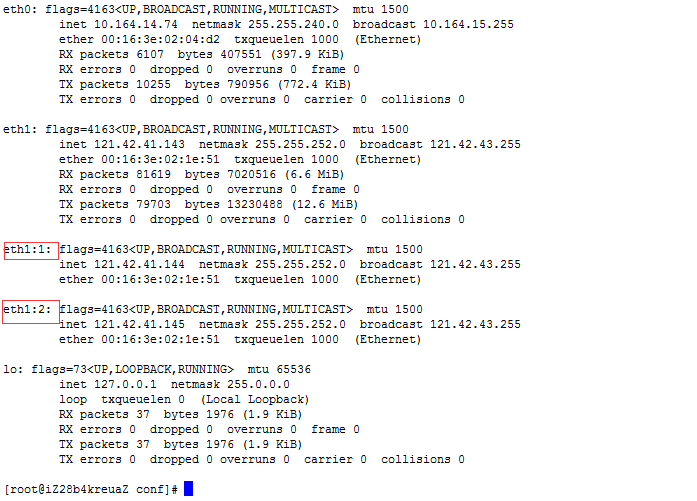
通过ifconfig查看自己的主机ip,然后根据主机ip创建虚拟主机Ip。
命令: ifconfig eth1:2 121.42.41.145 broadcast 121.42.43.255 netmask 255.255.252.0
执行后如图:
2、是绑定IP地址与虚拟主机。
nginx.conf:该文件是nginx的系统配置文件,建议不要在这上边改动。我们一般采用自定义文件,然后加载该文件,从而达到相同的效果。
建立配置文件在 /usr/local/nginx/conf目录下创建 xnzj.conf。
#========工作衍生进程数(建议设置成与cpu核数相同或者2倍)==========
worker_processes  1;
#===========设置最大连接数==============
events {
    worker_connections  1024;
}
#============http协议的相关信息==============
http {
    server {
        #===========要监听虚拟主机的IP地址与端口==========
        listen 121.42.41.144:80;
        #===========该虚拟主机的名称===========
        server_name  121.42.41.144;
        #===============该虚拟主机服务器的日志文件=========
        access_log  logs/server144.access.log  combined;
        #============== 默认请求资源=============
        location / {
            root   html/server144;
            #===== nginx会先找index.html 如果没找到就找index.htm
            index  index.html index.htm;
        }
    }
    server {
        #===========要监听虚拟主机的IP地址与端口==========
        listen 121.42.41.145:80;
        #===========该虚拟主机的名称===========
        server_name  121.42.41.145;
        #===============该虚拟主机服务器的日志文件=========
        access_log  logs/server145.access.log  combined;
        #============== 默认请求资源=============
        location / {
            root   html/server145;
            index  index.html index.htm;
        }
    }
}
在 /usr/local/nginx/html下创建对应的虚拟主机默认资源
/usr/local/nginx/html/server144/index.html ;/usr/local/nginx/html/server145/index.html
让Nginx加载我么自定义的配置文件(我的配置文件:xnzj.conf)
执行命令:/usr/local/nginx/sbin/nginx -c /usr/local/nginx/conf/xnzj.conf
二、日志的配置
Nginx服务器在运行的时候,会有各种操作,这些关键的操作信息会记录到文件中,这些文件叫做日志文件。日志文件的记录是有格式的,我们可以按系统默认的格式去记录,也可以按我们自定义的格式去记录。我们可以使用log_format指令来设置Nginx服务器的日志文件的记录格式。
配置方式:打开nginx.conf 文件,开启注释的下端代码。
#combined:日志输出格式
     #remote_addr 客户端请求地址
     #remote_user:客户端用户名
     #request:请求的地址(服务器资源位置)
     #status:用户的请求状态
     #body_bytes_sent:服务器响应的资源大小(字节数),
     #http_referer:源网页
     #http_user_agent:客户端浏览器信息
     #http_x_forwarded_for:客户端Ip地址
    log_format  combined  '$remote_addr - $remote_user [$time_local] "$request" '
                      '$status $body_bytes_sent "$http_referer" '
                     '"$http_user_agent" "$http_x_forwarded_for"';
    #==================日志文件  access_log:off;表示关闭日志===========
    access_log  logs/access.log  combined;
日志切割:
为了使Nginx的日志文件存储更合理、有序,我们需要将日志文件进行分开存储,比如我们可以按时间来分开,今天的日志文件存储到一个文件中,明天的日志文件则存储到另一个新的文件中等等。这个时候,我们就会用到日志文件的切割操作。
日志切割步骤:
1、创建批处理文件
在/usr/local/nginx/logs目录下 执行 [root@iZ28b4kreuaZ logs]# touch cutlog.sh
2、为该文件添加内容:
D=$(date +%Y%m%d)
mv /usr/local/nginx/logs/access.log ${D}.log
kill -USR1 $(cat /usr/local/nginx/nginx.pid)
3、定时执行批处理文件 执行 crontab -e 命令添加以下内容
23 59 *** /bin/bash /usr/local/nginx/logs/cutlog.sh
三、Nginx缓存配置
当我们在浏览器中浏览某网页时,我们会把该网页上的一些信息(比如这个网页上的图片)存储到本地,当我们第二次浏览该网页的时候,这个网页上的某些信息就可以从本地加载,这样速度就会快很多。存储到本地的这些信息我们把其称为缓存。但是缓存过多的时候,缓存文件就会非常大,影响我们正常的上网活动。故而缓存需要定期清理。
配置方式:/usr/local/nginx/conf/nginx.conf 配置文件的http{ server{}}中的location下添加如下代码:
#====================缓存配置=============
       location ~.*\.(jpg|png|swf|gif)${
            expires 2d;#两天后清除
       }
       location ~.*\.(css|js)?${
        expires:1h;#
       }
四、Nginx的gzip压缩配置
这里我们提到的压缩功能指的是gzip压缩技术。通过gzip压缩技术,可以使原来的网页的内容大小压缩成原来的30%,这样,用户在访问网页的时候,由于传输的内容比原内容小很多,故而访问速度会快很多。Nginx服务器支持gzip压缩技术,但是,需要进行配置。
配置方式:/usr/local/nginx/conf/nginx.conf 配置文件的http{ }中添加如下代码:
gzip  on;#开启压缩
    gzip_min_lenth 1k;#设置使用压缩的最小单位
    gzip_buffers 4 16k;#创建压缩文件缓存大小
    gzip_http_version 1.1;#使用压缩技术的协议 及其版本
    gzip_vary:on;#开启判断客户端浏览器是否支持压缩技术
五、Nginx自动列目录配置
当客户端通过浏览器访问服务器上的某一文件夹的时候,如果该文件夹上有默认的首页文件,比如index.html,那么此时用户就会自动访问到index.html这个网页。但是,当没有index.html这一类默认首页的文件的时候,假设此时该文件夹还有其他文件,在没有配置自动列目录的功能的情况下,用户访问不到我们这个文件夹的内容。但当我们配置好了自动列目录功能之后,我们就可以看到该文件夹下所有文件的一个列表,该列表目录是自动列的。
实现自动列目录需要两个条件:
1.访问的文件夹下不存在index之类的默认首页文件。
2.服务器配置了自动列目录功能。
配置方式:/usr/local/nginx/conf/nginx.conf 配置文件的http{ server{}}中添加 如下代码:
location / {
            root   html;
            index  index.html index.htm;
            autoindex on;#开启自动列目录
        }
以上就是Nginx虚拟主机的配置步骤过程详解的详细内容,更多关于Nginx配置步骤的资料请关注脚本之家其它相关文章!
相关文章
 这篇文章主要为大家介绍了Nginx负载均衡健康检查性能提升,有需要的朋友可以借鉴参考下,希望能够有所帮助,祝大家多多进步,早日升职加薪2023-10-10
 现在越来越多的应用都离不开Web应用,但Web应用的性能问题也越来越成为企业关注的焦点,而Nginx作为一款高性能的Web服务器和反向代理服务器,能够为企业带来很多优势,Nginx的应用场景非常广泛,对于Web应用的优化、安全性的提升有着非常重要的作用2023-11-11
 重新启动服务器发现报nginx: [error] open() "/usr/local/nginx/logs/nginx.pid" failed (2: No such file or directory)错误,怎么回事如何解决呢,下面脚本之家小编给大家解答下2016-08-08
nginx 502、413和404错误原因排查和解决办法总结
这篇文章主要给大家介绍了NGINX 502错误排查,办法总结,Nginx 413错误的排查以及Nginx 400错误排查,文中通过代码示例给出了详细的排查方法和解决方案,需要的朋友可以参考下2023-12-12 本文详细介绍了如何使用nginx配置基于多个IP地址的虚拟主机,通过虚拟主机,可以优化服务器资源,提高安全性和灵活性,节省IP资源,文章也提供了基于域名和端口的虚拟主机配置代码,方便读者参考实施2024-11-11
 这篇文章主要介绍了Nginx在各种系统和环境中的安装及配置详细分析。2017-11-11
 这篇文章主要给大家介绍了关于Nginx实现跨域使用字体文件的配置方法,文中通过示例代码介绍的非常详细,对大家具有一定的参考学习价值,需要的朋友们下面来一起看看吧。2017-06-06
 Nginx(Engine X)是一个高性能的HTTP和反向代理服务器,本文将从原理、代码以及示例来深入分析 Nginx如何处理请求,希望对大家有所帮助2024-11-11
 这篇文章主要介绍了Nginx设置Referer来防止盗图的实现方法,小编觉得挺不错的,现在分享给大家,也给大家做个参考。一起跟随小编过来看看吧2019-04-04
 防盗链是一种通过检查 HTTP 请求头中的 Referer 字段来限制资源访问的技术,常用于保护图片、视频等静态资源不被其他网站直接引用,以下是Nginx防盗链的原理、配置步骤以及测试方法,帮助你快速配置和验证防盗链功能,需要的朋友可以参考下2025-02-02
最新评论