

vue在table表中悬浮显示数据及右键菜单
更新时间:2022年04月11日 08:54:44 作者:她的大头
这篇文章主要为大家详细介绍了vue在table表中悬浮显示数据及右键菜单,文中示例代码介绍的非常详细,具有一定的参考价值,感兴趣的小伙伴们可以参考一下
本文实例为大家分享了vue在table表中悬浮显示数据及右键菜单的具体代码,供大家参考,具体内容如下
悬浮显示
这个文档里是存在的,但很容易被忽略,先看看效果图
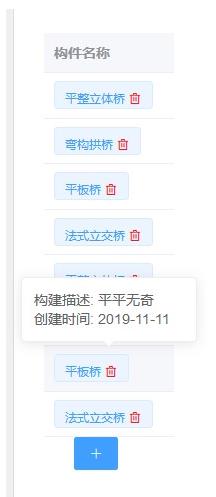
鼠标放在哪行,就会弹出相对应的描述。
直接看代码
//列名及属性名
<el-table-column prop="member"  label="构件名称">
//从json数据调取
    <template slot-scope="scope">
    //悬浮显示数据
    <el-popover trigger="hover" placement="top" >
      <p>构建描述: {{ scope.row.memberTxt }}</p>
      <p>创建时间: {{ scope.row.date2 }}</p>
      <div slot="reference" class="name-wrapper">
      //行显示数据
        <el-tag size="medium" >
     {{ scope.row.member }}
     //数据后加删除按钮
     <el-button icon="el-icon-delete" type="text" class="red" @click="handleDelete(scope.$index,scope.row)">
     </el-button>
     </el-tag>

      </div>
    </el-popover>
    </template>
</el-table-column>
只是这些就足够了,表的设置无需做更改,用到右键菜单时才会更改;
右键菜单
这与上个可以没有关系,也可是同一个,取决于自己!
依旧是先看图
右下角的菜单就是右键的菜单了;
我们来看具体实现:
首先就是表格的设置
文档中表格有这个事件,
<el-table :data="tableData"
   type="expand"
   class="table"
   ref="multipleTable"
   header-cell-class-name="table-header"
   @row-contextmenu="rowContextmenu"//主要就是这个事件
   @selection-change="handleSelectionChange">
当然,在表格下面,还要写重要的一步
<context-button v-if="menuVisible" @foo="foo" ref="contextbutton"
     @handleOne="handleOne" @handleTwo="handleTwo" @handleThree="handleThree"
     @handleFour="handleFour" @handleFive="handleFive"></context-button>
这些@handle对应点击事件
接下来就是methods
rowContextmenu (row, column, event) {
            this.menuVisible = false
            this.menuVisible = true
            // 阻止右键默认行为
            event.preventDefault()
            this.$nextTick(() => {
              this.$refs.contextbutton.init(row,column,event)
        this.updForm = row;
            })

          },
          foo() { // 取消鼠标监听事件 菜单栏
            this.menuVisible = false
           /* document.removeEventListener('click', this.foo) */
          },
           handleTwo () {

        },
        handleThree () {

        },
  handleFour (){

        },
  handleFive (row){

  }
那些handle开头的方法是右键菜单的方法,我自己写的就不公布了,知道是点击按钮事件就可以了
重点,上面我们在表格下面写了神秘代码就要用到了
在你使用的vue界面的目录下创建一个“contextButton”文件夹,对应 上面的ref即可,注意大小写!
在文件夹下创建vue页面
首先是html,也就是右键菜单显示的内容了
<template>
  <div id="contextmenu" class="contextmenu">
    <div class="contextmenu__item" @click="handleTwo()">设计信息</div>
    <div class="contextmenu__item" @click="handleThree()">查看图纸</div>
  <div class="contextmenu__item" @click="handleFour()">查看模型</div>
   <div class="contextmenu__item" @click="handleFive()">修改信息</div>
  </div>
</template>
然后就是script
export default {
      name: "index",
      data () {
        return {
            collapse: false,
    }
      },  methods: {
        init (row, column,event) {
         let menu = document.querySelector('#contextmenu')
          let cha = document.body.clientHeight - event.clientY
          console.log(document.body.clientHeight,event.clientY,cha)
          if (cha < 150) {
            menu.style.top = event.clientY -0 + 'px'
          } else {
            menu.style.top = event.clientY -60 + 'px'
          }
          menu.style.left = event.clientX - 200 + 'px'
             document.addEventListener('click', this.foo)
              },
        foo () {
          this.$emit('foo')
        },
         handleTwo () {
          this.$emit('handleTwo')
        },
        handleThree () {
          this.$emit('handleThree')
        },
  handleFour (){
   this.$emit('handleFour')
        },
  handleFive (row){
   this.$emit('handleFive')
  }
  }
    }
位置的话是随着你右键的不同位置二不同的
如果不喜欢这个位置,可以自己改变
最后就是样式了
 .contextmenu__item {
    display: block;
    line-height: 34px;
    text-align: center;
  }
   .contextmenu__item:not(:last-child) {
    border-bottom: 1px solid rgba(64,158,255,.2);
  }
  .contextmenu {
    position: absolute;
    background-color: #ecf5ff;
    width: 100px;  font-size: 12px;
    color: #409EFF;
    border-radius: 4px;
    -webkit-box-sizing: border-box;
    box-sizing: border-box;
    border: 1px solid rgba(64,158,255,.2);
    white-space: nowrap;
    z-index: 1000;
  }
  .contextmenu__item:hover {
    cursor: pointer;
    background: #66b1ff;
    border-color: #66b1ff;
    color: #fff;
  }
颜色什么的都是我喜欢的,不喜欢的话可以自己改变。
以上就是本文的全部内容,希望对大家的学习有所帮助,也希望大家多多支持脚本之家。
相关文章
 这篇文章主要为大家详细介绍了Vue方法与事件处理器,,具有一定的参考价值,感兴趣的小伙伴们可以参考一下2016-12-12
vue3中defineEmits与defineProps的用法实例
这篇文章主要介绍了vue3中defineEmits/defineProps的用法实例,需要的朋友可以参考下2023-12-12 这篇文章主要介绍了Vue table新增、编辑,具有很好的参考价值,希望对大家有所帮助。如有错误或未考虑完全的地方,望不吝赐教2023-07-07
 这篇文章主要介绍了vue+vue-meta-info动态设置meta标签教程,具有很好的参考价值,希望对大家有所帮助。如有错误或未考虑完全的地方,望不吝赐教2022-04-04
 这篇文章主要介绍了web项目开发中VUE的混入与继承原理,有需要的朋友可以借鉴参考下,希望能够有所帮助,祝大家多多进步,早日升职加薪2021-09-09
 这篇文章主要为大家介绍了Vue新增内置组件的使用,具有一定的参考价值,感兴趣的小伙伴们可以参考一下,希望能够给你带来帮助2021-12-12
 本篇文章主要介绍了详解Vue 动态添加模板的几种方法,小编觉得挺不错的,现在分享给大家,也给大家做个参考。一起跟随小编过来看看吧2017-04-04
 这篇文章主要为大家详细介绍了vue+ts实现元素鼠标拖动效果,文中示例代码介绍的非常详细,具有一定的参考价值,感兴趣的小伙伴们可以参考一下2021-11-11
 这篇文章主要为大家详细介绍了vue移动端城市三级联动组件的使用,文中示例代码介绍的非常详细,具有一定的参考价值,感兴趣的小伙伴们可以参考一下2019-07-07
 elementUI中有日期范围组件,月份范围选择的,就是没有年份范围选择的,需要加一个类似风格的,下面这篇文章主要给大家介绍了关于ElementUI年份范围选择器功能实现的相关资料,需要的朋友可以参考下2023-02-02
最新评论