

tomcat下部署jenkins的实现方法
tomcat简介
Tomcat是Apache 软件基金会(Apache Software Foundation)的Jakarta 项目中的一个核心项目,由Apache、Sun 和其他一些公司及个人共同开发而成。由于有了Sun 的参与和支持,最新的Servlet 和JSP 规范总是能在Tomcat 中得到体现,Tomcat 5支持最新的Servlet 2.4 和JSP 2.0 规范。因为Tomcat 技术先进、性能稳定,而且免费,因而深受Java 爱好者的喜爱并得到了部分软件开发商的认可,成为目前比较流行的Web 应用服务器。
Tomcat 服务器是一个免费的开放源代码的Web 应用服务器,属于轻量级应用服务器,在中小型系统和并发访问用户不是很多的场合下被普遍使用,是开发和调试JSP 程序的首选。对于一个初学者来说,可以这样认为,当在一台机器上配置好Apache 服务器,可利用它响应HTML(标准通用标记语言下的一个应用)页面的访问请求。实际上Tomcat是Apache 服务器的扩展,但运行时它是独立运行的,所以当你运行tomcat 时,它实际上作为一个与Apache 独立的进程单独运行的。
诀窍是,当配置正确时,Apache 为HTML页面服务,而Tomcat 实际上运行JSP 页面和Servlet。另外,Tomcat和IIS等Web服务器一样,具有处理HTML页面的功能,另外它还是一个Servlet和JSP容器,独立的Servlet容器是Tomcat的默认模式。不过,Tomcat处理静态HTML的能力不如Apache服务器。目前Tomcat最新版本为9.0。
tomcat就是传说中的中间件之一,tomcat本身是一个容器,专门用来运行java程序,java语言开发的网页.jsp就应该运行于tomcat中。而tomcat本身的运行也依赖于jdk环境。
安装tomcat
//安装依赖包
[root@localhost ~]# yum -y install java-11-openjdk-devel java-11-openjdk
//解压安装包
[root@localhost ~]# tar xf apache-tomcat-9.0.46.tar.gz
[root@localhost ~]# ls
anaconda-ks.cfg  apache-tomcat-9.0.46  apache-tomcat-9.0.46.tar.gz  scripts

//移动到/usr/local/tomcat下
[root@localhost ~]# mv apache-tomcat-9.0.46 /usr/local/tomcat
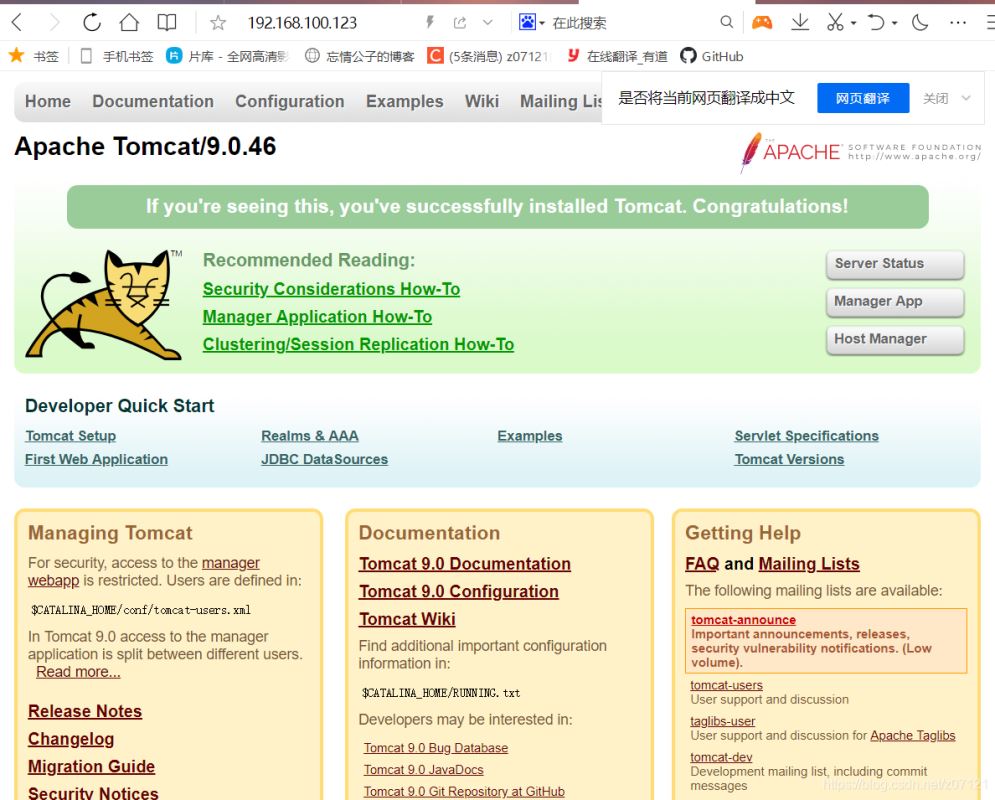
//启动tomcat
[root@localhost tomcat]# /usr/local/tomcat/bin/startup.sh
Using CATALINA_BASE:   /usr/local/tomcat
Using CATALINA_HOME:   /usr/local/tomcat
Using CATALINA_TMPDIR: /usr/local/tomcat/temp
Using JRE_HOME:        /usr
Using CLASSPATH:       /usr/local/tomcat/bin/bootstrap.jar:/usr/local/tomcat/bin/tomcat-juli.jar
Using CATALINA_OPTS:
Tomcat started.
[root@localhost tomcat]# ss -antl
State     Recv-Q    Send-Q            Local Address:Port       Peer Address:Port   Process
LISTEN    0         128                     0.0.0.0:22              0.0.0.0:*
LISTEN    0         128                        [::]:22                 [::]:*
LISTEN    0         1            [::ffff:127.0.0.1]:8005                  *:*
LISTEN    0         100                           *:8080                  *:*
[root@localhost tomcat]# vim /conf/server.xml

//把注释取消
  <!-- Define an AJP 1.3 Connector on port 8009 -->
    <Connector protocol="AJP/1.3"
               address="::1"
               port="8009"
               redirectPort="8443" />
[root@localhost tomcat]# ./bin/catalina.sh stop
Using CATALINA_BASE:   /usr/local/tomcat
Using CATALINA_HOME:   /usr/local/tomcat
Using CATALINA_TMPDIR: /usr/local/tomcat/temp
Using JRE_HOME:        /usr
Using CLASSPATH:       /usr/local/tomcat/bin/bootstrap.jar:/usr/local/tomcat/bin/tomcat-juli.jar
Using CATALINA_OPTS:
NOTE: Picked up JDK_JAVA_OPTIONS:  --add-opens=java.base/java.lang=ALL-UNNAMED --add-opens=java.base/java.io=ALL-UNNAMED --add-opens=java.base/java.util=ALL-UNNAMED --add-opens=java.base/java.util.concurrent=ALL-UNNAMED --add-opens=java.rmi/sun.rmi.transport=ALL-UNNAMED
[root@localhost tomcat]# ss -antl
State     Recv-Q    Send-Q         Local Address:Port         Peer Address:Port    Process
LISTEN    0         128                  0.0.0.0:22                0.0.0.0:*
LISTEN    0         128                     [::]:22                   [::]:*
[root@localhost tomcat]# ./bin/catalina.sh start
Using CATALINA_BASE:   /usr/local/tomcat
Using CATALINA_HOME:   /usr/local/tomcat
Using CATALINA_TMPDIR: /usr/local/tomcat/temp
Using JRE_HOME:        /usr
Using CLASSPATH:       /usr/local/tomcat/bin/bootstrap.jar:/usr/local/tomcat/bin/tomcat-juli.jar
Using CATALINA_OPTS:
Tomcat started.
[root@localhost tomcat]# ss -antl
State     Recv-Q    Send-Q            Local Address:Port       Peer Address:Port   Process
LISTEN    0         128                     0.0.0.0:22              0.0.0.0:*
LISTEN    0         128                        [::]:22                 [::]:*
LISTEN    0         1            [::ffff:127.0.0.1]:8005                  *:*
LISTEN    0         100                       [::1]:8009               [::]:*
LISTEN    0         100                           *:8080                  *:*
配置管理界面Manager App
[root@localhost conf]# vim tomcat-users.xml
//把下列两行加到这个配置文件的倒数第二行
<role rolename="manager-gui"/>
<user username="tomcat" password="s3cret" roles="manager-gui"/>


[root@localhost tomcat]# ls
bin           conf             lib      logs    README.md      RUNNING.txt  webapps
BUILDING.txt  CONTRIBUTING.md  LICENSE  NOTICE  RELEASE-NOTES  temp         work
[root@localhost tomcat]# cd webapps/
[root@localhost webapps]# ls
docs  examples  host-manager  manager  ROOT
[root@localhost webapps]# cd manager/
[root@localhost manager]# ls
css  images  index.jsp  META-INF  status.xsd  WEB-INF  xform.xsl
[root@localhost manager]# cd META-INF/
[root@localhost META-INF]# ls
context.xml
[root@localhost META-INF]# vim context.xml
 allow="192\.168\.100\.\d+|127\.\d+\.\d+\.\d+|::1|0:0:0:0:0:0:0:1" />
在这个文件中加入要访问的ip网段。
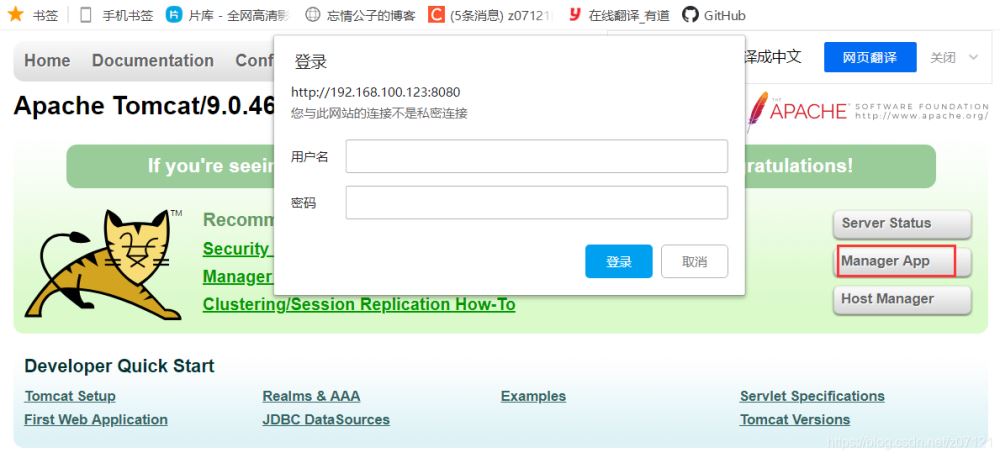
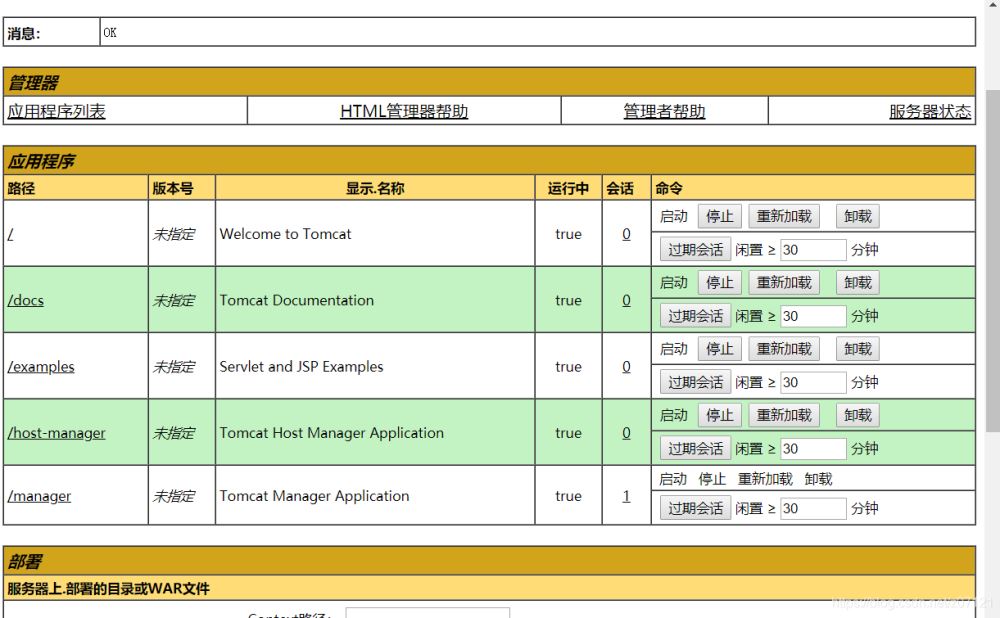
配置Host Manager
[root@localhost conf]# ls
Catalina             context.xml           logging.properties  tomcat-users.xsd
catalina.policy      jaspic-providers.xml  server.xml          web.xml
catalina.properties  jaspic-providers.xsd  tomcat-users.xml
[root@localhost conf]# vim tomcat-users.xml
<role rolename="manager-gui"/>
<role rolename="admin-gui"/>   //在配置文件中加入此行
<user username="zdj" password="123456" roles="manager-gui,admin-gui"/>   //加入admin-gui


因为修改了配置文件,,这里需要重启
[root@localhost tomcat]# ./bin/catalina.sh stop
Using CATALINA_BASE:   /usr/local/tomcat
Using CATALINA_HOME:   /usr/local/tomcat
Using CATALINA_TMPDIR: /usr/local/tomcat/temp
Using JRE_HOME:        /usr
Using CLASSPATH:       /usr/local/tomcat/bin/bootstrap.jar:/usr/local/tomcat/bin/tomcat-juli.jar
Using CATALINA_OPTS:
NOTE: Picked up JDK_JAVA_OPTIONS:  --add-opens=java.base/java.lang=ALL-UNNAMED --add-opens=java.base/java.io=ALL-UNNAMED --add-opens=java.base/java.util=ALL-UNNAMED --add-opens=java.base/java.util.concurrent=ALL-UNNAMED --add-opens=java.rmi/sun.rmi.transport=ALL-UNNAMED
[root@localhost tomcat]# ./bin/catalina.sh start
Using CATALINA_BASE:   /usr/local/tomcat
Using CATALINA_HOME:   /usr/local/tomcat
Using CATALINA_TMPDIR: /usr/local/tomcat/temp
Using JRE_HOME:        /usr
Using CLASSPATH:       /usr/local/tomcat/bin/bootstrap.jar:/usr/local/tomcat/bin/tomcat-juli.jar
Using CATALINA_OPTS:
Tomcat started.
[root@localhost tomcat]# ss -antl
State     Recv-Q    Send-Q            Local Address:Port       Peer Address:Port   Process
LISTEN    0         128                     0.0.0.0:22              0.0.0.0:*
LISTEN    0         128                        [::]:22                 [::]:*
LISTEN    0         1            [::ffff:127.0.0.1]:8005                  *:*
LISTEN    0         100                       [::1]:8009               [::]:*
LISTEN    0         100                           *:8080                  *:*
[root@localhost tomcat]# cd webapps/host-manager/META-INF/
[root@localhost META-INF]# ls
context.xml
[root@localhost META-INF]# vim context.xml
allow="192\.168\.100\.\d+|127\.\d+\.\d+\.\d+|::1|0:0:0:0:0:0:0:1" />

//在这个文件中加入要访问的网段
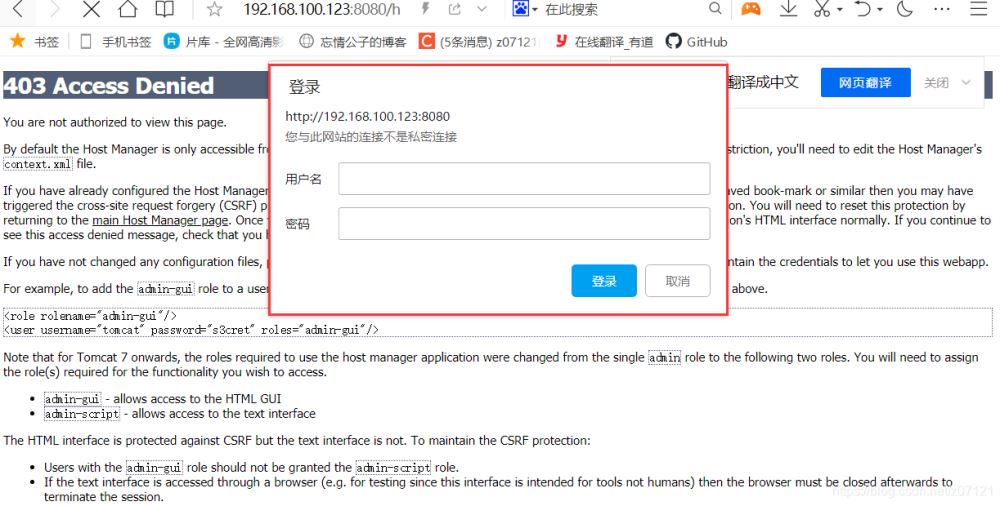
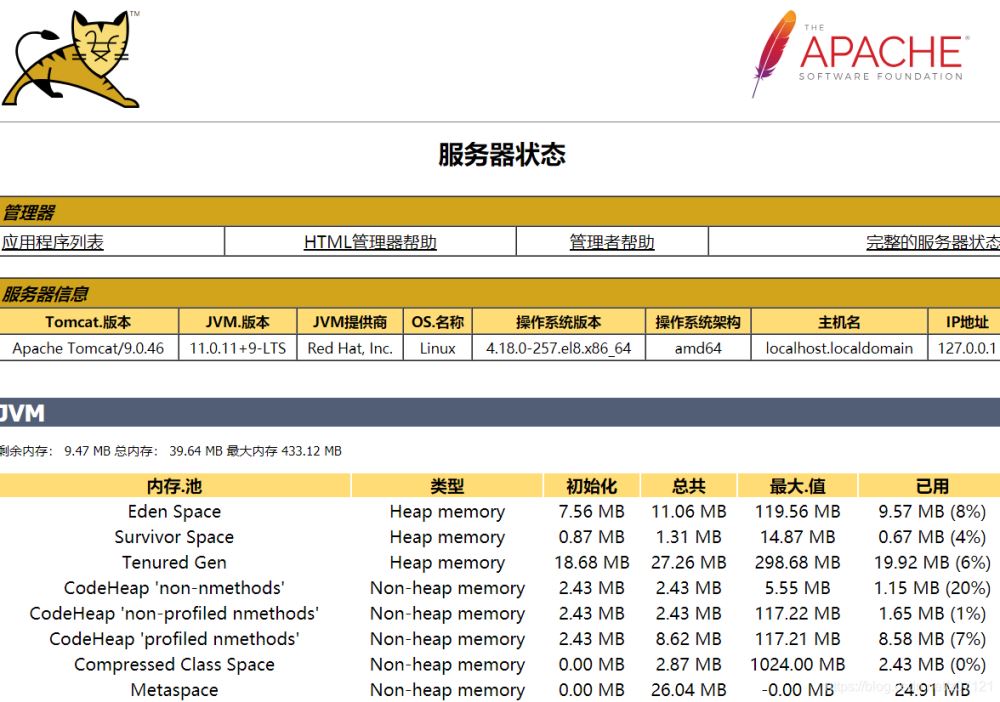
查看一下服务器状态
添加jenkins服务
[root@localhost ~]# ls
anaconda-ks.cfg  jenkins.war  scripts
[root@localhost ~]# cp jenkins.war /usr/local/tomcat/webapps/
[root@localhost ~]# cd /usr/local/tomcat/webapps/
[root@localhost webapps]# ls
docs  examples  host-manager  jenkins  jenkins.war  manager  ROOT
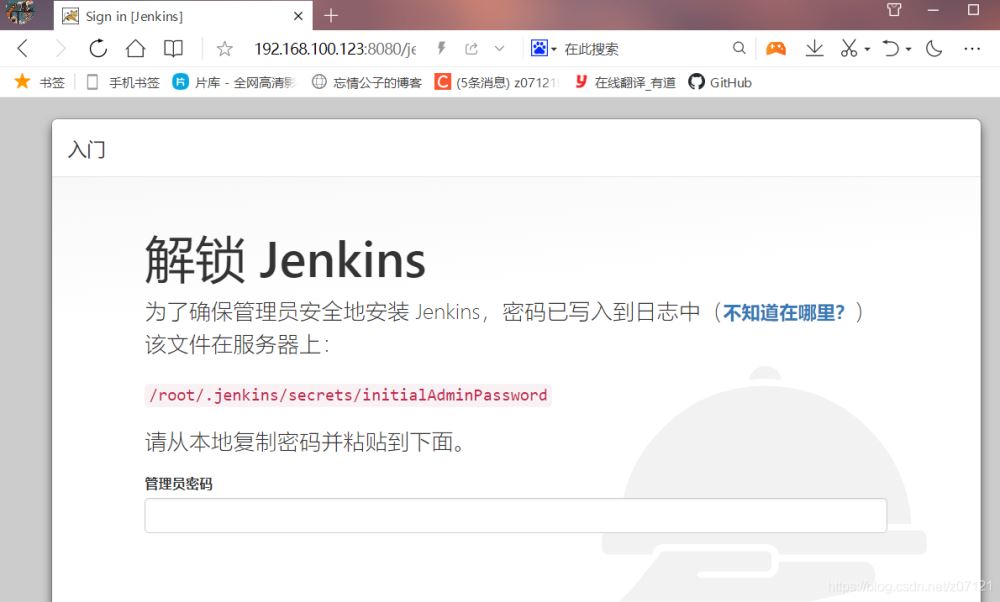
查看密码
[root@localhost webapps]# cat /root/.jenkins/secrets/initialAdminPassword
f9770e45cc67460586e22f049b96e91d

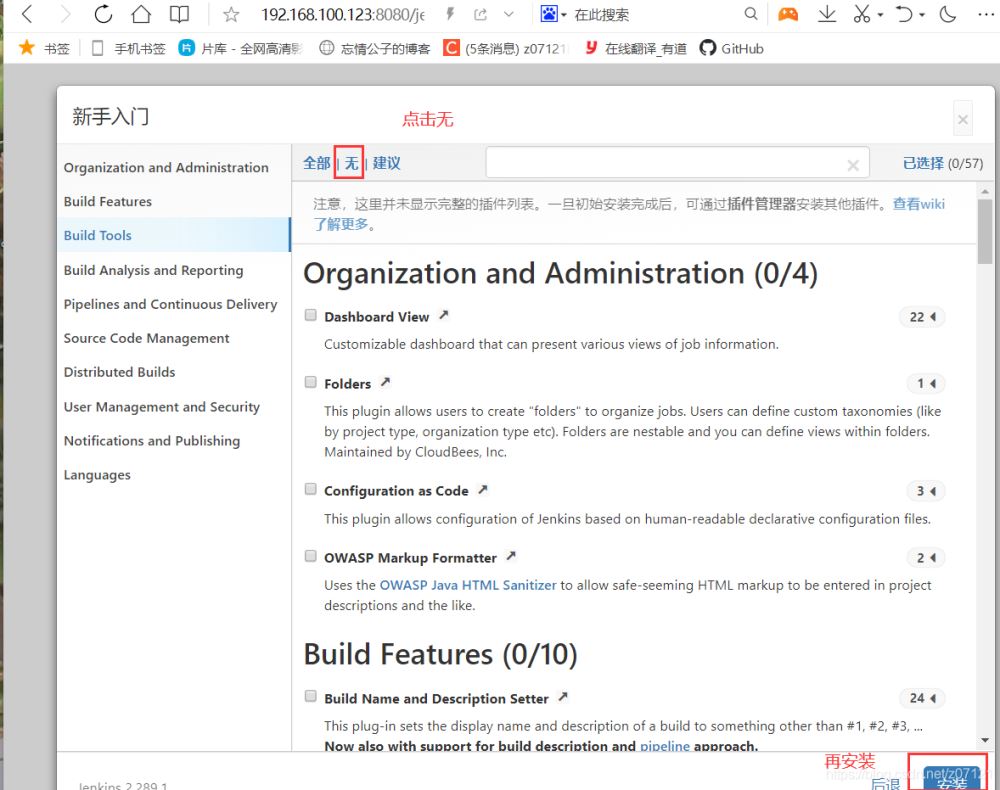
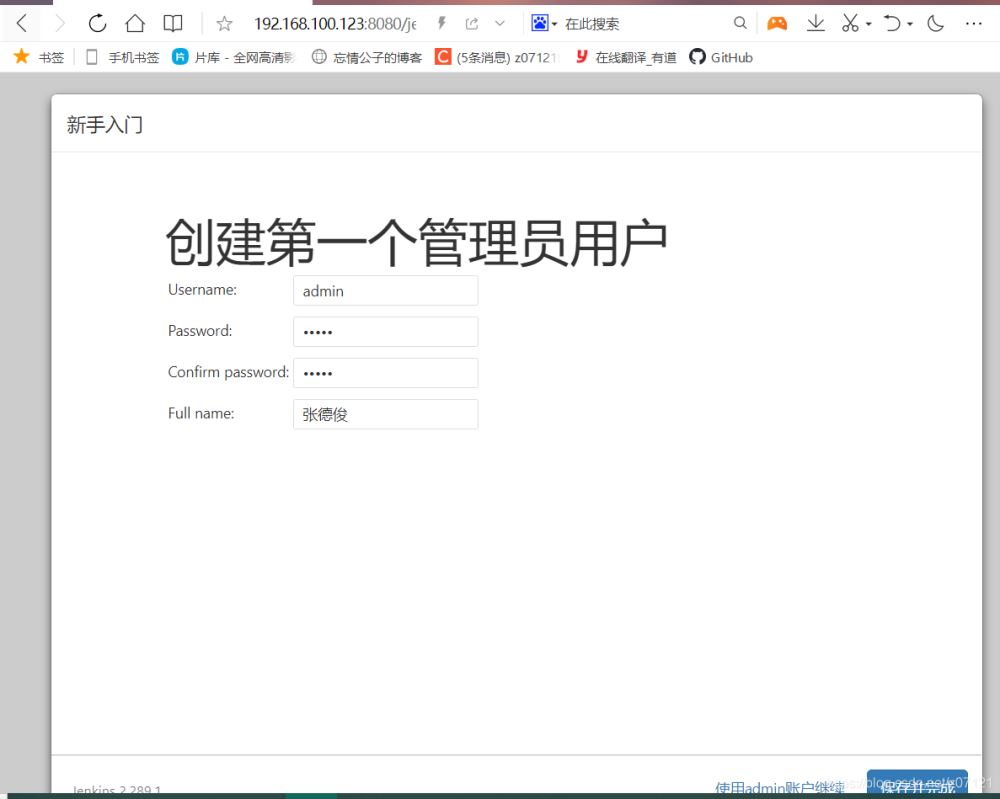
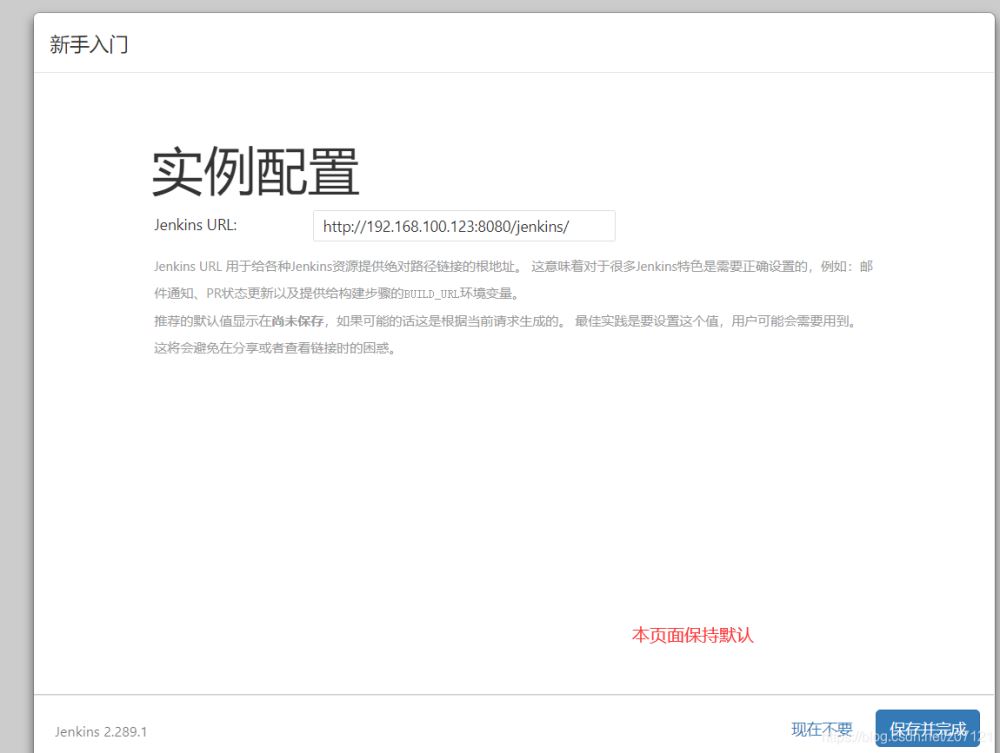
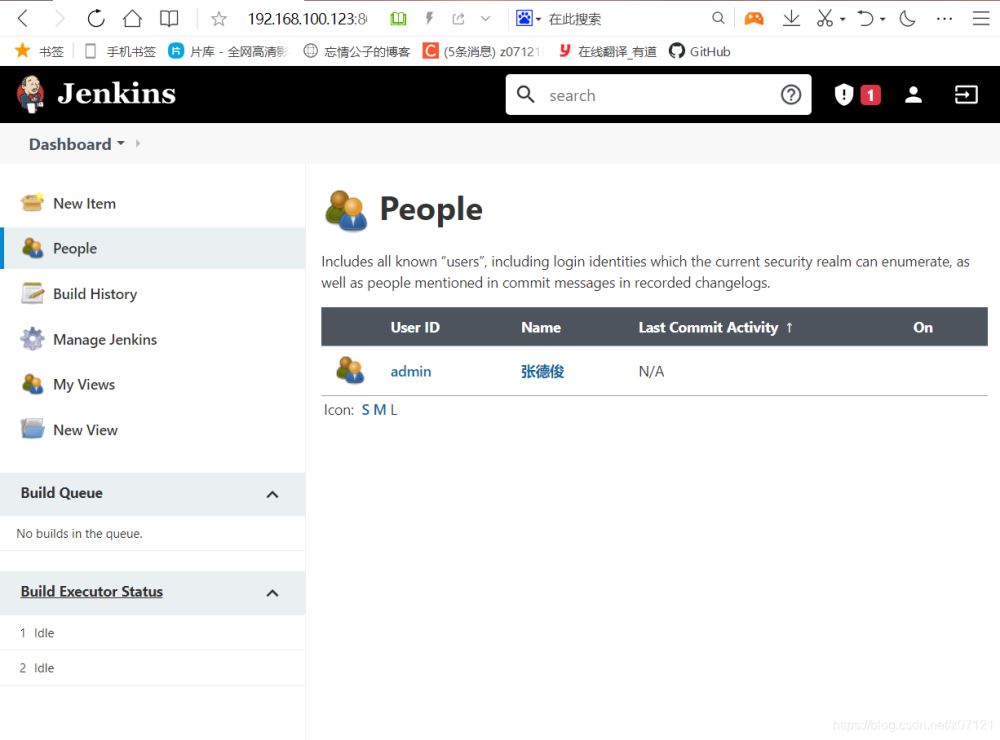
配置完成。
到此这篇关于tomcat下部署jenkins的实现方法的文章就介绍到这了,更多相关tomcat部署jenkins内容请搜索脚本之家以前的文章或继续浏览下面的相关文章希望大家以后多多支持脚本之家!
相关文章

TOMCAT启动失败using catalina_opts为空的解决方法
这篇文章主要给大家分享了TOMCAT启动失败using catalina_opts为空的解决方法,文中有详细的解决流程,具有一定的参考价值,需要的朋友可以参考下2023-10-10
Tomcat实现session共享(session 会话复制)
这篇文章主要介绍了Tomcat实现session共享,其实就是session 会话复制的相关方法,需要的朋友可以参考下2017-09-09
关于给Tomcat设置maxPostSize的问题及注意事项
这篇文章主要介绍了关于给Tomcat设置maxPostSize的问题及注意事项,本文给大家介绍的非常详细,对大家的学习或工作具有一定的参考借鉴价值,需要的朋友可以参考下2020-07-07 这篇文章主要为大家详细介绍了tomcat环境变量配置步骤,包括JDK环境变量配置,感兴趣的小伙伴们可以参考一下2016-06-06
 这篇文章主要介绍了tomcat中Servlet对象池介绍及简单使用的相关资料,需要的朋友可以参考下2016-12-12
Tomcat8使用cronolog来进行Catalina.Out日志分割方法
今天通过本文给大家分享如何使用cronolog来分割catalina.out日志文件,对Tomcat Catalina.Out日志分割方法感兴趣的朋友跟随小编一起看看吧2021-09-09 本篇文章主要介绍了Tomcat中实现Session小结 ,Session的主要目的就是为了弥补Http的无状态特性。简单的说,就是服务器可以利用session存储客户端在同一个会话期间的一些操作记录。2017-01-01
tomcat关于配置servlet的url-pattern的问题思路详解
这篇文章主要介绍了tomcat关于配置servlet的url-pattern的问题详解,本文通过实例代码给大家介绍的非常详细,对大家的学习或工作具有一定的参考借鉴价值,需要的朋友可以参考下2020-05-05 今天小编就为大家分享一篇在MyEclipse中修改Tomcat 6.x的端口号方法,具有很好的参考价值,希望对大家有所帮助。一起跟随小编过来看看吧2018-05-05
 Tomcat默认可以使用的内存为128MB,在较大型的应用项目中,这点内存是不够的,需要调大,经常会出现Java.lang.OutOfMemoryError: Java heap space 即JVM Heap溢出的错误,所以本文介绍了修改TOMCAT的JVM虚拟机内存大小的三种方法,需要的朋友可以参考下2024-09-09
最新评论