

WIN10使用IIS部署ftp服务器详细教程
更新时间:2022年08月02日 14:14:56 作者:YOLO888666
这篇文章主要为大家介绍了WIN10使用IIS部署ftp服务器详细教程,文中安装步骤介绍的非常详细,具有一定的参考价值,感兴趣的小伙伴们可以参考一下
WIN10使用IIS部署ftp服务器,供大家参考,具体内容如下
1、打开控制面板→点击卸载程序

2、点击 启用或关闭Windows功能

3、找到Internet Information Services 勾选FTP服务器和Web管理工具
(如果不勾选Web管理工具,则不会没有IIS管理工具)
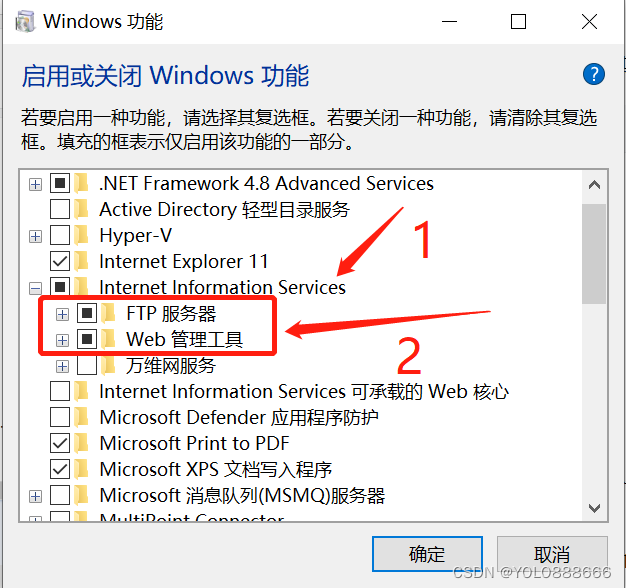
4、点击确定,等待系统搜索下载需要的文件完成后重启电脑
5、重启完成后打开控制面板,进入系统与安全

6、点击管理工具

7、双击IIS管理器进入管理界面

8、点击网站→右键→添加ftp站点

9、添加站点名称和共享目录

10、确保21端口没有被占用,SSL加密可选择无

11、身份验证选择 基本,授权可根据需要选择,需要勾选权限

12、查看ipv4地址(可以使用 window键+R → 输入 cmd 回车 → ipconfig 查看 )

13、访问ftp服务器

14、进行登录访问身份验证
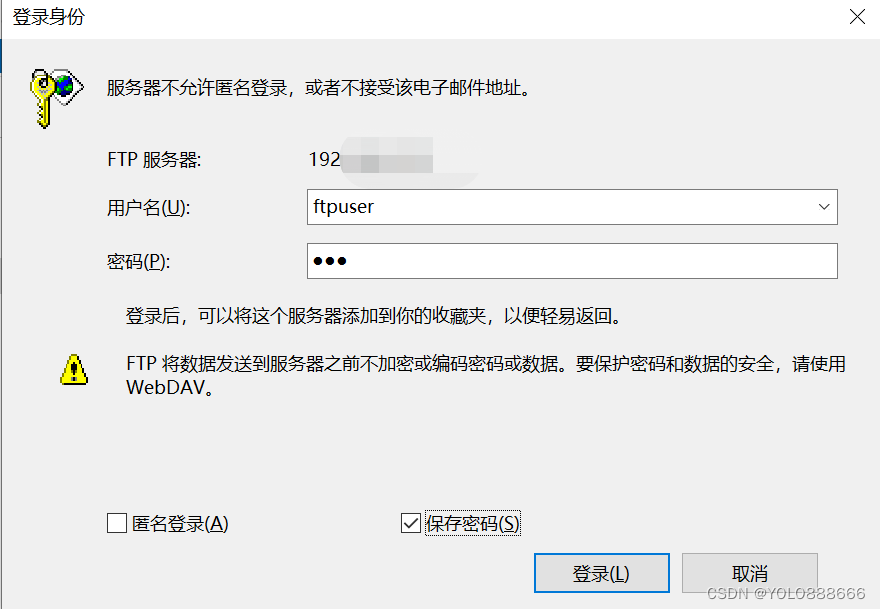
15、进入ftp服务器,可正常访问文件

以上就是本文的全部内容,希望对大家的学习有所帮助,也希望大家多多支持脚本之家。
相关文章
 这篇文章主要介绍了CentOS7搭设FTP服务器的方法步骤,通过搭设 FTP 服务器,可以实现文件的共享,小编觉得挺不错的,现在分享给大家,也给大家做个参考。一起跟随小编过来看看吧2018-12-12
修改iptables防火墙规则解决vsftp登录后不显示文件目录的问题
这篇文章主要介绍了vsftp登录后不显示文件目录的解决方法,给vsFTPd增加随机端口的范围,然后把这个端口范围添加到iptables就可以解决2014-01-01 这篇文章主要为大家详细介绍了win2019 ftp服务器搭建图文教程,文中示例代码介绍的非常详细,具有一定的参考价值,感兴趣的小伙伴们可以参考一下2022-07-07
 SFTP是一种安全的文件传输协议,一种通过网络传输文件的安全方法,它确保使用私有和安全的数据流来安全地传输数据,本文给大家介绍什么是SFTP及SFTP和FTP之间的区别,感兴趣的朋友一起看看吧2024-01-01
 FileZilla是一款免费的开源FTP客户端软件,专为Windows、Mac OS X以及Linux用户设计,它提供了一个图形用户界面,使得文件传输到FTP服务器变得更加直观和方便,本文给大家介绍了我们在使用FileZilla无法传送文件的解决办法,需要的朋友可以参考下2024-09-09
 这篇文章主要为大家详细介绍了FTP服务器搭建之本地用户篇,具有一定的参考价值,感兴趣的小伙伴们可以参考一下2017-04-04
 对于FTP的日志要系统整理,我们可以使用下面的步骤来设置ftp进行日志记录。2011-06-06
windows server 2016下FTP服务搭建教程图文
FTP文件传输协议用于Internet上的控制文件的双向传输,本文主要介绍了windows server 2016下FTP服务搭建教程图文,具有一定的参考价值,感兴趣的可以了解一下2024-05-05 这篇文章主要为大家详细介绍了FTP虚拟用户的使用方法,具有一定的参考价值,感兴趣的小伙伴们可以参考一下2017-08-08
Microsoft FTP7.5 For IIS7.x使用中的一些问题及解决方法
最近在IIS7.0上安装了Microsoft FTP7.5,但是使用FTP7.5的过程中,却遇到不少问题,在网上找到有用资料不多,经过一个下午的摸索,在这里分享出来,希望可以帮助那些在使用Microsoft FTP7.5时遇到类似问题的朋友。2010-05-05
最新评论