

Windows server FTP服务部署教程
更新时间:2022年08月18日 11:09:22 作者:onenote_1
这篇文章主要为大家详细介绍了Windows server FTP服务部署教程,文中安装步骤介绍的非常详细,具有一定的参考价值,感兴趣的小伙伴们可以参考一下
本文为大家分享了Windows server FTP服务部署教程的具体实现步骤,供大家参考,具体内容如下
ftp服务部署:
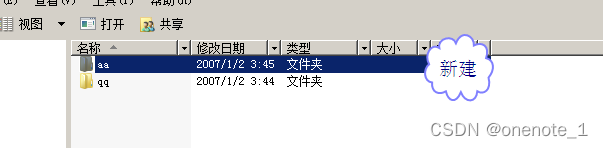
先建立文件:
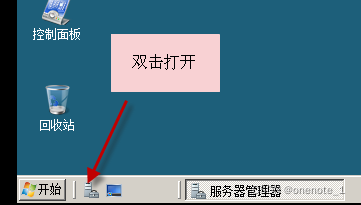
服务器管理器
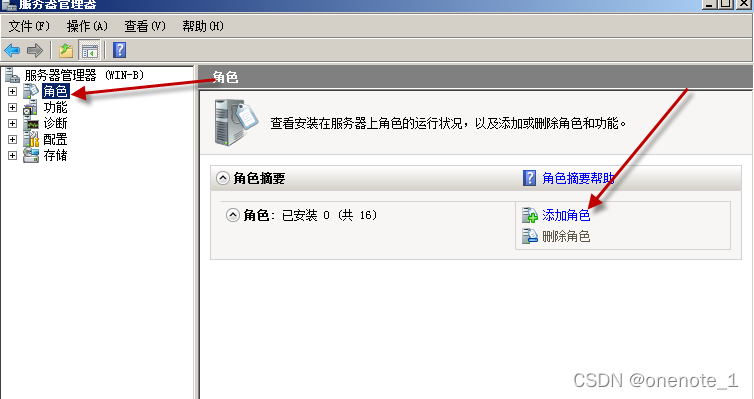
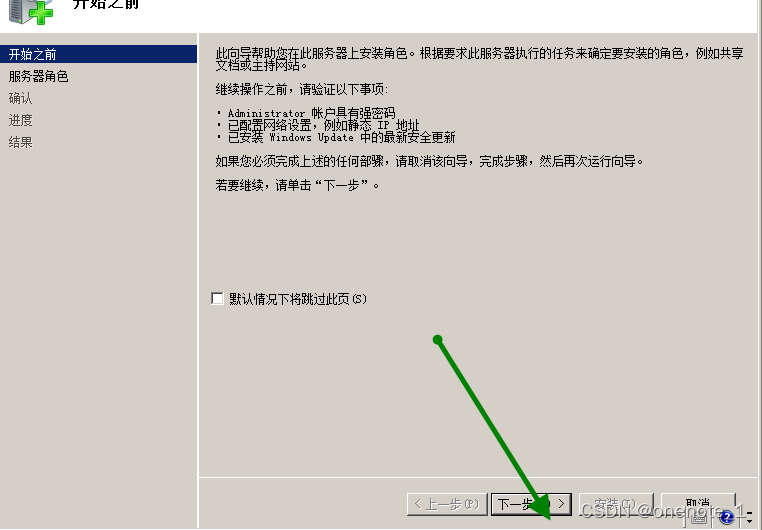
添加ftp发布服务:
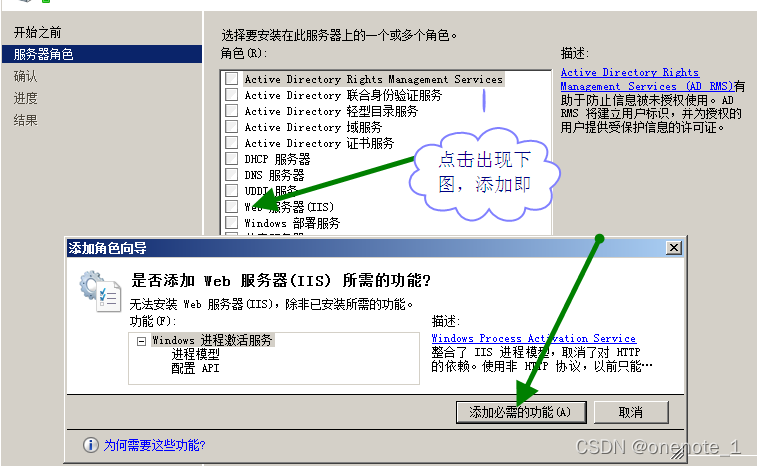
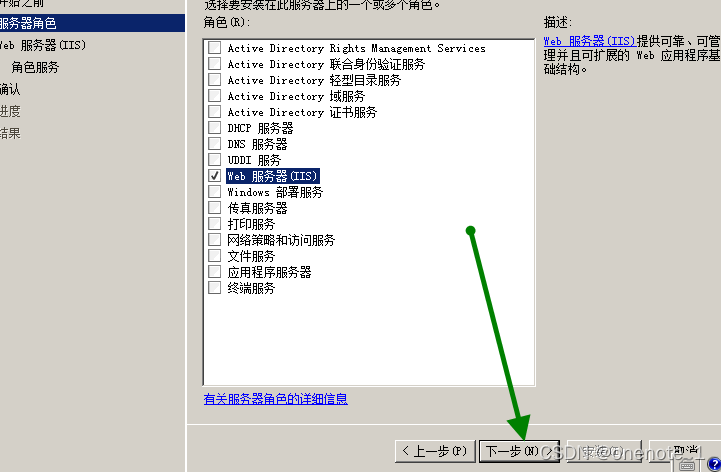
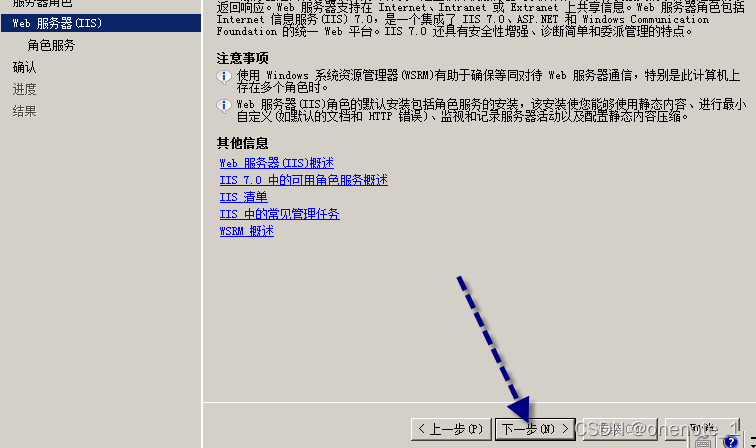
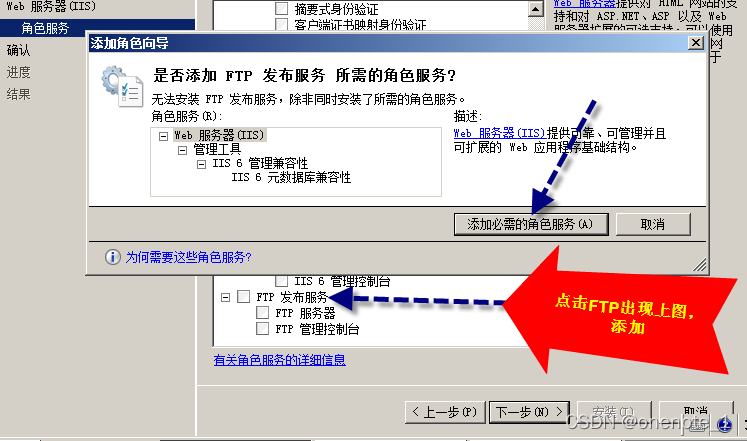
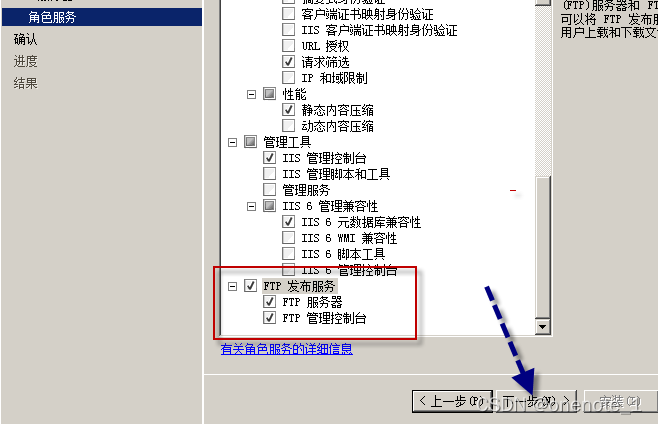
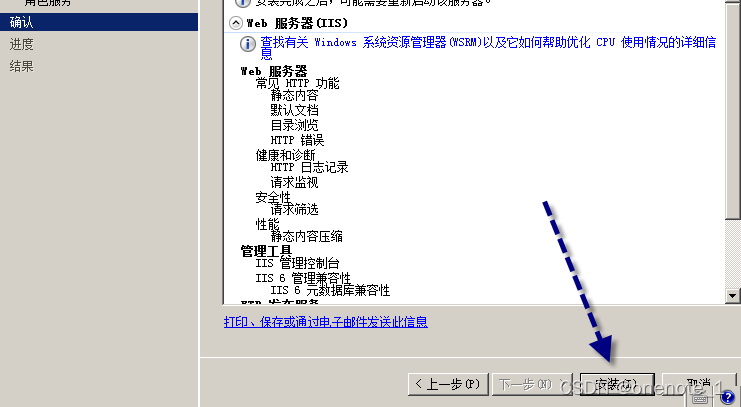
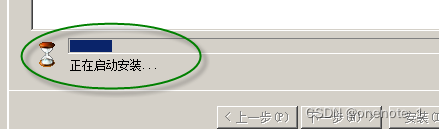

设置及启动ftp站点:
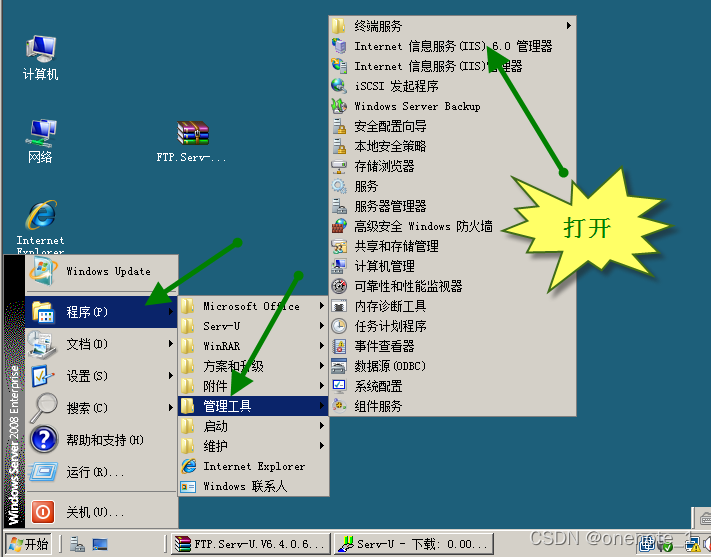
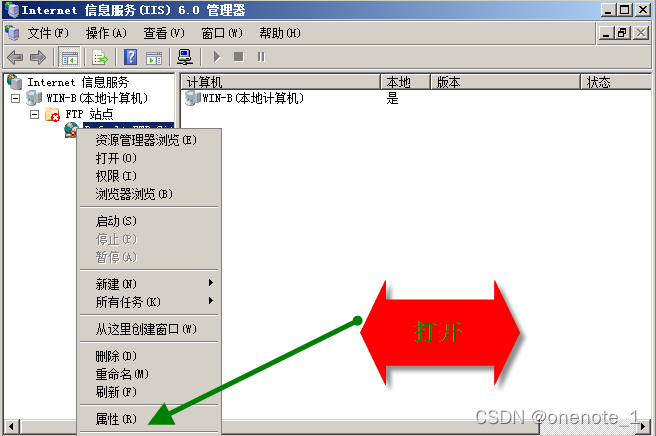
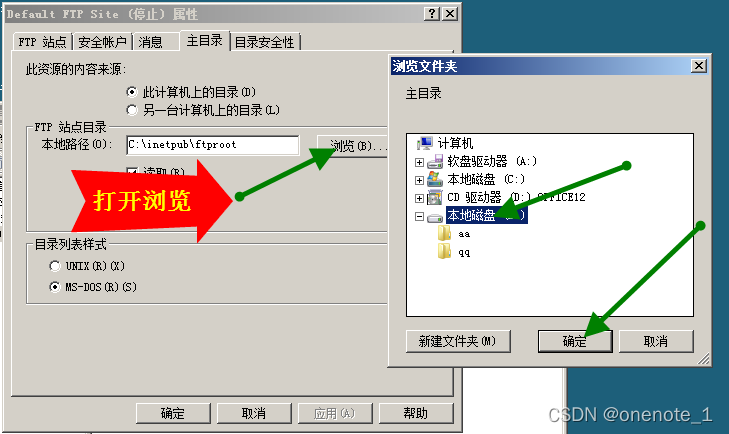

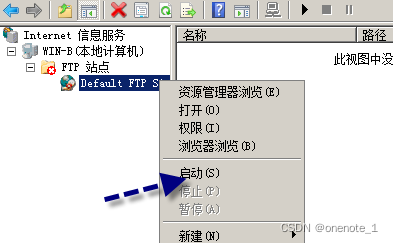
设置虚拟机和物理机连接:
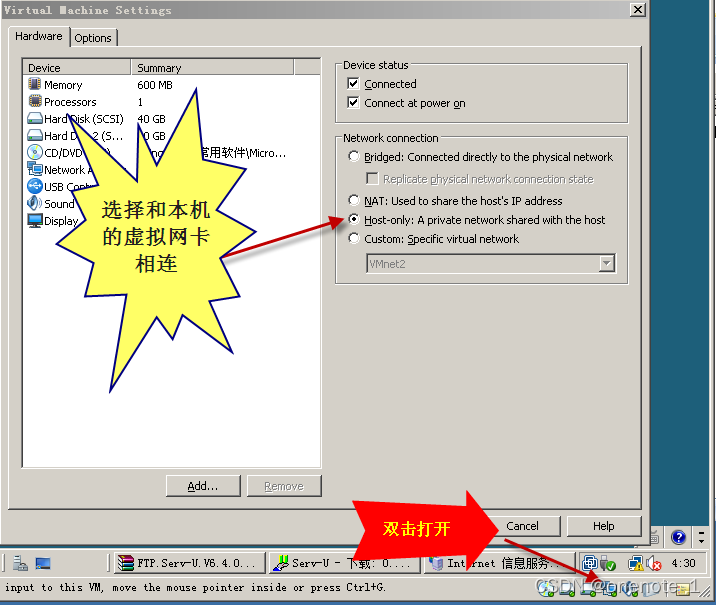

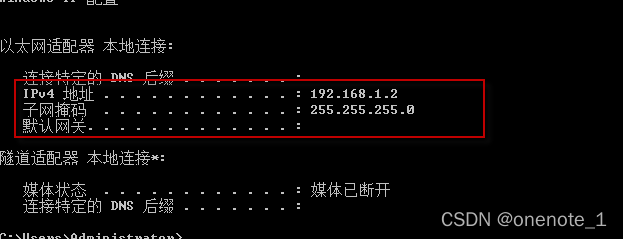
查看一下虚拟机的Ip地址
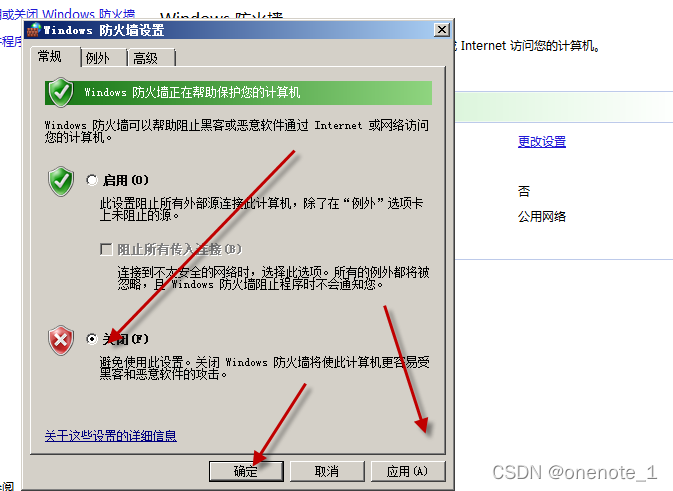
先关闭防火墙:
给本地虚拟网卡1设置ip:

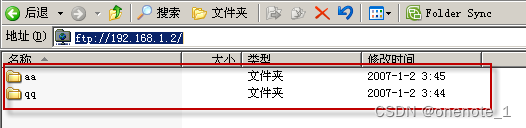
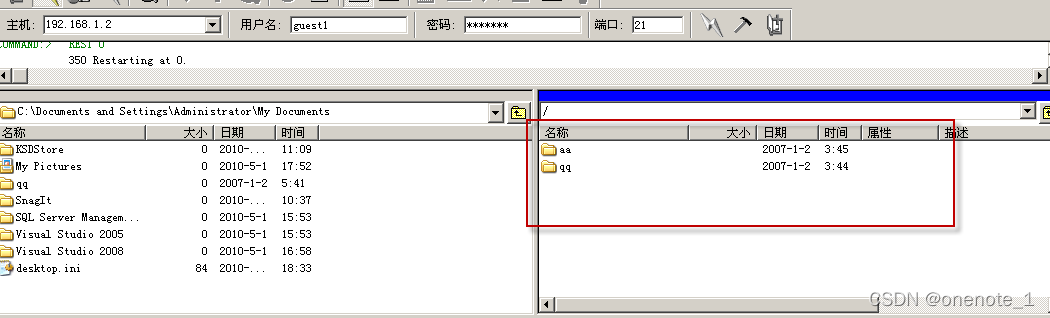
访问ftp服务器:
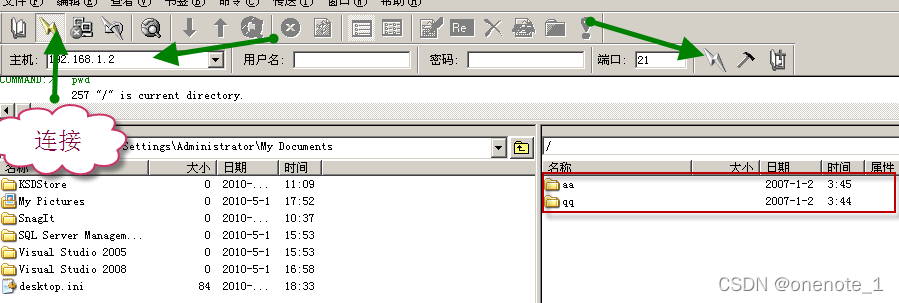
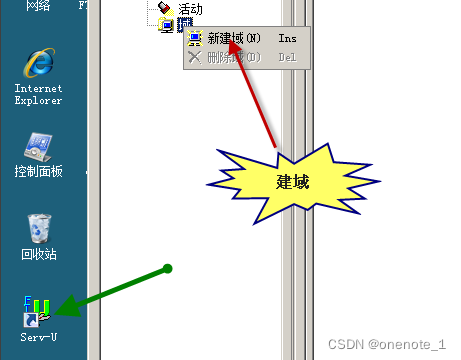
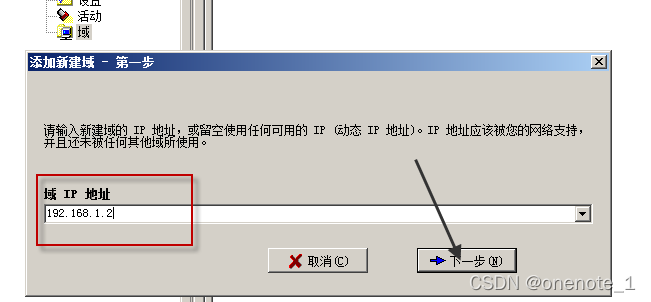
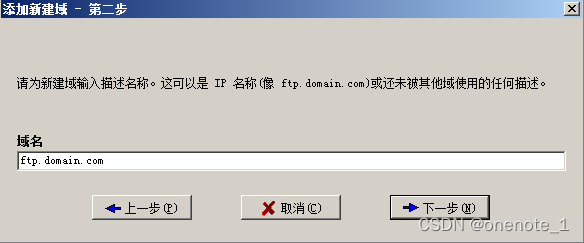
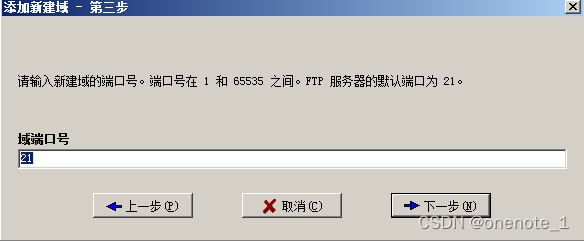
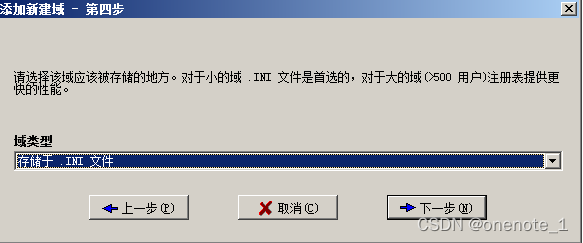
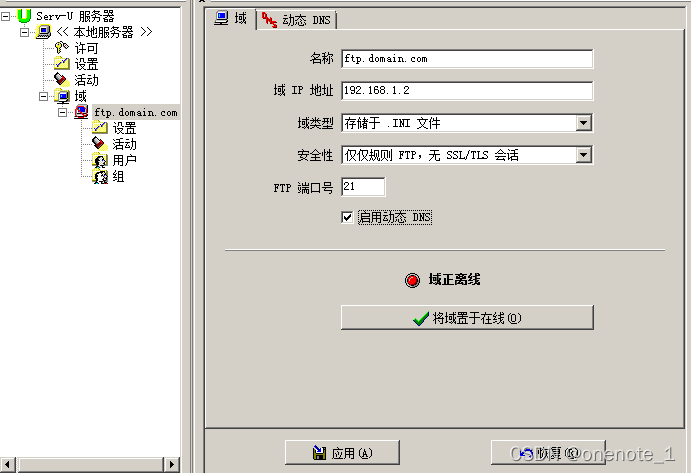
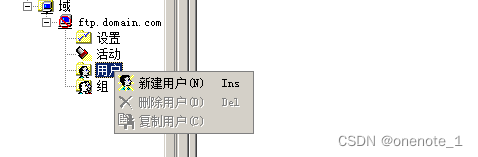
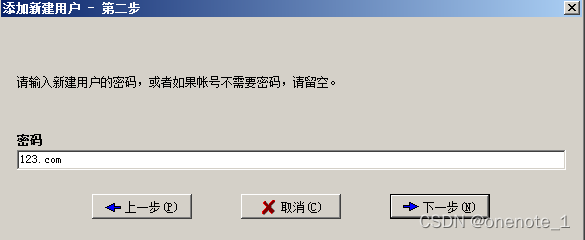
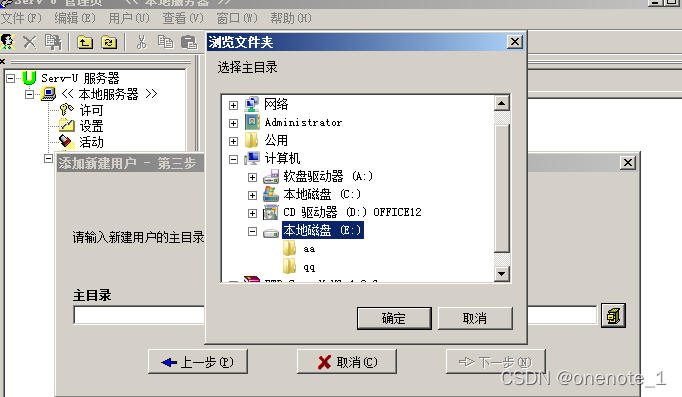
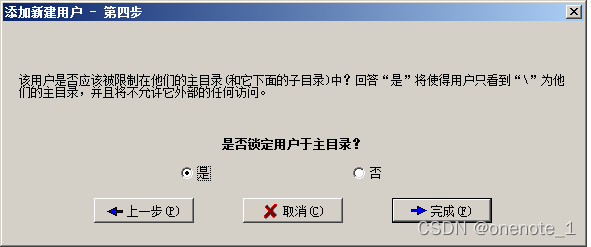
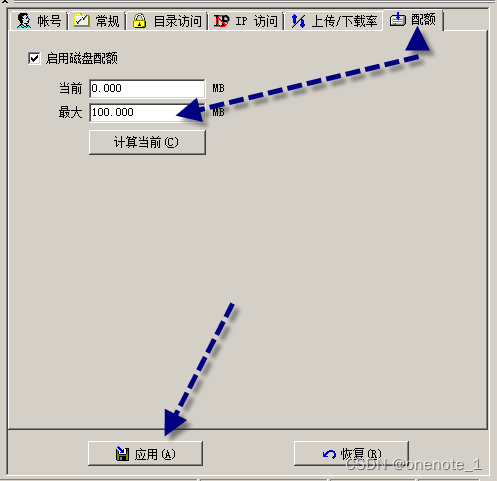
Serv-u


以上就是本文的全部内容,希望对大家的学习有所帮助,也希望大家多多支持脚本之家。
您可能感兴趣的文章:
- windows server设置FTP域用户隔离的方法
- windows server 2012 r2安装FTP服务详细教程
- Windows Server 2012下FTP服务器站点搭建程序
- windows server 2016 搭建FTP服务器详细教程
- windows server 2008 R2中IIS FTP安装部署图文教程
- Windows Server 2019下FTP服务器搭建方法图文教程
- windows server 2016搭建FTP服务器图文教程
- Windows Server 2008 R2 IIS7.5配置FTP图文教程
- Windows Server 2008 R2 ent下FTP服务搭建教程
- windows Server 2008R2 FTP服务器搭建图文教程
相关文章

Windows server 2012 iis搭建用户隔离FTP站点的图文方法
这篇文章主要介绍了Windows server 2012 iis搭建用户隔离FTP站点的图文方法,需要的朋友可以参考下2023-05-05 本文给大家介绍Ubuntu 用vsftpd 配置FTP服务器的教程,本文给大家介绍的非常详细,具有参考借鉴价值,感兴趣的朋友一起看看吧2016-10-10
 这篇文章主要介绍了浅谈防火墙对FTP的影响及故障排除分析,需要的朋友可以参考下2017-05-05
![架设自己的FTP服务器 Serv-U详细配置图文教程[推荐]](//img.jbzj.com/images/xgimg/bcimg3.png)
架设自己的FTP服务器 Serv-U详细配置图文教程[推荐]
最近有朋友问题如何搭建ftp服务器分享给大家下载,由于它是win2003服务器所以我们推荐用iis自带的ftp服务器或serv_u,serv_u简单易用,但安全问题不容忽视2012-10-10
Win2003 防火墙导致Serv-U FTP不能正常登录的解决方法(FEAT 211-Extension suppor
FTP出问题211-Extension supported 停止的解决方法Windows 2003,开启了系统防火墙,系统的安全性提高了很多。但是使用Serv-U架设的FTP服务器就会出现以下问题,FTP客户端在登录成功后,发出FEAT命令后停下来了2011-12-12 Serv-U是一个极为强大的FTP服务器软件,而近两年不断爆出的各个版本的安全漏洞,却让大家在使用Serv-U时不得不多留个心眼。本文对Serv-U漏洞进行详细地分析,防患于未然,安全设置以后还是可以使用的2012-04-04
 这篇文章主要为大家详细介绍了Windows 10搭建FTP服务器图文教程,文中安装步骤介绍的非常详细,具有一定的参考价值,感兴趣的小伙伴们可以参考一下2022-07-07
 在传输的过程中,无论是被动模式,还是主动模式,都是【客户端】和【服务器端的21端口】交换用户名密码等相关信息并确认使用什么模式传输。接下来通过本文给大家介绍centos8系统ftp服务器安装教程,感兴趣的朋友一起看看吧2021-08-08
 今天偶尔有兴趣,试验了一下Serv-U中设置虚拟目录的设置方法,我测试后有以下两种,如还有更多方法的不妨介绍出来共享一下。2011-06-06
 这篇文章主要介绍了ubuntu如何搭建vsftpd服务器,具有很好的参考价值,希望对大家有所帮助。如有错误或未考虑完全的地方,望不吝赐教2022-12-12
![架设自己的FTP服务器 Serv-U详细配置图文教程[推荐]](http://img.jbzj.com/images/xgimg/bcimg3.png)
最新评论