

Vue echarts实例项目商家销量统计图实现详解
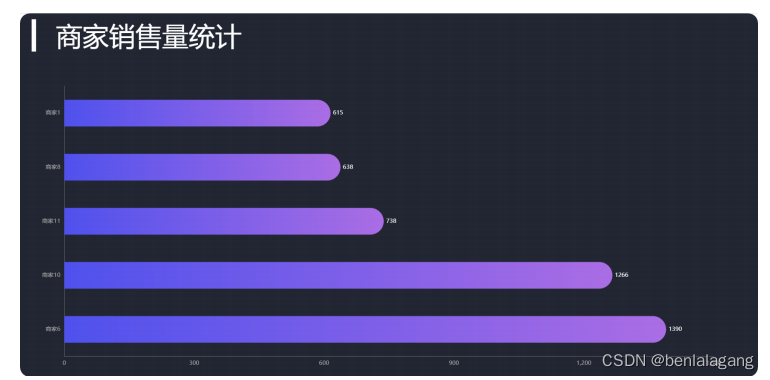
总体效果如图
组件结构设计
SellerPage.vue
<!--针对于/sellerpage 这条路径显示 测试显示组件-->
<template>
<div class="comP1">
  <Seller></Seller>
</div>
</template>
<script>
  import Seller from "@/components/Seller";
  export default {
    name: "SellerPage",
    components:{Seller}
  }
</script>
<style scoped>
</style>
Seller.vue
<!-- 显示商家销量统计的图表 -->
<template>
<div class="comP2" ref="seller_1"></div>
</template>
<script>
export default {
data () {
return {}
},
methods: {}
}
</script>
<style lang="less" scoped>
</style>
接下来就在 Seller.vue 搞事情了
在mounted生命周期中初始化 echartsInstance 对象
因为在组件挂载到页面上 echarts 才能找到具体的DOM渲染
methods 里定义 initChart 方法this.$refs.seller_1 找到具体盒子
this.theme 主题 来自于 Vuex 使用映射快捷引入
import {mapState} from "vuex";
computed:{
    ...mapState(['theme'])
},
然后就是设置配置项 在之前的基础都有讲到过
新增了柱状图渐变设置 可以详看注释
鼠标移入和移出时间 用来停止和开启定时器 后面会用到
      methods:{
     // 初始化echarts 实例对象
      initChart(){
        this.chartsInstance = this.$echarts.init(this.$refs.seller_1,this.theme)
        const initOption = {
            title:{
                text:'▎销售业绩统计',
                left:20,
                top:15
            },
            grid:{
                top: '24%',
                left: '3%',
                right:'6%',
                bottom:'3%',
                containLabel: true // 距离是包含坐标轴上的文字
            },
            xAxis:{
                type:'value',
            },
            yAxis:{
                type: 'category',
            },
            tooltip:{
                trigger:'axis',
                axisPointer:{
                    type:'line',
                    z:0,
                    lineStyle:{
                        color:'#2d3443'
                    }
                }
            },
            series:[
                {
                    type:'bar', // 柱状图
                    label:{
                        show:true,// 显示柱内数值
                        position:'right',// 数值显示位置
                        textStyle: {
                            color:'#fff'// 数值显示颜色
                        }
                    },
                    itemStyle:{
                        // 设置渐变 x1,y1,x2,y2(指明渐变的方向) [{指明不同百分比下颜色的值}]
                        color:new this.$echarts.graphic.LinearGradient(0,0,1,0,[
                            {
                                offset:0,
                                color:'#5052ee'
                            },
                            {
                                offset: 1,
                                color: '#ab6ee5'
                            }
                        ])
                    }
                },
            ]
        }
          this.chartsInstance.setOption(initOption)
        // 对图表进行 鼠标移入移出 事件的监听
        this.chartsInstance.on('mouseover',()=>{
            clearInterval(this.timerID)
        })
        this.chartsInstance.on('mouseout',()=>{
            this.startInterval()
        })
      },
}
发送请求获取对应的数据并进行相应操作
使用到的data:
    data(){
      return{
        chartsInstance:null, 图表的实例对象 初始化后赋值给它
        allData:null, 请求过来的数据
        currentPage:1, 当前页码 定时器进行改变 来截取哪些数据展示
        totalPage:0, 总页数
        timerID:null 定时器的ID 用于启停
      }
    },
直接使用 注册的 axios =>$http.get 来获取 并通过 async await 简化 解构出来
进行 sort 排序操作
计算出 每页显示5条信息的情况下 总页数是多少 能被5整除就直接用 整除不了就再加一页
     async getData(){
        const {data:res} = await this.$http.get('seller')
        this.allData = res
        // 对数据进行排序
        this.allData.sort((a,b) =>{
            return a.value - b.value // 从小到大排序
        })
        // 每五个数据 显示一页
        this.totalPage = this.allData.length % 5 === 0 ? this.allData.length / 5 : Math.floor(this.allData.length / 5) + 1
        this.updateChart()
        this.startInterval()
      }
数据和页码转存到 data 里了 可以更新设置 把图表渲染出来
当期页码默认是1 就截取 0-5的索引
在使用 map 生成新的数组 用于 x轴 和 y轴
最后更新配置项 配置项会自动整合
     // 更新图表
      updateChart(){
        const start = (this.currentPage - 1) * 5
        const end = this. currentPage * 5
        const showData = this.allData.slice(start,end) // slice 截取 不包括 end
        const sellerNames = showData.map((item) =>{
          return item.name
        })
        const sellerValues = showData.map((item) =>{
          return item.value
        })
        const dataOption = {
            yAxis:{data:sellerNames},
            series:[{data:sellerValues}]
        }
        this.chartsInstance.setOption(dataOption)
      },
当第一页的数据展示出来时就可以开启定时器了
开始之前先清除之前的定时器(来回切换页面后 回到最初的数据)
页码累计相加 到最大值再返回到1
改变 当前页的同时 调用更新图表数据的方法
鼠标移入移出 启停定时器的方法 在注册实例的时候已经添加
      // 开启定时器
      startInterval(){
          if (this.timerID){
              clearInterval(this.timerID)
          }
          this.timerID = setInterval(()=>{
              this.currentPage++
              if (this.currentPage > this.totalPage){
                  this.currentPage = 1
              }
              this.updateChart()
          },3600)
      },
小细节
xAxis:{
    type:'value',
    // 细节处理 固定x轴的最大值
    max:this.allData[this.allData.length -1].value
},
当窗口尺寸发生变化时的操作
自己定义一个 合适 简易的 rem :当前窗口栅格化100份 * 3.6
根据这个数据 设定 标题大小 提示文字大小 柱状图的宽度和 圆角尺寸
初始化页面时 调用一次 之后 跟随窗口事件调用
mounted() {
  window.addEventListener('resize',this.screenAdapter)
  this.screenAdapter()
},
// 当浏览器宽度发生变化时
screenAdapter(){
const titleFontSize = this.$refs.seller_1.offsetWidth / 100 * 3.6
// 分辨率改变时更新的配置
const adapterOption = {
title:{
textStyle:{
fontSize: titleFontSize
}
},
tooltip:{
axisPointer:{
lineStyle:{
width:titleFontSize,
}
}
},
series:[
{
type:'bar', // 柱状图
barWidth:titleFontSize,// 柱状宽度
itemStyle:{
barBorderRadius:[0,titleFontSize/2,titleFontSize/2,0],// 柱状的圆角
}
},
]
}
this.chartsInstance.setOption(adapterOption)
this.chartsInstance.resize()
}到此这篇关于Vue echarts实例项目商家销量统计图实现详解的文章就介绍到这了,更多相关Vue 销量统计图内容请搜索脚本之家以前的文章或继续浏览下面的相关文章希望大家以后多多支持脚本之家!
相关文章

vue-resource post数据时碰到Django csrf问题的解决
这篇文章主要介绍了vue-resource post数据时碰到Django csrf问题的解决,具有很好的参考价值,希望对大家有所帮助。一起跟随小编过来看看吧2020-03-03 这篇文章主要介绍了Vue.js 2.0 移动端拍照压缩图片预览及上传实例,本来移动端开发H5应用,准备将mui框架和Vue.js+vue-router+vuex 全家桶结合起来使用2017-04-04
 ref用来辅助我们获取DOM元素或组件的引用实例对象,每个vue的组件实例上,都包含一个refs对象,里面存储着对应的DOM元素或组件的引用,默认情况下,组件的refs指向一个空对象2023-03-03
 在开发Vue项目我们一般使用第三方UI组件库进行开发,但是这些组件提供的接口并不一定满足我们的需求,这时我们可以通过对组件库组件的二次封装,来满足我们特殊的需求,这篇文章主要给大家介绍了关于vue二次封装一个高频可复用组件的相关资料,需要的朋友可以参考下2022-10-10
 这篇文章主要为大家详细介绍了在vue项目中如何加载markdown,文中的示例代码讲解详细,感兴趣的小伙伴可以跟随小编一起学习一下2024-11-11
 今天小编就为大家分享一篇element ui 表格动态列显示空白bug 修复方法,具有很好的参考价值,希望对大家有所帮助。一起跟随小编过来看看吧2018-09-09
 这篇文章主要介绍了详解vue-router的导航钩子(导航守卫),文中通过示例代码介绍的非常详细,对大家的学习或者工作具有一定的参考学习价值,需要的朋友们下面随着小编来一起学习学习吧2020-11-11
 这篇文章主要介绍了vue深复制的相关资料,非常不错,具有参考借鉴价值,需要的朋友参考下2018-01-01
 这篇文章主要介绍了vue cli3 实现分环境打包的步骤,本文通过图文并茂的形式给大家介绍的非常详细,对大家的学习或工作具有一定的参考借鉴价值,需要的朋友可以参考下2021-03-03
 Vue.js是一种流行的JavaScript框架,用于构建交互式的Web应用程序,在Vue.js中,我们可以通过动态地增加和删除组件来实现动态页面的构建和更新,本文介绍Vue 删除和增加自定义组件实战教程,感兴趣的朋友一起看看吧2024-08-08
最新评论