

IIS绑定SSL证书的方法(图文详解)
步骤一:下载SSL证书
将已签发的SSL证书(IIS)下载到服务器
1、进入后台,进入控制台,找到SSL证书。

2、点击SSL证书,点击下载,出现证书下载框,选择服务器类型为IIS的下载

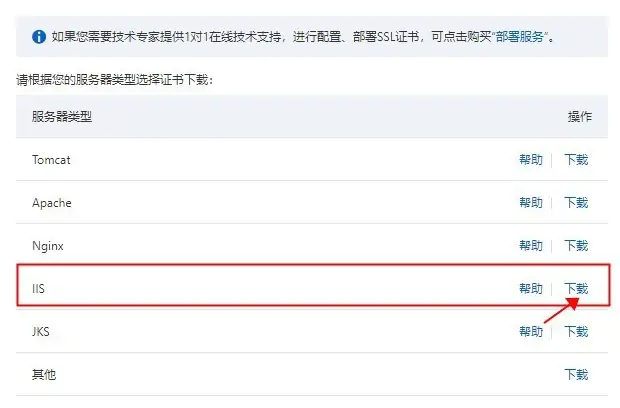
3、下载得到一个压缩文件,然后解压后得到一个.pfx文件和一个.txt文件,把这两个文件拷贝到服务器上。

4、WIN+R 输入mstsc进入服务器,输入服务器IP地址和用户名密码,这里不再赘述。
步骤二:导入证书
在服务器按Win+R键,打开运行。输入mmc,单击确定,打开Windows服务器控制台(MMC,Microsoft Management Console)。为本地计算机添加证书管理单元。 在控制台的顶部菜单栏,选择文件 > 添加/删除管理单元。

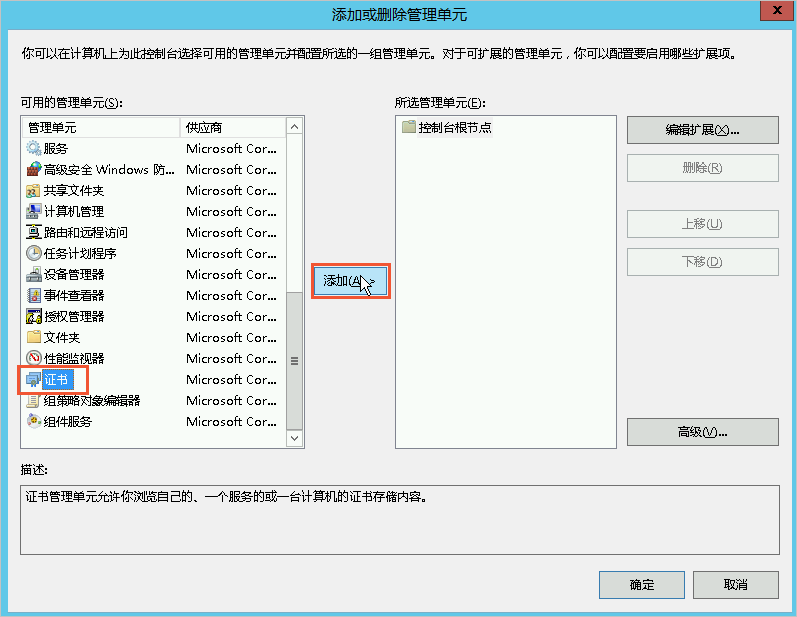
在添加或删除管理单元对话框,从左侧可用的管理单元列表中选择证书,单击添加。
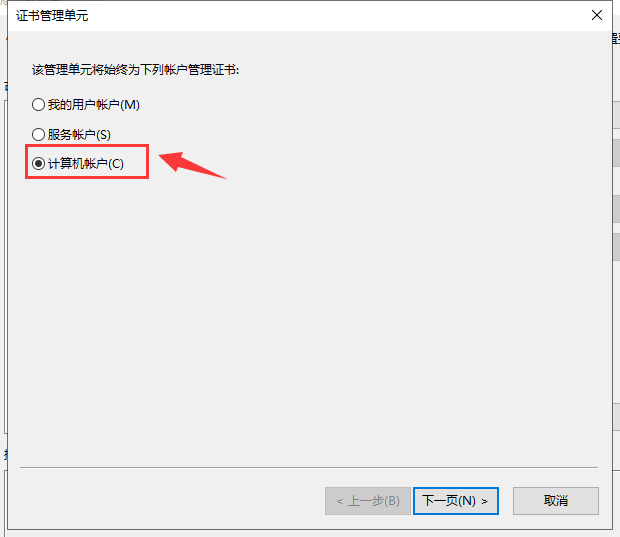
在证书管理单元对话框,选择计算机账户,单击下一步。
在选择计算机对话框,选择本地计算机(运行此控制台的计算机),单击完成。

在添加或删除管理单元对话框,单击确定。在控制台左侧导航栏,展开控制台根节点 > 证书(本地计算机),然后将光标放置在个人上并打开右键菜单,选择所有任务 > 导入。

根据对话框提示,完成证书导入向导。 欢迎使用证书导入向导:单击下一步。要导入的文件对话框:单击浏览,打开PFX格式的证书文件,单击下一步。
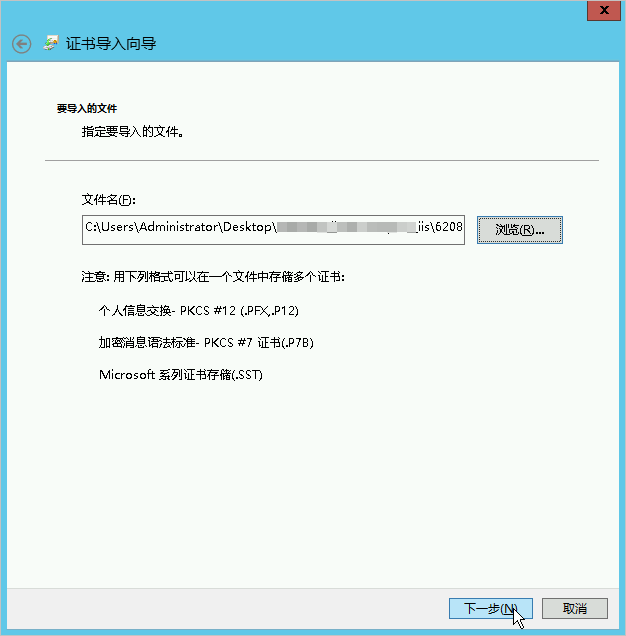
注意 在打开文件时,您必须先将文件类型设置为所有文件(*),然后再选择证书文件。
私钥保护:打开TXT格式的私钥文件,复制文件内容,并将内容粘贴在密码文本框,单击下一步。
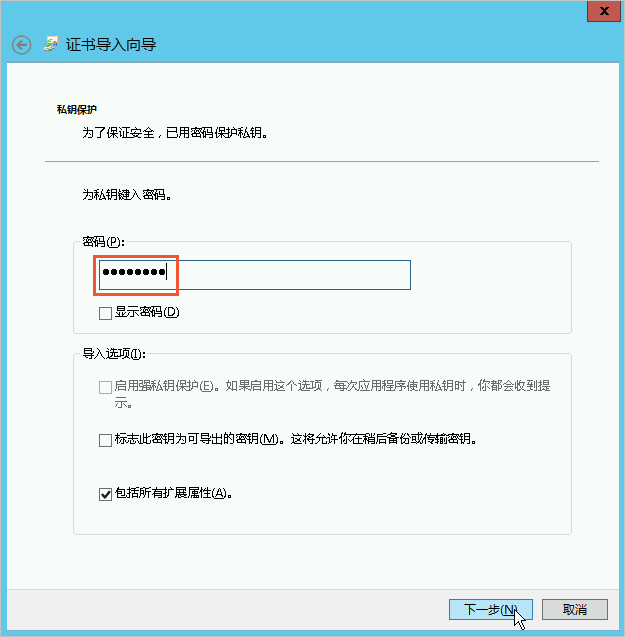
证书存储:选中根据证书类型,自动选择证书存储,单击下一步。

正在完成证书导入向导:单击完成。收到导入成功提示后,单击确定。
步骤三:为网站绑定证书
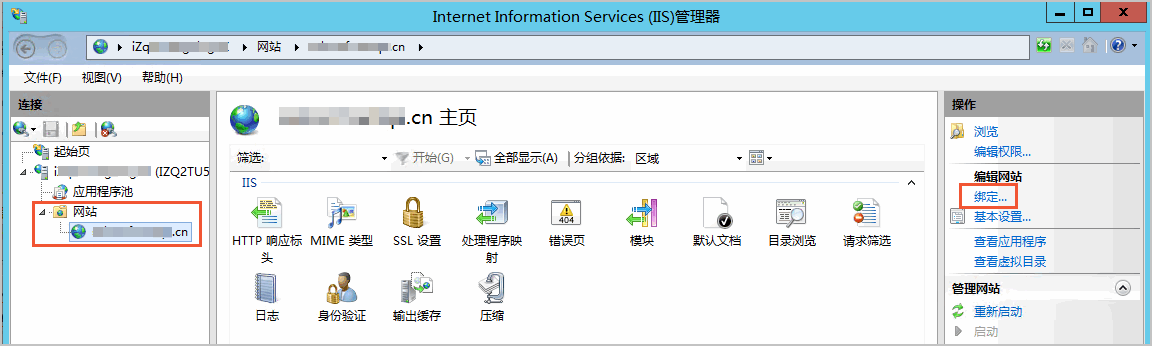
打开IIS管理器。在左侧连接导航栏,展开主机,单击网站,选择对应的域名。在右侧操作导航栏,单击绑定。
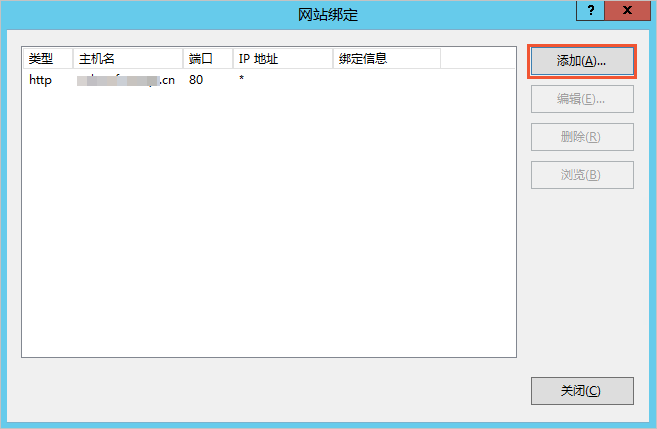
在网站绑定对话框,单击添加。
在添加网站绑定对话框,完成网站的相关配置,并单击确定。

注意:一定要先选择https才可以出现下面的ssl证书参数。
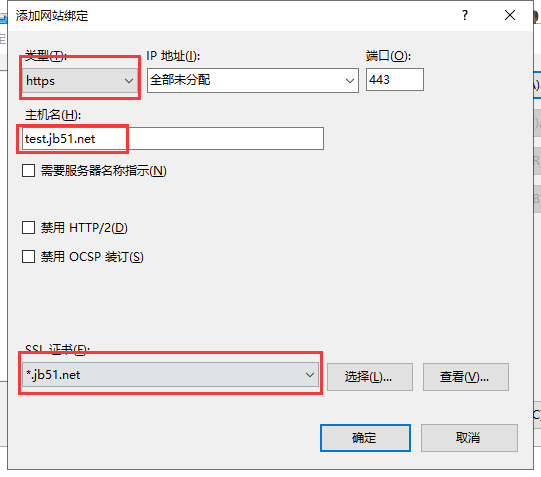
网站绑定的具体配置如下: 类型:选择https。IP地址:选择服务器的IP地址。端口:默认为443,无需修改。
说明 如果您设置了其他端口(例如8443),则网站用户通过浏览器访问网站时,必须在网站域名后输入端口号(以8443为例,用户必须在地址栏输入https://domain_name:8443)才能访问网站。使用默认端口443时无该限制,用户在浏览器地址栏输入https://domain_name,即可访问网站。
主机名:填写网站域名。SSL证书:选择已导入的证书。
如果您已导入多个阿里云SSL证书,可以单击选择,在选择证书对话框,通过域名搜索对应的证书。
完成配置后,您可以在网站绑定列表查看已添加的https类型网站绑定。
在网站绑定对话框,单击关闭。步骤四:验证证书是否安装成功
打开计算机的浏览器,在地址栏输入安装的证书所绑定的域名,验证证书在IIS服务器上是否安装成功。
如果您能够获得响应且地址栏的前部出现

图标(如下图所示),表示成功建立了HTTPS连接,证书已经安装成功。

相关文章

Windows Server 2008 R2多用户远程桌面连接授权
这篇文章主要介绍了Server 2008 R2多用户远程桌面连接授权,解决120天过期问题,具有一定的参考价值,感兴趣的小伙伴们可以参考一下2018-09-09 这篇文将介绍 Windows Server 2022 中的一些新增功能,Windows Server 2022 建立在 Windows Server 2019 的强大基础之上,在三个关键主题上引入了许多创新:安全性、Azure 混合集成和管理以及应用程序平台2022-09-09
 本文主要介绍了阿里云IIS虚拟主机部署ssl证书,文中通过示例代码介绍的非常详细,对大家的学习或者工作具有一定的参考学习价值,需要的朋友们下面随着小编来一起学习学习吧2025-02-02
 这篇文章主要介绍了CentOS 7.6安装Nginx及配置文件详解,学习nginx的朋友可以参考一下2023-05-05
windows server 2012安装FTP并配置被动模式指定开放端口
本文主要介绍了windows server 2012安装FTP并配置被动模式指定开放端口,文中通过示例代码介绍的非常详细,对大家的学习或者工作具有一定的参考学习价值,需要的朋友们下面随着小编来一起学习学习吧2022-06-06
window server 2019 激活方式(kms服务器集合)
Windows Server 2019是一个功能强大、高效稳定的服务器操作系统,但是,要想正常使用所有功能,就需要激活Windows 2019,下面是windows2019激活方法2023-08-08
Windows Server 2012 没有远程桌面授权服务器可以提供许可证,远程会话被中断
今天在登录公司内部的服务器的时候,无法进行远程访问,弹出错误信息:没有远程桌面授权服务器可以提供许可证,远程会话被中断,经过网上的寻找,原来是server 2012 远程登录只提供120天的使用期限2020-06-06 这篇文章主要介绍了Windows与Linux之间文件传输的方法图解,本文通过实例图解的方式给大家介绍的非常详细,具有一定的参考借鉴价值,需要的朋友可以参考下2019-05-05
win2003服务器/虚拟主机不支持Flv和ANI格式文件的解决方案
关于2003服务器/虚拟主机不支持Flv和ANI格式文件的解决方案解决2003不支持FLV的方法2011-05-05 这篇文章主要介绍了部署到iis后无法加载运行CSS文件的解决方法,需要的朋友可以参考下2014-04-04
最新评论