

Android入门之使用SimpleAdapter实现复杂界面布局
介绍
上一篇里我们讲到了以下这样的一个布局

它用的就是SimpleAdapter来实现的。
SimpleAdapter原理
我们来看一下SimpleAdapter的实现
   //定义Listview内的元素内容
   private String[] name = new String[]{"雷神", "基神", "天神"};
   private String[] description = new String[]{"锤子哥爱砸人", "女性之友",
           "睡得多死得早"};
   private int[] touxiang = new int[]{R.drawable.leishen, R.drawable.jishen,
           R.drawable.tianshen};
   @Override
   protected void onCreate(Bundle savedInstanceState) {
       super.onCreate(savedInstanceState);
       setContentView(R.layout.activity_main);
       //把所有的listItems以及内部的三个元素:touxiang, name, description设好
       List<Map<String, Object>> listItems =
               new ArrayList<Map<String, Object>>();
       for (int i = 0; i < name.length; i++) {
           Map<String,Object> map=new HashMap<String,Object>();
           map.put("touxiang",touxiang[i]);
           map.put("name",name[i]);
           map.put("description",description[i]);
           listItems.add(map);
       }
//使用SimpleAdapter造型
       SimpleAdapter myAdapter = new SimpleAdapter(getApplicationContext(),
               listItems, R.layout.simple_adapter, new String[]{"touxiang", "name",
               "description"}, new int[]{R.id.touxiang, R.id.name,
               R.id.description});
       ListView listView=(ListView) findViewById(R.id.listView);
       listView.setAdapter(myAdapter);
从代码里我们可以看到,这个SimpleAdapter里可以含有多个元素。
在以上布局里,我们就含有以下这些元素:
- 一个ImageView
- 两个TextView
然后套进SimpleAdapter的构造方法里。
SimpleAdapter使用方法详解
SimpleAdapter需要4个参数:
1.Context,可以通过AppCompatActivity的getApplicationContext()方法直接获得;
2.一个List<Map<String,Object>>结构
- Map里包括的就是一个控件的核心展示元素,它是以:一个key、以及这个key后对应的值value来展示的。如:一行TextView,它的名称(在activity_main.xml文件中的android:id="@+id/name")就是map中的key,它的android:text=""就是它的value;
- 如果这一行控件是一个ImageView,那么此时它在这个Map里的key和value对应的就是key为该控件的android:id="",以及该ImageView里显示图片用的一个int值,这个int值可以如此得到它的value:R.drawable.leishen;
- 那么一行有1个ImageView,两个TextView。就在这个Map<String,Object>里把这3样东西,一个个添加进去;
- 有多少行就是多少个Map;
3.用于在ListView内显示明细内容的layout xm模板,因此整个UI端分成两个xml,一个是:activity_main.xml在它里面只定义一个ListView。另一个就是明细模板,记得用下划线_来表示,在我们这我们就用的是simple_adapter.xml文件来做这个明细模板。因此我们的1个ImageView,两个Textview都全部放置在这个simple_adapter.xml文件内;
4.每一个供SimpleAdapter在内部把第2点内描述的这个List<Map<String,Object>>中内容一行行取出来显示时用到的Map结构里的key名的字符型数组;
一旦上述过程完成后,我们只要在最外层的即在activity_main.xml文件中定义的这个ListView(<ListView android:id="@+id/listView")中使用以下代码即可把我们的SimpleAdapter set进去并展示
ListView listView=(ListView) findViewById(R.id.listView);
listView.setAdapter(myAdapter);
我们下面通过全项目结构来看,会更清晰。
工程代码讲解
项目结构
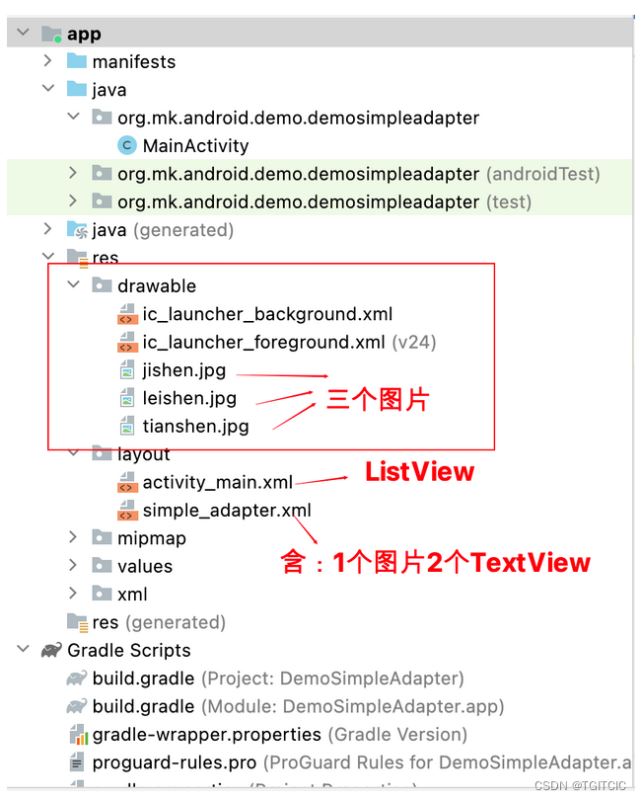
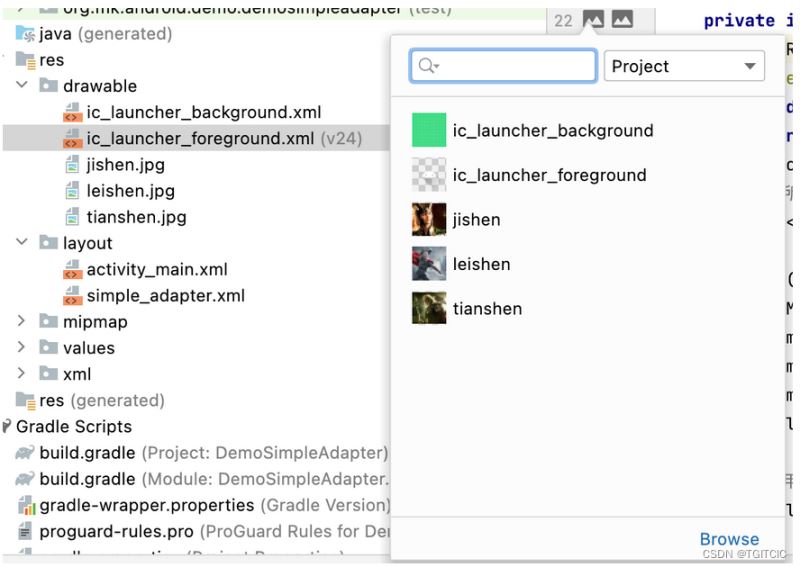
我们这个例子因为要显示3行,每一行都有1个头像、2个TextView。因此:我们放三个Image图片位于res\drawable目录下。
然后我们会按照SimpleAdapter构造函数定义两个xml文件,一个是主UI:activity_main.xml一个是明显模板即:simple_adapter.xml。
UI端代码
activity_main.xml
<?xml version="1.0" encoding="utf-8"?>
<LinearLayout xmlns:android="http://schemas.android.com/apk/res/android"
    xmlns:tools="http://schemas.android.com/tools"
    android:layout_width="match_parent"
    android:layout_height="match_parent"
    android:orientation="vertical"
    tools:context=".MainActivity">

    <ListView
        android:id="@+id/listView"
        android:layout_width="match_parent"
        android:layout_height="match_parent" />
</LinearLayout>
它里面只有一个ListView,很简单。
simple_adapter.xml
<?xml version="1.0" encoding="utf-8"?>
<LinearLayout xmlns:android="http://schemas.android.com/apk/res/android"
    android:layout_width="match_parent"
    android:layout_height="match_parent">
    <!-- 定义一个用于显示头像的ImageView -->
    <ImageView
        android:id="@+id/touxiang"
        android:layout_width="64dp"
        android:layout_height="64dp"
        android:baselineAlignBottom="true"
        android:paddingLeft="8dp" />

    <!-- 定义一个竖直方向的LinearLayout,把QQ呢称与说说的文本框设置出来 -->
    <LinearLayout
        android:layout_width="match_parent"
        android:layout_height="wrap_content"
        android:orientation="vertical">

        <TextView
            android:id="@+id/name"
            android:layout_width="wrap_content"
            android:layout_height="wrap_content"
            android:paddingLeft="8dp"
            android:textColor="#1D1D1C"
            android:textSize="20sp" />

        <TextView
            android:id="@+id/description"
            android:layout_width="wrap_content"
            android:layout_height="wrap_content"
            android:paddingLeft="8px"
            android:textColor="#B4B4B9"
            android:textSize="14sp" />

    </LinearLayout>
</LinearLayout>
我们来看我们的前后端联动用的MainActivity.java
后端代码-MainActivity.java
package org.mk.android.demo.demosimpleadapter;

import androidx.appcompat.app.AppCompatActivity;

import android.os.Bundle;
import android.util.Log;
import android.view.View;
import android.widget.AdapterView;
import android.widget.ListView;
import android.widget.SimpleAdapter;

import java.util.ArrayList;
import java.util.HashMap;
import java.util.List;
import java.util.Map;

public class MainActivity extends AppCompatActivity {
    //定义Listview内的元素内容
    private String[] name = new String[]{"雷神", "基神", "天神"};
    private String[] description = new String[]{"锤子哥爱砸人", "女性之友",
            "睡得多死得早"};
    private int[] touxiang = new int[]{R.drawable.leishen, R.drawable.jishen,
            R.drawable.tianshen};
    @Override
    protected void onCreate(Bundle savedInstanceState) {
        super.onCreate(savedInstanceState);
        setContentView(R.layout.activity_main);
        //把所有的listItems以及内部的三个元素:touxiang, name, description设好
        List<Map<String, Object>> listItems =
                new ArrayList<Map<String, Object>>();
        for (int i = 0; i < name.length; i++) {
            Map<String,Object> map=new HashMap<String,Object>();
            map.put("touxiang",touxiang[i]);
            map.put("name",name[i]);
            map.put("description",description[i]);
            listItems.add(map);
        }
        //使用SimpleAdapter造型
        SimpleAdapter myAdapter = new SimpleAdapter(getApplicationContext(),
                listItems, R.layout.simple_adapter, new String[]{"touxiang", "name",
                "description"}, new int[]{R.id.touxiang, R.id.name,
                R.id.description});
        ListView listView=(ListView) findViewById(R.id.listView);
        listView.setAdapter(myAdapter);
        listView.setOnItemClickListener(new AdapterView.OnItemClickListener() {
            @Override
            public void onItemClick(AdapterView<?> parent, View view, int position, long id) {
                // 显示用户当前的选择
                Log.i("app","你当前选择的是:"+name[position]);

            }
        });
    }
}
运行效果

我们在这个界面上点击不同行时,我们可以看到控制台进行了相应的:当前选择行内容的打印。
到此这篇关于Android入门之使用SimpleAdapter实现复杂界面布局的文章就介绍到这了,更多相关Android SimpleAdapter复杂界面布局内容请搜索脚本之家以前的文章或继续浏览下面的相关文章希望大家以后多多支持脚本之家!
相关文章
 这篇文章主要为大家详细介绍了Android实现圆角图片,文中示例代码介绍的非常详细,具有一定的参考价值,感兴趣的小伙伴们可以参考一下2021-01-01
Android编程实现获取标题栏、状态栏的高度、屏幕大小及模拟Home键的方法
这篇文章主要介绍了Android编程实现获取标题栏、状态栏的高度、屏幕大小及模拟Home键的方法,涉及Android获取手机常见信息的技巧,具有一定参考借鉴价值,需要的朋友可以参考下2015-10-10 在Android中,线程内部或者线程之间进行信息交互时经常会使用消息,这些基础的东西如果我们熟悉其内部的原理,将会使我们容易、更好地架构系统,避免一些低级的错误,通过本文给大家介绍android消息机制,感兴趣的朋友一起学习吧2016-04-04
 本篇文章是对在Windows下获取Android 源码的方法进行了详细的分析介绍,需要的朋友参考下2013-06-06
 这篇文章主要为大家详细介绍了Android实现隐藏手机底部虚拟按键,具有一定的参考价值,感兴趣的小伙伴们可以参考一下2018-08-08
 这篇文章主要为大家详细介绍了Android底部菜单简单应用,具有一定的参考价值,感兴趣的小伙伴们可以参考一下2017-02-02
Android设置TextView样式SpannableString教程
这篇文章主要为大家介绍了Android设置TextView样式SpannableString教程示例,有需要的朋友可以借鉴参考下,希望能够有所帮助,祝大家多多进步,早日升职加薪2023-02-02 这篇文章主要为大家详细介绍了Android控件SeekBar仿淘宝滑动验证效果,文中示例代码介绍的非常详细,具有一定的参考价值,感兴趣的小伙伴们可以参考一下2016-11-11
 这篇文章主要介绍了Android 对话框sweet-alert-dialog的相关资料,需要的朋友可以参考下2016-09-09
Flutter Getx中的put和lazyPut函数使用案例解析
这篇文章主要为大家介绍了Flutter Getx中的put和lazyPut函数使用案例解析,有需要的朋友可以借鉴参考下,希望能够有所帮助,祝大家多多进步,早日升职加薪2023-07-07
最新评论