

Jetpack Compose DropdownMenu手指跟随点击显示
更新时间:2022年11月17日 14:09:17 作者:九狼
这篇文章主要为大家介绍了Jetpack Compose DropdownMenu手指跟随点击位置显示实现方法详解,有需要的朋友可以借鉴参考下,希望能够有所帮助,祝大家多多进步,早日升职加薪
引言
DropdownMenu显示时默认会避开点击的view 通常默认显示在左下方
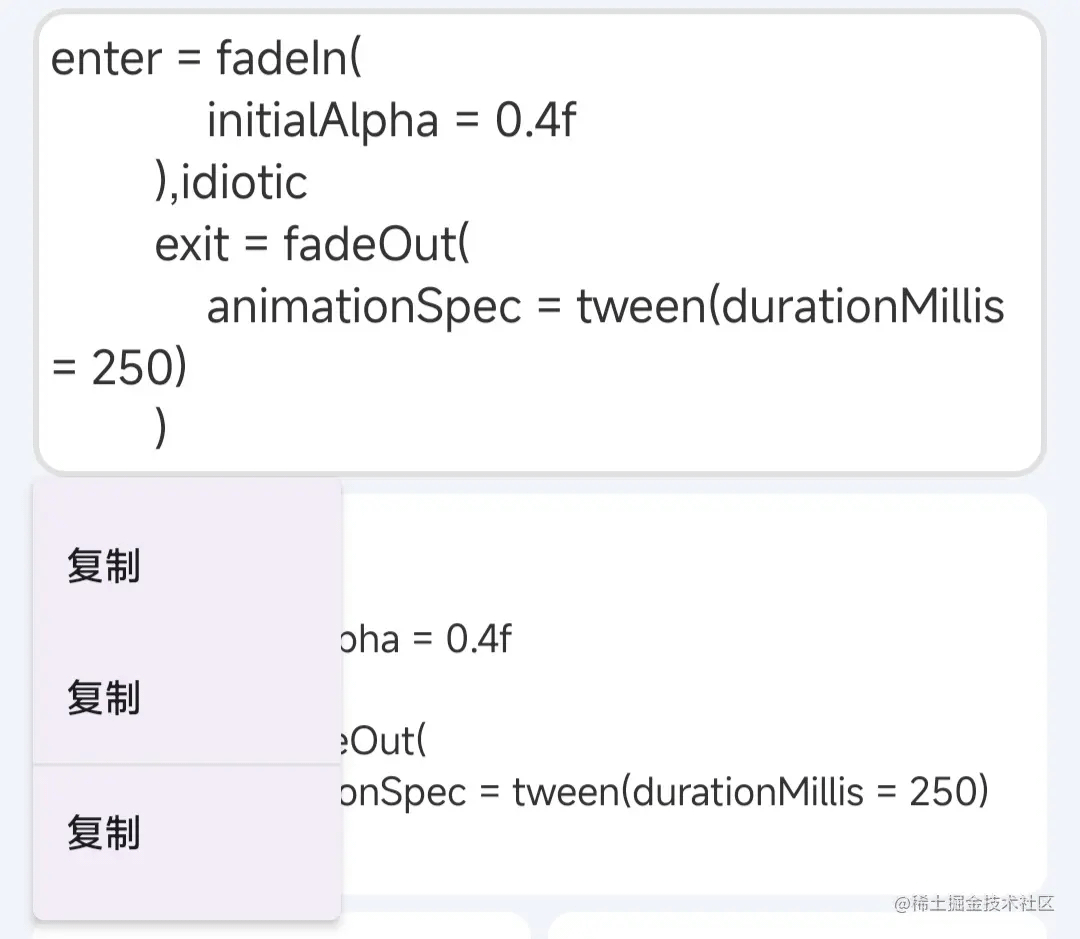
本篇文章教你实现跟随手指按下位置显示
效果图
实现方法
首先要获取到点击的位置之后计算偏移量
先分析两种offset参数
1使用DropdownMenu的offset参数
获取到点击的位置之后计算偏移量, DropdownMenu的offset参数
@Composable
fun DropdownMenu(
    ...
    offset: DpOffset = DpOffset(0.dp, 0.dp)
    ...
)
这种方法比较麻烦,要反向计算偏移量,因为初始位置(x,y)轴的原点在左下角,而不是左上角
2Modifier.offset
将DropdownMenu嵌套在Box里面,调用BoxD的Modifier.offset()改变DropdownMenu的显示位置
这种方案的的初始位置(x,y)轴的原点在左上角
点击的位置就是DropdownMenu的偏移量,
获取到点击的位置
层级结构
Box{
  card()
  Box{
     DropdownMenu()
  }
}
Box创建用于监听点击事件修饰符
在最外层的Box创建一个用于监听点击事件的修饰符,来捕获点击位置
val animatedOffset = remember { Animatable(Offset(0f, 0f), Offset.VectorConverter) }
Box(
    modifier = Modifier
        .fillMaxWidth()
        .pointerInput(Unit) {
            coroutineScope {
                while (true) {
                    //获取点击位置
                    val boxOffset = awaitPointerEventScope {
                        awaitFirstDown().position
                    }
                    //显示DropdownMenu
                    expanded = true
                    launch {
                        animatedOffset.animateTo(
                            boxOffset,
                            animationSpec = spring(stiffness = Spring.StiffnessLow)
                        )
                    }
                }
            }
        }
)
DropdownMenu外层的Box()设置偏移量
Box(modifier = Modifier.offset {
    IntOffset(
        animatedOffset.value.x.roundToInt(),
        animatedOffset.value.y.roundToInt()
    )
} ) {
    DropdownMenu()
    }
完整代码
@OptIn(ExperimentalMaterial3Api::class)
@Composable
private fun FullContent(
    modifier: Modifier,
    context: String
) {
    var expanded by remember { mutableStateOf(false) }
    val animatedOffset = remember { Animatable(Offset(0f, 0f), Offset.VectorConverter) }
    Box(
        modifier = Modifier
            .fillMaxWidth()
            .pointerInput(Unit) {
                coroutineScope {
                    while (true) {
                        //获取点击位置
                        val boxOffset = awaitPointerEventScope {
                            awaitFirstDown().position
                        }
                        expanded = true
                        launch {
                            animatedOffset.animateTo(
                                boxOffset,
                                animationSpec = spring(stiffness = Spring.StiffnessLow)
                            )
                        }
                    }
                }
            }
    ) {
        Card(modifier = modifier
            .fillMaxWidth(),
            border = BorderStroke(2.dp, CustomTheme.colors.divider)
        ) {
            Text(
                text = context,
                modifier = Modifier.padding(6.dp),
                fontSize = 17.sp,
                fontWeight = FontWeight.Normal,
            )
        }
        Box(modifier = Modifier.offset {
            IntOffset(
                animatedOffset.value.x.roundToInt(),
                animatedOffset.value.y.roundToInt()
            )
        } ) {
            DropdownMenu(
                expanded = expanded,
                onDismissRequest = { expanded = false }
            ) {
                DropdownMenuItem(
                    text = {
                        Text(stringResource(id = R.string.app_copy))
                    },
                    onClick = {
                    })
                DropdownMenuItem(
                    text = {
                        Text(stringResource(id = R.string.app_copy))
                    },
                    onClick = {
                    })
                Divider()
                DropdownMenuItem(
                    text = {
                        Text(stringResource(id = R.string.app_copy))
                    },
                    onClick = {
                    })
            }
        }
    }
}
使用方法
FullContent(
    modifier = Modifier.fillMaxWidth(),
    context = "悄悄的我走了,
正如我悄悄的来;
我挥一挥衣袖,
不带走一片云彩。"
)
以上就是Jetpack Compose DropdownMenu手指跟随点击显示的详细内容,更多关于Jetpack Compose DropdownMenu的资料请关注脚本之家其它相关文章!
相关文章
 目前java中的单例模式有多种写法,kotlin中的写法更多一点,下面这篇文章主要给大家介绍了关于Kotlin中单例模式和Java对比的相关资料,会总结全部的到单例模式写法,需要的朋友可以参考下2018-07-07
 这篇文章主要介绍了Android实现菜单关联activity的方法,涉及Android使用Intent实现菜单关联activity相关操作技巧,需要的朋友可以参考下2019-03-03
 大家在做弹出对话框效果的时候最容易想到的是用Dialog显示,但其实弹出对话框的实现效果有两种:Dialog和Activity,那么下面这篇文章就来给大家介绍了关于Android使用Activity如何实现一个简单的可输入对话框的相关资料,需要的朋友可以参考借鉴,下面来一起看看吧。2017-10-10
 这篇文章主要介绍了Andriod 资源文件之存取操作的相关资料,需要的朋友可以参考下2016-03-03
Android Studio报错Manifest merger failed with multiple errors
这篇文章主要介绍了Android Studio报错Manifest merger failed with multiple errors2017-10-10
Android Studio配置Kotlin开发环境详细步骤
这篇文章主要介绍了Android Studio配置Kotlin开发环境详细步骤的相关资料,需要的朋友可以参考下2017-05-05 这篇文章主要介绍了Android编程之页面切换测试,实例分析了Android实现页面点击切换的相关技巧,非常具有实用价值,需要的朋友可以参考下2015-04-04
 这篇文章主要介绍了轻松实现Android指南针功能的几个关键步骤,想要实现指南针功能的朋友不要错过2015-12-12
 现在市面上很多的应用都可以实现相互跳转,下面这篇文章主要给大家介绍了关于Android App跳转微信小程序踩坑的相关资料,文中通过实例代码介绍的非常详细,需要的朋友可以参考下2022-05-05
 这篇文章主要介绍了Android权限操作之uses-permission,较为详细的分析了uses-permission常见权限操作类型与功能,需要的朋友可以参考下2016-10-10
最新评论