

如何在vue中使用ant-design-vue组件
更新时间:2023年01月29日 14:36:26 作者:Onemorelight95
这篇文章主要介绍了如何在vue中使用ant-design-vue组件,本文通过示例代码给大家介绍的非常详细,对大家的学习或工作具有一定的参考借鉴价值,需要的朋友可以参考下
在vue中使用ant-design-vue组件
官方地址:Ant Design Vue
1. 安装
首先使用vue-cli创建项目,然后进入项目,使用npm安装ant-design-vue库:
npm i --save ant-design-vue@next
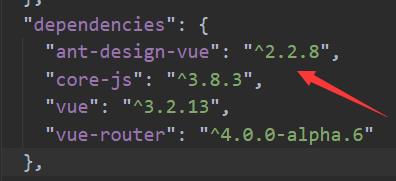
然后在package.json文件中的dependencies中看见刚刚下载的库:
2. 引入组件库
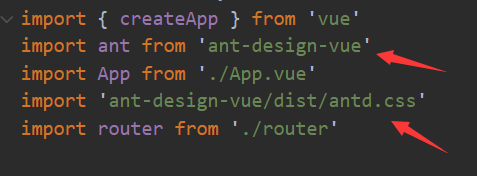
然后在main.js中引入,注意要按照顺序:
# 引入组件库
import ant from 'ant-design-vue'
# 引入样式表
import 'ant-design-vue/dist/antd.css'
引入顺序如图所示:
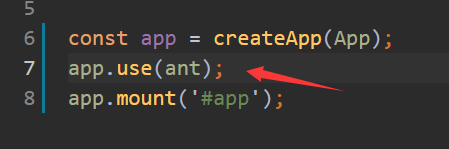
接着需要use该组件库的句柄:
然后在要使用的vue文件中也引入组件库,比如我要在项目默认的App.vue中使用组件库:
import 'ant-design-vue/dist/antd'

3. 使用
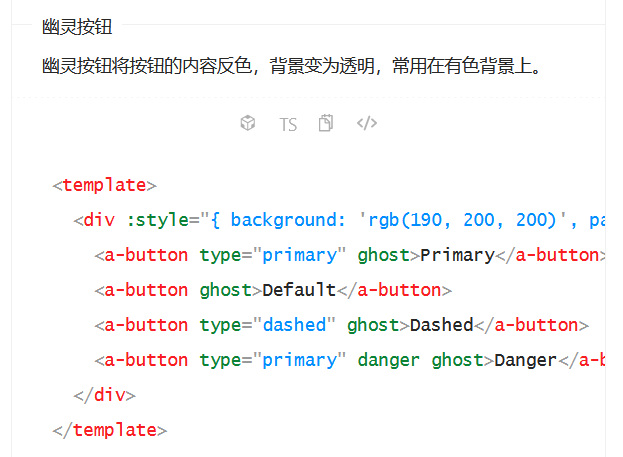
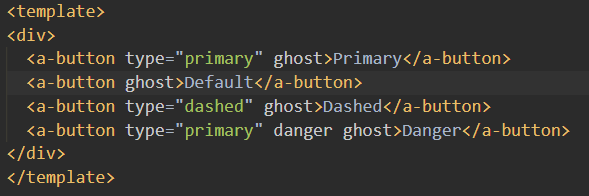
3.1 按钮样式
直接将代码复制到component标签中即可,要注意component标签中只能允许有一个根标签。

3.2 导航栏样式
可以选择颜色的导航栏
<template>
  <div>
    <a-switch :checked="mode === 'vertical'" @change="changeMode" />
    Change Mode
    <span class="ant-divider" style="margin: 0 1em" />
    <a-switch :checked="theme === 'dark'" @change="changeTheme" />
    Change Theme
    <br />
    <br />
    <a-menu
      style="width: 256px"
      v-model:openKeys="openKeys"
      v-model:selectedKeys="selectedKeys"
      :mode="mode"
      :theme="theme"
    >
      <a-menu-item key="1">
        <template #icon>
          <MailOutlined />
        </template>
        Navigation One
      </a-menu-item>
      <a-menu-item key="2">
        <template #icon>
          <CalendarOutlined />
        </template>
        Navigation Two
      </a-menu-item>
      <a-sub-menu key="sub1">
        <template #icon>
          <AppstoreOutlined />
        </template>
        <template #title>Navigation Three</template>
        <a-menu-item key="3">Option 3</a-menu-item>
        <a-menu-item key="4">Option 4</a-menu-item>
        <a-sub-menu key="sub1-2" title="Submenu">
          <a-menu-item key="5">Option 5</a-menu-item>
          <a-menu-item key="6">Option 6</a-menu-item>
        </a-sub-menu>
      </a-sub-menu>
      <a-sub-menu key="sub2">
        <template #icon>
          <SettingOutlined />
        </template>

        <template #title>Navigation Four</template>
        <a-menu-item key="7">Option 7</a-menu-item>
        <a-menu-item key="8">Option 8</a-menu-item>
        <a-menu-item key="9">Option 9</a-menu-item>
        <a-menu-item key="10">Option 10</a-menu-item>
      </a-sub-menu>
    </a-menu>
  </div>
</template>
<script>
import { defineComponent, reactive, toRefs } from 'vue';
import {
  MailOutlined,
  CalendarOutlined,
  AppstoreOutlined,
  SettingOutlined,
} from '@ant-design/icons-vue';
export default defineComponent({
  setup() {
    const state = reactive({
      mode: 'inline',
      theme: 'light',
      selectedKeys: ['1'],
      openKeys: ['sub1'],
    });

    const changeMode = checked => {
      state.mode = checked ? 'vertical' : 'inline';
    };

    const changeTheme = checked => {
      state.theme = checked ? 'dark' : 'light';
    };

    return { ...toRefs(state), changeMode, changeTheme };
  },

  components: {
    MailOutlined,
    CalendarOutlined,
    AppstoreOutlined,
    SettingOutlined,
  },
});
</script>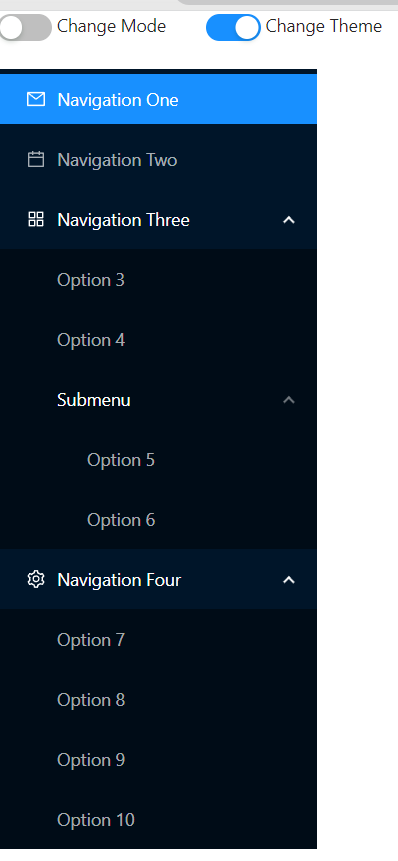
顶部导航栏
<template>
  <a-menu v-model:selectedKeys="current" mode="horizontal">
    <a-menu-item key="mail">
      <template #icon>
        <mail-outlined />
      </template>
      Navigation One
    </a-menu-item>
    <a-menu-item key="app" disabled>
      <template #icon>
        <appstore-outlined />
      </template>
      Navigation Two
    </a-menu-item>
    <a-sub-menu>
      <template #icon>
        <setting-outlined />
      </template>
      <template #title>Navigation Three - Submenu</template>
      <a-menu-item-group title="Item 1">
        <a-menu-item key="setting:1">Option 1</a-menu-item>
        <a-menu-item key="setting:2">Option 2</a-menu-item>
      </a-menu-item-group>
      <a-menu-item-group title="Item 2">
        <a-menu-item key="setting:3">Option 3</a-menu-item>
        <a-menu-item key="setting:4">Option 4</a-menu-item>
      </a-menu-item-group>
    </a-sub-menu>
    <a-menu-item key="alipay">
      <a href="https://antdv.com" rel="external nofollow"  target="_blank" rel="noopener noreferrer">
        Navigation Four - Link
      </a>
    </a-menu-item>
  </a-menu>
</template>
<script>
import { defineComponent, ref } from 'vue';
import { MailOutlined, AppstoreOutlined, SettingOutlined } from '@ant-design/icons-vue';
export default defineComponent({
  setup() {
    const current = ref(['mail']);
    return {
      current,
    };
  },

  components: {
    MailOutlined,
    AppstoreOutlined,
    SettingOutlined,
  },
});
</script>

3.3 表单样式
内联登录栏
<template>
  <a-form
    layout="inline"
    :model="formState"
    @finish="handleFinish"
    @finishFailed="handleFinishFailed"
  >
    <a-form-item>
      <a-input v-model:value="formState.user" placeholder="Username">
        <template #prefix><UserOutlined style="color: rgba(0, 0, 0, 0.25)" /></template>
      </a-input>
    </a-form-item>
    <a-form-item>
      <a-input v-model:value="formState.password" type="password" placeholder="Password">
        <template #prefix><LockOutlined style="color: rgba(0, 0, 0, 0.25)" /></template>
      </a-input>
    </a-form-item>
    <a-form-item>
      <a-button
        type="primary"
        html-type="submit"
        :disabled="formState.user === '' || formState.password === ''"
      >
        Log in
      </a-button>
    </a-form-item>
  </a-form>
</template>
<script>
import { UserOutlined, LockOutlined } from '@ant-design/icons-vue';
import { defineComponent, reactive } from 'vue';
export default defineComponent({
  setup() {
    const formState = reactive({
      user: '',
      password: '',
    });

    const handleFinish = values => {
      console.log(values, formState);
    };

    const handleFinishFailed = errors => {
      console.log(errors);
    };

    return {
      formState,
      handleFinish,
      handleFinishFailed,
    };
  },

  components: {
    UserOutlined,
    LockOutlined,
  },
});
</script>
到此这篇关于在vue中使用ant-design-vue组件的文章就介绍到这了,更多相关vue使用ant-design-vue组件内容请搜索脚本之家以前的文章或继续浏览下面的相关文章希望大家以后多多支持脚本之家!
相关文章
 ref 和 reactive 是 Composition API 中用来声明响应式数据的两个核心函数,在 Vue 3 中,使用 setup 语法糖可以更简洁地使用这些功能,本文将探讨如何使用 ref 和 reactive 来管理状态,并解释它们之间的区别,需要的朋友可以参考下2024-09-09
 这篇文章主要介绍了vue项目中jsonp跨域获取qq音乐首页推荐问题,非常不错,具有一定的参考借鉴价值,需要的朋友可以参考下2018-05-05
 今天小编就为大家分享一篇Vue根据条件添加click事件的方式,具有很好的参考价值,希望对大家有所帮助。一起跟随小编过来看看吧2019-11-11
vue-cli webpack模板项目搭建及打包时路径问题的解决方法
这篇文章主要介绍了vue-cli webpack模板项目搭建以及打包时路径问题的解决方法,需要的朋友可以参考下2018-02-02 这篇文章主要给大家分享的是vue watch监听方法总结,侦听器一般来说是用来监听数据的变化,默认是在数据发生变化时执行。监听的数据名放到这里面作为函数名,这个函数里面有两个参数,一个是新值,一个是旧值。下面我们就一起进入文章了解更具体的内容吧2021-12-12
 WangEditor是一个开源的富文本编辑器,由阿里云开发,它提供了一套简洁易用的API和丰富的功能,如拖拽上传图片、插入表格、自定义表情等,适用于网页和移动应用中的内容编辑场景,本文介绍了Vue使用wangeditor创建富文本编辑器的完整指南,需要的朋友可以参考下2024-08-08
 这篇文章主要介绍了Vue内部渲染视图的方法,本文通过实例代码图文并茂的形式给大家介绍的非常详细,具有一定的参考借鉴价值,需要的朋友可以参考下2019-09-09
 这篇文章主要给大家介绍了关于Vue3中unref详解与常见使用的相关资料,Vue3中的unref是一个实用工具,用于简化访问响应式引用和普通值的过程,通过自动判断类型,unref可以处理任何类型的值,从而使代码更加简洁和易读,需要的朋友可以参考下2024-11-11
 这篇文章主要介绍了vue3+ts+vite中“@“路径失效的解决办法,在使用vite脚手架生成项目时,解决引入路径失败的错误,可以按照本文介绍的步骤操作,需要的朋友可以参考下2024-11-11
 这篇文章主要给大家介绍了关于vue实现下拉加载的相关资料,文中通过示例代码介绍的非常详细,对大家学习或者使用vue具有一定的参考学习价值,需要的朋友们下面来一起学习学习吧2019-08-08
最新评论