

Serv-U中虚拟目录的设置方法(文字+图文)
更新时间:2011年06月18日 00:33:42 作者:
今天偶尔有兴趣,试验了一下Serv-U中设置虚拟目录的设置方法,我测试后有以下两种,如还有更多方法的不妨介绍出来共享一下。
Serv-U虚拟目录设置文字版:
一、用Serv-U时,如果使用虚拟路径映射(虚拟目录),那么就只需设定某个文件夹为主目录,然后把想要分享文件映射到该目录下,可以有效提高利用效率,好处不言自明:不用每次把文件内容复制到主目录下、访客通过FTP就可以打开主人设定的文件资料--即使是在不同盘符下的。
要增加虚拟目录,以用户(admin)的主目录为F:\admin,想要能通过ftp://IP/admin的格式能访问到在E:\Download\中的内容,则需要为它添加虚拟目录。操作步骤如下:
(1)在管理器左边框架中,选择"域"下的"设置",再在右边框架中转到常规窗口;
(2)单击虚拟路径映射下的“增加”按钮,之后根据提示在物理路径下选择"E:\Download\",在映射物理路径到下选择"F:\admin",在映射路径名处输入"download",即可添加此虚拟目录的映射记录。
(3)最后在管理器的左边框架中选中admin用户,再在右边框架中转到“目录访问”窗口,按“添加”按钮将目录"E:\Download"增加到列表中去。最后点击完成,再用CuteFTP或IE之类的FTP工具访问,就可以在主目录下看到一个名为"download"的文件夹了。
二、如果在E盘下有一个名为LoveHina的目录,在F盘下也有一个名为LoveHina的目录。那么,如何让使用同一个账号的用户可以同时访问这两个目录呢?我们可以使用Serv-U中的“虚拟路径映射 ”功能来解决这个问题,具体的操作方法如下:
2.1、在“域”“设置”下的“虚拟路径”中选择“添加”;
2.2、在“步骤一”中选择填写要映射的目录的物理路径,本例中为“E:\www”;
2.3、在“步骤二”中选择物理路径映射到的目录,本例中为“%HOME%”(推荐值);
2.4、在“步骤三”中给虚拟目录起一个名字。这个就无所谓了,本例中为“www”;
2.5、这样我们就已经建立好了一个虚拟目录的映射,我们可以在下图中看到这个虚拟目录的一些属
性值。
2.6、现在只是完成了一半的操作,我们还需要做一些权限上的修改,然后才可以让登录到你FTP上的
人看到这个虚拟目录。
2.7、在“域”下的“用户”中选择一个账号,然后在该账号下的“目录访问”中选择“添加”;
2.8、在“路径访问规则”中填写已经映射的虚拟目录的物理路径。
2.9、之后再对该目录设置一些相关权限....设置好以后不要忘记点“应用”保存设置。
好了打开你的FTP工具登录看一下。
Serv-U虚拟目录设置图文版:
本文介绍了FTP服务器端软件Serv-U中设置虚拟目录的方法。
如果在E盘下有一个名为LoveHina的目录,在F盘下也有一个名为LoveHina的目录。那么,如何让使用同一个账号的用户可以同时访问这两个目录呢?
我们可以使用Serv-U中的“虚拟路径映射 ”功能来解决这个问题,具体的操作方法如下:一、 在“域”“设置”下的“常规”中选择“添加”

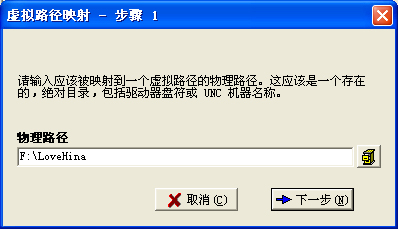
二、在“步骤一”中选择填写要映射的目录的物理路径,本例中为“F:LoveHina”
三、在“步骤二”中选择物理路径映射到的目录,本例中为“%HOME%”(推荐值)

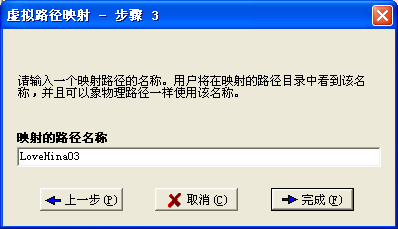
四、 在“步骤三”中给虚拟目录起一个名字。这个就无所谓了,本例中为“LoveHina03”
五、这样我们就已经建立好了一个虚拟目录的映射,我们可以在下图中看到这个虚拟目录的一些属性值。

六、现在只是完成了一半的操作,我们还需要做一些权限上的修改,然后才可以让登录到你FTP上的人看到这个虚拟目录。
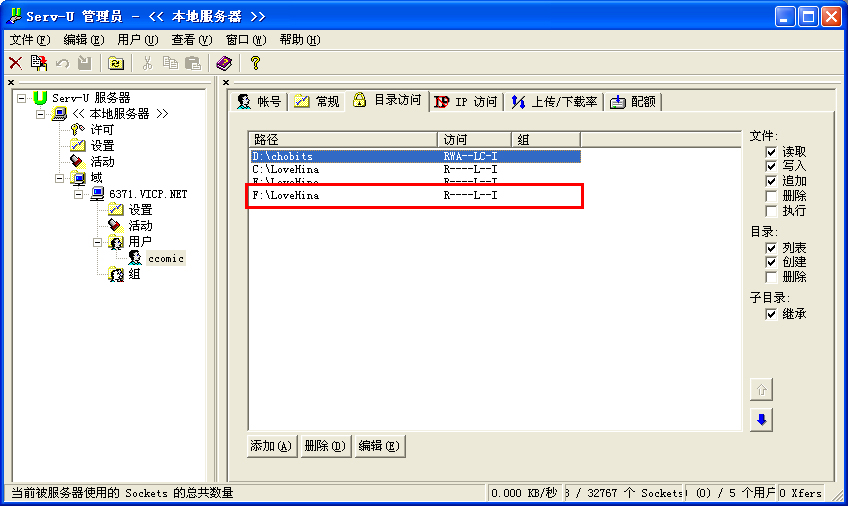
在“域”下的“用户”中选择一个账号,然后在该账号下的“目录访问”中选择“添加”

七、在“路径访问规则”中填写已经映射的虚拟目录的物理路径。

八、之后再对该目录设置一些相关权限....设置好以后不要忘记保存设置。
一、用Serv-U时,如果使用虚拟路径映射(虚拟目录),那么就只需设定某个文件夹为主目录,然后把想要分享文件映射到该目录下,可以有效提高利用效率,好处不言自明:不用每次把文件内容复制到主目录下、访客通过FTP就可以打开主人设定的文件资料--即使是在不同盘符下的。
要增加虚拟目录,以用户(admin)的主目录为F:\admin,想要能通过ftp://IP/admin的格式能访问到在E:\Download\中的内容,则需要为它添加虚拟目录。操作步骤如下:
(1)在管理器左边框架中,选择"域"下的"设置",再在右边框架中转到常规窗口;
(2)单击虚拟路径映射下的“增加”按钮,之后根据提示在物理路径下选择"E:\Download\",在映射物理路径到下选择"F:\admin",在映射路径名处输入"download",即可添加此虚拟目录的映射记录。
(3)最后在管理器的左边框架中选中admin用户,再在右边框架中转到“目录访问”窗口,按“添加”按钮将目录"E:\Download"增加到列表中去。最后点击完成,再用CuteFTP或IE之类的FTP工具访问,就可以在主目录下看到一个名为"download"的文件夹了。
二、如果在E盘下有一个名为LoveHina的目录,在F盘下也有一个名为LoveHina的目录。那么,如何让使用同一个账号的用户可以同时访问这两个目录呢?我们可以使用Serv-U中的“虚拟路径映射 ”功能来解决这个问题,具体的操作方法如下:
2.1、在“域”“设置”下的“虚拟路径”中选择“添加”;
2.2、在“步骤一”中选择填写要映射的目录的物理路径,本例中为“E:\www”;
2.3、在“步骤二”中选择物理路径映射到的目录,本例中为“%HOME%”(推荐值);
2.4、在“步骤三”中给虚拟目录起一个名字。这个就无所谓了,本例中为“www”;
2.5、这样我们就已经建立好了一个虚拟目录的映射,我们可以在下图中看到这个虚拟目录的一些属
性值。
2.6、现在只是完成了一半的操作,我们还需要做一些权限上的修改,然后才可以让登录到你FTP上的
人看到这个虚拟目录。
2.7、在“域”下的“用户”中选择一个账号,然后在该账号下的“目录访问”中选择“添加”;
2.8、在“路径访问规则”中填写已经映射的虚拟目录的物理路径。
2.9、之后再对该目录设置一些相关权限....设置好以后不要忘记点“应用”保存设置。
好了打开你的FTP工具登录看一下。
Serv-U虚拟目录设置图文版:
本文介绍了FTP服务器端软件Serv-U中设置虚拟目录的方法。
如果在E盘下有一个名为LoveHina的目录,在F盘下也有一个名为LoveHina的目录。那么,如何让使用同一个账号的用户可以同时访问这两个目录呢?
我们可以使用Serv-U中的“虚拟路径映射 ”功能来解决这个问题,具体的操作方法如下:一、 在“域”“设置”下的“常规”中选择“添加”

二、在“步骤一”中选择填写要映射的目录的物理路径,本例中为“F:LoveHina”
三、在“步骤二”中选择物理路径映射到的目录,本例中为“%HOME%”(推荐值)

四、 在“步骤三”中给虚拟目录起一个名字。这个就无所谓了,本例中为“LoveHina03”
五、这样我们就已经建立好了一个虚拟目录的映射,我们可以在下图中看到这个虚拟目录的一些属性值。

六、现在只是完成了一半的操作,我们还需要做一些权限上的修改,然后才可以让登录到你FTP上的人看到这个虚拟目录。
在“域”下的“用户”中选择一个账号,然后在该账号下的“目录访问”中选择“添加”

七、在“路径访问规则”中填写已经映射的虚拟目录的物理路径。

八、之后再对该目录设置一些相关权限....设置好以后不要忘记保存设置。
相关文章
 本文主要介绍了Win7搭建FTP服务器 的方法步骤,文中通过示例代码介绍的非常详细,对大家的学习或者工作具有一定的参考学习价值,需要的朋友们下面随着小编来一起学习学习吧2022-06-06
 vsftpd是一款在Linux发行版中最受推崇的FTP服务器程序。特点是小巧轻快,安全易用2013-06-06
 FTP(File Transfer Protocol)是TCP/IP网络上两台计算机传送文件的协议,使得主机间可以共享文件。接下来通过本文给大家分享5分钟快速搭建FTP服务器的图文教程,需要的朋友可以参考下2017-04-04
 熟悉FTP的朋友都知道,匿名用户就是不用输入用户名和密码,直接访问FTP服务器。Serv-U 7.0版本以后,为了安全期间,默认是不允许匿名用户访问的,那么我们怎么手动去添加匿名用户呢?2009-07-07
 日常生活中,在我们使用sftp,去同步文件是非常方便的,本文主要介绍了vscode使用SFTP的示例代码,具有一定的参考价值,感兴趣的可以了解一下2023-09-09
 本文将详细介绍如何在Windows 10系统上搭建一个FTP服务器,包括必要的配置步骤、安全设置以及一些实用的管理技巧,无论您是需要为小型办公室设置一个内部文件共享系统,还是希望为远程团队提供一个便捷的文件上传下载平台,本文都将为您提供详尽的指导2024-10-10
 这篇文章主要介绍了ftp连接出现socket错误=#10054的解决方法,需要的朋友可以参考下2014-07-07
CentOS 7下安装配置proftpd搭建ftp服务器的详细教程
这篇文章主要介绍了CentOS 7下安装配置proftpd搭建ftp服务器的详细教程,需要的朋友可以参考下2017-09-09 这篇文章主要介绍了ubuntu1804搭建FTP服务器的方法,本文给大家介绍的非常详细,对大家的学习或工作具有一定的参考借鉴价值,需要的朋友可以参考下2022-12-12
 本文介绍如何综合使用IIS FTP与Serv-U。IIS虽然安装简单,但管理功能不强,只有简单的账户管理、目录权限设置、消息设置、连接用户管理。2011-06-06
最新评论