

Flutter高级玩法Flow位置自定义
前言
Flow布局是一个超级强大的布局,但应该很少有人用,因为入手的门槛还是有的
Flow的属性很简单,只有FlowDelegate类型的delegate和组件列表children,
可能很多人看到delegate就挥挥手:臣妾做不到,今天就来掰扯一下这个FlowDelegate.
class Flow extends MultiChildRenderObjectWidget {
  Flow({
    Key key,
    @required this.delegate,
    List<Widget> children = const <Widget>[],
  }) : assert(delegate != null),


第一幕、开场-演员入台
1. 展示舞台
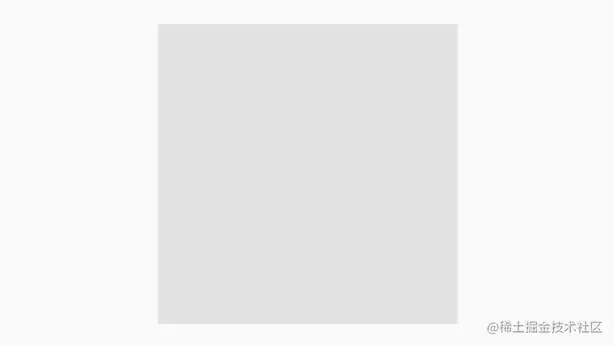
我们的第一个舞台是一个200*200的灰色 box,由FlowDemo组件出当主角
void main() => runApp(MyApp());
class MyApp extends StatelessWidget {
  @override
  Widget build(BuildContext context) {
    return MaterialApp(
        title: 'Flutter Demo',
        theme: ThemeData(
          primarySwatch: Colors.blue,
        ),
        home: Scaffold(
          appBar: AppBar(),
          body: Center(child: HomePage()),
        ));
  }
}
class HomePage extends StatelessWidget {
  @override
  Widget build(BuildContext context) {
    return Container(
      width: 200,
      height: 200,
      color: Colors.grey.withAlpha(66),
      alignment: Alignment.center,
      child: FlowDemo(),
    );
  }
}
2. Flow出场
FlowDemo中使用Flow组件,包含四个box
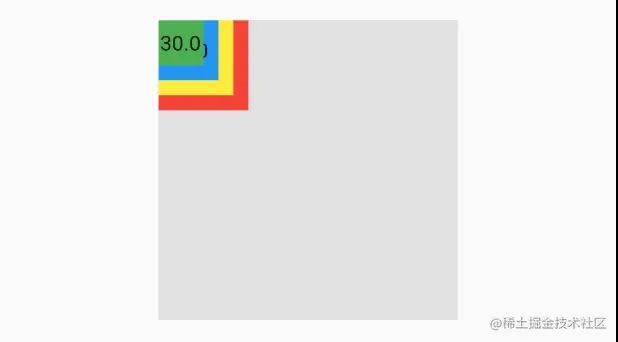
四个box变成依次是60.0(红), 50.0(黄), 40.0(蓝), 30.0(绿)
class FlowDemo extends StatelessWidget {
  final sides = [60.0, 50.0, 40.0, 30.0];
  final colors = [Colors.red,Colors.yellow,Colors.blue,Colors.green];
  @override
  Widget build(BuildContext context) {
    return Flow(
      delegate: _Delegate(),
      children: sides.map((e) => _buildItem(e)).toList(),
    );
  }
  Widget _buildItem(double e) {
    return Container(
      width: e,
      alignment: Alignment.center,
      height: e,
      color: colors[sides.indexOf(e)],
      child: Text('$e'),
    );
  }
}
3. FlowDelegate出场
Flow布局需要一个FlowDelegate类型的delegate对象
但是Flutter中并没有其实现类,所以想玩Flow,只有一条路:自定义
class _Delegate extends FlowDelegate {
  @override
  void paintChildren(FlowPaintingContext context) {
  }
  @override
  bool shouldRepaint(FlowDelegate oldDelegate) {
    return true;
  }
}
4. paintChildren方法和FlowPaintingContext对象
paintChildren顾名思义是用来画孩子的
FlowPaintingContext也就是绘制的上下文,即绘制的信息
那就轻轻的瞄一眼FlowPaintingContext里面有啥吧:
一共有四个东西: size、childCount、getChildSize、paintChild
---->[源码:flutter/lib/src/rendering/flow.dart:23]----
abstract class FlowPaintingContext {
  Size get size;//父亲尺寸
  int get childCount;//孩子个数
  Size getChildSize(int i);//第i个孩子尺寸
  //绘制孩子
  void paintChild(int i, { Matrix4 transform, double opacity = 1.0 });
}
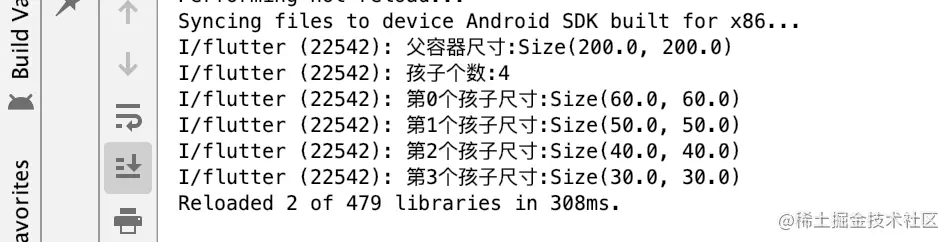
接下来用代码测试一下这几个属性看看,不出所料
默认是绘制在父容器的左上角。
class _Delegate extends FlowDelegate {
  @override
  void paintChildren(FlowPaintingContext context) {
    print("父容器尺寸:${context.size}");
    print("孩子个数:${context.childCount}");
    for(int i=0;i<context.childCount;i++){
      print("第$i个孩子尺寸:${context.getChildSize(i)}");
    }
  }
第二幕、排兵布阵
前面只是将组件排在了左上角,那如何对进行其他排布呢?
1. paintChild与Matrix4
在paintChild时可以传入transform的Matrix4对象进行变换
在这里基本上只用了Matrix4的平移translationValues功能,至于Matrix4的具体用法,那又是一个故事了 这里让黄色的box移到右上角,即X方向平移(父宽-己宽):
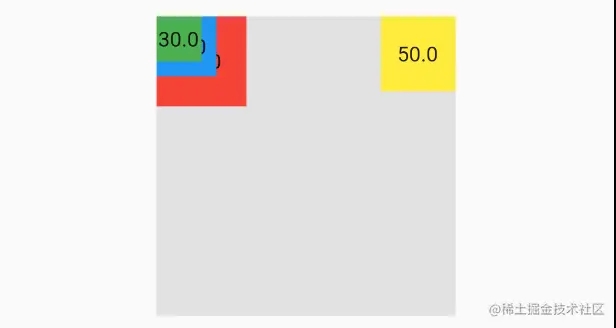
  @override
  void paintChildren(FlowPaintingContext context) {
    var size = context.size;
    for (int i = 0; i < context.childCount; i++) {
      if (i == 1) {
        var tr = context.getChildSize(i);
        context.paintChild(i,
            transform:
                Matrix4.translationValues(size.width - tr.width, 0, 0.0));
      } else {
        context.paintChild(i);
      }
    }
  }
现在让四个组件排布在父亲的四角,如下:
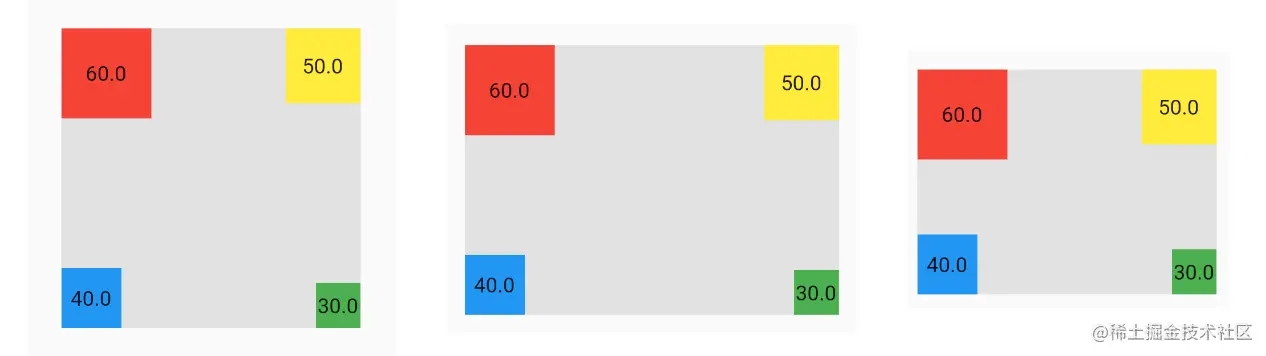
class _AngleDelegate extends FlowDelegate {
  Matrix4 m4;
  @override
  void paintChildren(FlowPaintingContext context) {
    var size = context.size;
    for (int i = 0; i < context.childCount; i++) {
      var cSize = context.getChildSize(i);
      if (i == 1) {
        m4 = Matrix4.translationValues(size.width - cSize.width, 0, 0.0);
      } else if (i == 2) {
        m4 = Matrix4.translationValues(0, size.height - cSize.height, 0.0);
      } else if (i == 3) {
        m4 = Matrix4.translationValues(size.width - cSize.width, size.height - cSize.height, 0.0);
      }
      context.paintChild(i, transform: m4);
    }
  }
  @override
  bool shouldRepaint(FlowDelegate oldDelegate) {
    return true;
  }
}
2. Flow布局的封装
如果需要一个排布四角的组件,可以基于上面的Delegate做一个组件
虽然用处很有限,但原来了解一下Flow还是挺好的。

class AngleFlow extends StatelessWidget {
  final List<Widget> children;
  AngleFlow({@required this.children}) : assert(children.length == 4);
  @override
  Widget build(BuildContext context) {
    return Flow(
      delegate: _AngleDelegate(),
      children: children,
    );
  }
}
class _AngleDelegate extends FlowDelegate {
  Matrix4 m4;
  @override
  void paintChildren(FlowPaintingContext context) {
    var size = context.size;
    for (int i = 0; i < context.childCount; i++) {
      var cSize = context.getChildSize(i);
      if (i == 1) {
        m4 = Matrix4.translationValues(size.width - cSize.width, 0, 0.0);
      } else if (i == 2) {
        m4 = Matrix4.translationValues(0, size.height - cSize.height, 0.0);
      } else if (i == 3) {
        m4 = Matrix4.translationValues(
            size.width - cSize.width, size.height - cSize.height, 0.0);
      }
      context.paintChild(i, transform: m4);
    }
  }
  @override
  bool shouldRepaint(FlowDelegate oldDelegate) {
    return true;
  }
}
3. 圆形的Flow布局
其实可以看出,Flow的核心就是根据信息来计算位置
所以,所有的布局都可以通过Flow进行实现。
除此之外对应一些特定情况的布局,使用Flow会非常简单,比如:
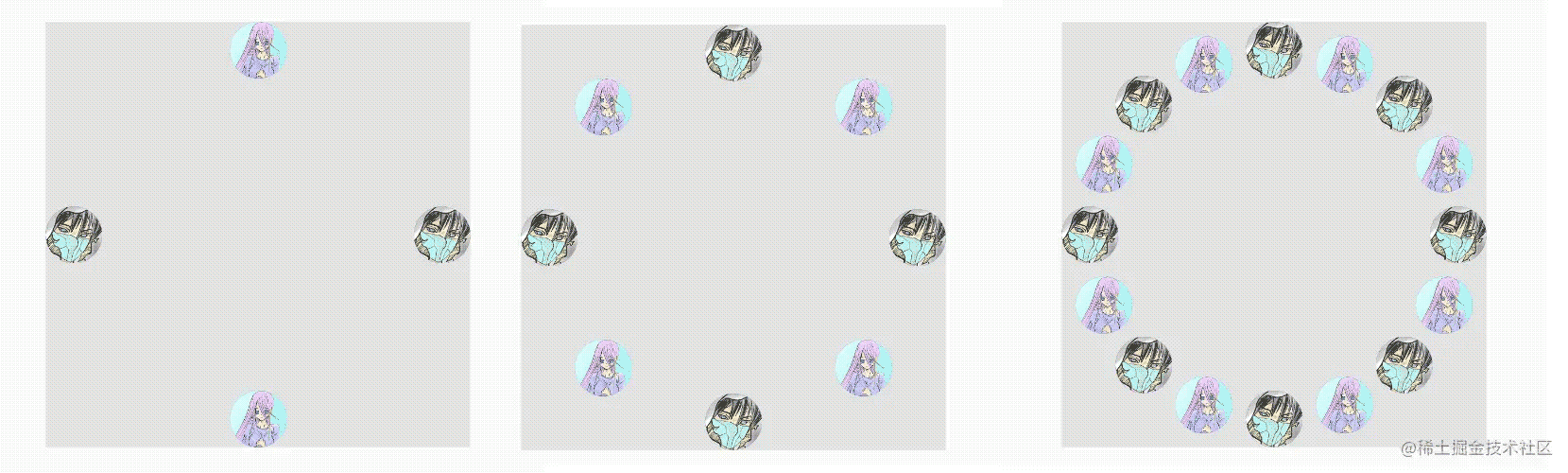
class CircleFlow extends StatelessWidget {
  final List<Widget> children;
  CircleFlow({@required this.children});
  @override
  Widget build(BuildContext context) {
    return Flow(
      delegate: _CircleFlowDelegate(),
      children: children,
    );
  }
}
class _CircleFlowDelegate extends FlowDelegate {
  @override //绘制孩子的方法
  void paintChildren(FlowPaintingContext context) {
    double radius = context.size.shortestSide / 2;
    var count = context.childCount;
    var perRad = 2 * pi / count;
    for (int i = 0; i < count; i++) {
      print(i);
      var cSizeX = context.getChildSize(i).width / 2;
      var cSizeY = context.getChildSize(i).height / 2;
      var offsetX = (radius - cSizeX) * cos(i * perRad) + radius;
      var offsetY = (radius - cSizeY) * sin(i * perRad) + radius;
      context.paintChild(i,
          transform: Matrix4.translationValues(
              offsetX - cSizeX, offsetY - cSizeY, 0.0));
    }
  }
  @override
  bool shouldRepaint(FlowDelegate oldDelegate) {
    return true;
  }
}
第三幕、当Flow遇到Animation
全面说Flow最重要的就是进行定位,而动画的本质是若干个变动的数字
那么两者自然是郎才女貌,情投意合
1.圆形布局 + 旋转
前面圆形布局靠的是计算某个组件偏转的角度
那么想要实现旋转是非常简单的,由于有角度的状态,所以StatefulWidget

class CircleFlow extends StatefulWidget {
  final List<Widget> children;
  CircleFlow({@required this.children});
  @override
  _CircleFlowState createState() => _CircleFlowState();
}
class _CircleFlowState extends State<CircleFlow>
    with SingleTickerProviderStateMixin {
  AnimationController _controller;
  double rad = 0.0;
  @override
  void initState() {
    _controller =
        AnimationController(duration: Duration(milliseconds: 3000), vsync: this)
          ..addListener(() => setState(() =>
              rad = _controller.value*pi*2));
    _controller.forward();
    super.initState();
  }
  @override
  void dispose() {
    _controller.dispose();
    super.dispose();
  }
  @override
  Widget build(BuildContext context) {
    return  Flow(
        delegate: _CircleFlowDelegate(rad),
        children: widget.children,
    );
  }
}
在构造_CircleFlowDelegate时传入角度,在offsetX、offsetY 时加上角度就行了
class _CircleFlowDelegate extends FlowDelegate {
  final double rad;
  _CircleFlowDelegate(this.rad);
  @override //绘制孩子的方法
  void paintChildren(FlowPaintingContext context) {
    double radius = context.size.shortestSide / 2;
    var count = context.childCount;
    var perRad = 2 * pi / count ;
    for (int i = 0; i < count; i++) {
      print(i);
      var cSizeX = context.getChildSize(i).width / 2;
      var cSizeY = context.getChildSize(i).height / 2;
      var offsetX = (radius - cSizeX) * cos(i * perRad+ rad) + radius;
      var offsetY = (radius - cSizeY) * sin(i * perRad+ rad) + radius;
      context.paintChild(i,
          transform: Matrix4.translationValues(
              offsetX - cSizeX, offsetY - cSizeY, 0.0));
    }
  }
  @override
  bool shouldRepaint(FlowDelegate oldDelegate) {
    return true;
  }
}
2.圆形布局 + 偏移
能实现出来我还是蛮激动的。定义了menu为中间的组件
children为周围的组件,点击中间组件,执行动画,
在进行定位时,让offsetX和offsetY乘以分率后加半径,这样就会向中心靠拢,
反之扩散,我取名为BurstFlow,意为绽放

class BurstFlow extends StatefulWidget {
  final List<Widget> children;
  final Widget menu;
  BurstFlow({@required this.children, @required this.menu});
  @override
  _BurstFlowState createState() => _BurstFlowState();
}
class _BurstFlowState extends State<BurstFlow>
    with SingleTickerProviderStateMixin {
  AnimationController _controller;
  double _rad = 0.0;
  bool _closed = true;
  @override
  void initState() {
    _controller =
        AnimationController(duration: Duration(milliseconds: 1000), vsync: this)
          ..addListener(() => setState(() =>    _rad = (_closed ? (_controller.value) :1- _controller.value)))
          ..addStatusListener((status) {
            if (status == AnimationStatus.completed) {
              _closed = !_closed;
            }
          });
    super.initState();
  }
  @override
  void dispose() {
    _controller.dispose();
    super.dispose();
  }
  @override
  Widget build(BuildContext context) {
    return Flow(
      delegate: _CircleFlowDelegate(_rad),
      children: [
        ...widget.children,
        InkWell(
            onTap: () {
              _controller.reset();
              _controller.forward();
            },
            child: widget.menu)
      ],
    );
  }
}
class _CircleFlowDelegate extends FlowDelegate {
  final double rad;
  _CircleFlowDelegate(this.rad);
  @override //绘制孩子的方法
  void paintChildren(FlowPaintingContext context) {
    double radius = context.size.shortestSide / 2;
    var count = context.childCount - 1;
    var perRad = 2 * pi / count;
    for (int i = 0; i < count; i++) {
      print(i);
      var cSizeX = context.getChildSize(i).width / 2;
      var cSizeY = context.getChildSize(i).height / 2;
      var offsetX = rad * (radius - cSizeX) * cos(i * perRad) + radius;
      var offsetY = rad * (radius - cSizeY) * sin(i * perRad) + radius;
      context.paintChild(i,
          transform: Matrix4.translationValues(
              offsetX - cSizeX, offsetY - cSizeY, 0.0));
    }
    context.paintChild(context.childCount - 1,
        transform: Matrix4.translationValues(
            radius - context.getChildSize(context.childCount - 1).width / 2,
            radius - context.getChildSize(context.childCount - 1).height / 2,
            0.0));
  }
  @override
  bool shouldRepaint(FlowDelegate oldDelegate) {
    return true;
  }
}
另外可以对周围的组件排布进行设计,可以是半圆弧收方放、
四分之一圆弧收方、甚至是指定角度弧排列
周围的组件也可以进行透明度的渐变,这些都是可以优化的点
这里就不再说了,跟你们一些空间,各位可以自行优化。
布局重在定位,而Flow是定位之王,我的位置我做主。好了,这篇就到这里吧,更多关于Flutter Flow位置自定义的资料请关注脚本之家其它相关文章!
相关文章
 这篇文章主要为大家详细介绍了Android存储字符串数据到txt文件,具有一定的参考价值,感兴趣的小伙伴们可以参考一下2018-10-10
 本文主要介绍Android 权限的整理,在开发Android应用的时候,根据需求的不同,会用到不同的权限,这里整理了很多,有需要的同学可以参考下2016-07-07
 这篇文章主要为大家详细介绍了如何使用Android实现一个文件压缩与解压工具类,文中的示例代码讲解详细,感兴趣的小伙伴可以跟随小编一起学习一下2024-04-04
使用newInstance()来实例化fragment并传递数据操作
这篇文章主要介绍了使用newInstance()来实例化fragment并传递数据操作,具有很好的参考价值,希望对大家有所帮助。一起跟随小编过来看看吧2020-08-08
Android利用Espresso进行UI自动化测试的方法详解
因为我是搞android开发的,所以被分到了自动化测试小组,所以了解了一些UI自动化测试。下面这篇文章主要给大家介绍了关于Android利用Espresso进行UI自动化测试的相关资料,需要的朋友可以参考借鉴,下面来一起看看吧。2017-12-12 下面小编就为大家分享一篇Android开发之判断有无虚拟按键(导航栏)的实例,具有很好的参考价值,希望对大家有所帮助。一起跟随小编过来看看吧2018-01-01
基于Android在布局中动态添加view的两种方法(总结)
下面小编就为大家带来一篇基于Android在布局中动态添加view的两种方法(总结)。小编觉得挺不错的,现在就分享给大家,也给大家做个参考。一起跟随小编过来看看吧2017-10-10 android-banner实现了一般banner循环轮播的效果,一页只显示一张图片,也可以一页显示一张图和相邻两个图片的一部分,此项目仅仅是banner展示图片,没有多余的诸如指示器、页面切换动画等效果代码,详见效果图和案例代码2021-11-11
 本篇文章是对Activity之间的数据传递进行了详细的分析介绍,需要的朋友参考下2013-05-05
 这篇文章主要为大家详细介绍了Android实现弹出列表、单选、多选框,文中示例代码介绍的非常详细,具有一定的参考价值,感兴趣的小伙伴们可以参考一下2018-10-10
最新评论