

安装为 window 服务的tomcat修改jvm内存的两种方法
更新时间:2023年03月22日 10:08:37 作者:你邻座的怪同学
这篇文章主要介绍了安装为 window 服务的tomcat修改jvm内存,本文通过两种方法给大家介绍的非常详细,对大家的学习或工作具有一定的参考借鉴价值,需要的朋友可以参考下
第一种方法
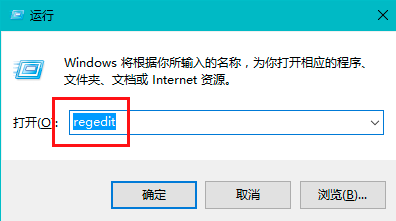
1.快捷键按win+r弹出运行窗口输入regedit进入注册表编辑器
2、在服务注册里,找到对应tomcat服务


3、在服务注册表中有JvmMx 最大、JvmMs最小,然后选择10进制修改,根据使用场景调整大小

4.重新启动tomcat服务,检查tomcat输出日志,显示-Xms,-Xmx内存已经修改为你设置的大小
第二种方法
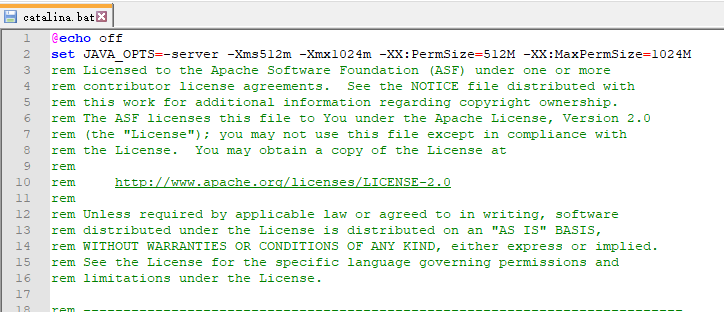
先找到Tomcat下bin路径下的catalina.bat文件

编辑catalina.bat文件,在第二行设置JVM 堆内存大小
set JAVA_OPTS=-server -Xms512m -Xmx1024m -XX:PermSize=512M -XX:MaxPermSize=1024M
-Xms代表分配给JVM 堆初始内存的最小值
-Xmx代表分配给JVM 堆初始内存的最大值
-XX:PermSize代表分配给非堆区初始内存最小值
-XX:MaxPermSize代表分配给非堆区初始内存最大值
在分配给JVM内存时一定要根据自己的项目情况而定,每个项目所需的内存大小都是不一样的,还要注意的是分配的JVM 堆初始内存最大值和非堆区初始内存最大值不能超过操作系统的可用内存
到此这篇关于安装为 window 服务的tomcat修改jvm内存的文章就介绍到这了,更多相关tomcat修改jvm内存内容请搜索脚本之家以前的文章或继续浏览下面的相关文章希望大家以后多多支持脚本之家!
相关文章
 APR是Apache HTTP服务器的支持库,提供了一组映射到下层操作系统的API。通过 tomcat-native 库,使tomcat运行时通过APR更多的调用本地API,达到提升性能的目的。下面这篇文章详细介绍了Tomcat安装与配置Native APR模式的教程,需要的朋友可以参考借鉴,一起来看看吧。2017-02-02
 这篇文章主要介绍了IDEA 2020 配置Tomcat服务器的详细教程,本文分步骤给大家介绍的非常详细,对大家的学习或工作具有一定的参考借鉴价值,需要的朋友可以参考下2020-08-08
idea发布web项目后Tomcat服务器找不到该项目的问题及解决方法
这篇文章主要介绍了idea发布web项目后Tomcat服务器找不到该项目,本文给大家分享解决方案,对大家的学习或工作具有一定的参考借鉴价值,需要的朋友可以参考下2020-09-09
Maven3.8.1使用Tomcat8插件启动项目的方法(亲测有效)
在本地maven的settings.xml文件中添加阿里云镜像,然后在pom.xml文件中添加tomcat8插件的配置,重新下载依赖,运行tomcat8:run命令,成功启动项目,本文介绍Maven3.8.1使用Tomcat8插件启动项目的方法,感兴趣的朋友一起看看吧2024-11-11 这篇文章主要给大家介绍了一次因信号量引发的tomcat异常退出的相关资料,文中通过示例代码介绍的非常详细,对大家的学习或者工作具有一定的参考学习价值,需要的朋友们下面来一起学习学习吧2019-06-06
 这篇文章主要给大家介绍了关于Tomcat如何监控并删除超时Session的相关资料,文中通过示例代码介绍的非常详细,对大家学习或者使用Tomcat具有一定的参考学习价值,需要的朋友们下面来一起学习学习吧2019-04-04
IDEA2021 tomcat10 servlet 较新版本踩坑问题
这篇文章主要介绍了IDEA2021 tomcat10 servlet 较新版本踩坑问题,本文通过图文并茂的形式给大家介绍的非常详细,对大家的学习或工作具有一定的参考借鉴价值,需要的朋友可以参考下2021-04-04 这篇文章主要介绍了详解如何给Tomcat配置Https/ssl证书,小编觉得挺不错的,现在分享给大家,也给大家做个参考。一起跟随小编过来看看吧2018-04-04
 下面小编就为大家分享一篇解决Tomcat在修改代码后不会自动reload的问题,具有很好的参考价值,希望对大家有所帮助2017-11-11
 这篇文章主要介绍了IDEA 配置Tomcat服务器和发布web项目的教程,本文通过图文并茂的形式给大家介绍的非常详细,对大家的学习或工作具有一定的参考借鉴价值,需要的朋友可以参考下2020-11-11
最新评论