

vue打印浏览器页面功能的两种实现方法
推荐使用方法二
方法一:通过npm 安装插件
1,安装 npm install vue-print-nb --save
2,引入 安装好以后在main.js文件中引入
import Print from 'vue-print-nb'
Vue.use(Print); //注册
3,现在就可以使用了
div id="printTest" >
      <p>明月照于山间</p>
      <p>清风来于江上 </p>
    </div>
    <button v-print="'#printTest'">打印</button>
4.如需通过链接地址打印:window.location.href = airway_bill; airway_bill为链接地址。
5.如果内容打印不全,在打印操作时点击更多设置,然后设置缩放。
方法一使用时可能会遇到内容只有一页,但是点击打印会打印2张的情况。解决办法:查看定义的元素高度是否有被设置为100%,或html高度被设置成100%,如果有去掉即可。
方法二:手动下载插件到本地
插件地址:https://github.com/xyl66/vuePlugs_printjs
1.在src下新建文件夹plugs,将下载好的print.js放入plugs文件夹下
2.在main.js中引入
print.js 里的代码
//print.js 里的代码
// 打印类属性、方法定义
/* eslint-disable */
const Print =function(dom, options) {
    if (!(this instanceof Print)) return new Print(dom, options);

    this.options = this.extend({
      'noPrint': '.no-print'
    }, options);

    if ((typeof dom) === "string") {
      this.dom = document.querySelector(dom);
    } else {
      this.dom = dom;
    }

    this.init();
  };
  Print.prototype = {

    init: function () {
      var content = this.getStyle() + this.getHtml();
      this.writeIframe(content);
    },

    extend: function (obj, obj2) {
      for (var k in obj2) {
        obj[k] = obj2[k];
      }
      return obj;
    },

    getStyle: function () {
      var str = "",
        styles = document.querySelectorAll('style,link');
      for (var i = 0; i < styles.length; i++) {
        str += styles[i].outerHTML;
      }
      str += "<style>" + (this.options.noPrint ? this.options.noPrint : '.no-print') + "{display:none;}</style>";

      return str;
    },

    getHtml: function () {
      var inputs = document.querySelectorAll('input');
      var textareas = document.querySelectorAll('textarea');
      var selects = document.querySelectorAll('select');

      for (var k in inputs) {
        if (inputs[k].type == "checkbox" || inputs[k].type == "radio") {
          if (inputs[k].checked == true) {
            inputs[k].setAttribute('checked', "checked")
          } else {
            inputs[k].removeAttribute('checked')
          }
        } else if (inputs[k].type == "text") {
          inputs[k].setAttribute('value', inputs[k].value)
        }
      }

      for (var k2 in textareas) {
        if (textareas[k2].type == 'textarea') {
          textareas[k2].innerHTML = textareas[k2].value
        }
      }

      for (var k3 in selects) {
        if (selects[k3].type == 'select-one') {
          var child = selects[k3].children;
          for (var i in child) {
            if (child[i].tagName == 'OPTION') {
              if (child[i].selected == true) {
                child[i].setAttribute('selected', "selected")
              } else {
                child[i].removeAttribute('selected')
              }
            }
          }
        }
      }

      return this.dom.outerHTML;
    },

    writeIframe: function (content) {
      var w, doc, iframe = document.createElement('iframe'),
          f = document.body.appendChild(iframe);
      iframe.id = "myIframe";
      iframe.style = "position:absolute;width:0;height:0;top:-10px;left:-10px;";

      w = f.contentWindow || f.contentDocument;
      doc = f.contentDocument || f.contentWindow.document;
      doc.open();
      doc.write(content);
      doc.close();
      this.toPrint(w);

      setTimeout(function () {
        document.body.removeChild(iframe)
      }, 100)
    },

    toPrint: function (frameWindow) {
      try {
        setTimeout(function () {
          frameWindow.focus();
          try {
            if (!frameWindow.document.execCommand('print', false, null)) {
              frameWindow.print();
            }
          } catch (e) {
            frameWindow.print();
          }
          frameWindow.close();
        }, 10);
      } catch (err) {
        console.log('err', err);
      }
    }
  };

  const MyPlugin = {}
  MyPlugin.install = function (Vue, options) {
    Vue.prototype.$print = Print
  }

  export default MyPlugin
main.js里引入
import Print from './plugs/print'
Vue.use(Print)
使用
<template>
    <div>
        <!-- 点击按钮打印 -->
        <el-button type="primary" @click="printDemo">点击打印</el-button>

        <!--  <div ref="print">
            <h1>这里是打印内容</h1>
        </div>-->
        <img class="printsrcclass" ref='print' :src="printsrc"/>
    </div>
</template>
<script>

export default {
    data(){
        return {}
    },
    methods: {
        // 点击打印
        printDemo(){
            setTimeout(() => {
                this.$print(this.$refs.print)
            }, 100);
        }
    },
    mounted() {

    }
}
4.注意事项 需使用ref获取dom节点,若直接通过id或class获取则webpack打包部署后打印内容为空
5.指定不打印区域
方法1. 添加no-print样式类
不要打印我
方法2. 自定义类名
不要打印我
this. print (this . print(this. print(this.refs.print,{‘no-print':‘.do-not-print-me-xxx'}) // 使用如果图片出不来 打印出不来 等情况
参考下面代码
const res2 = await fnApi(orderId);
 let myBlob = new Blob([res2.data], { type: 'image/jpeg'});
        var href = URL.createObjectURL(myBlob); // 创建对象超链接
        // 此时拿到图片地址 href,后面直接使用该地址即可
        let img = new Image();
        img.src = href;
        img.onload = () => {
          this.printsrc = href;
          this.$nextTick(() => {
            this.mypirntFN();
          })
        }
接口别忘了加类型
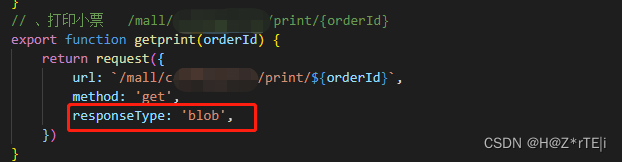
Ps:
一,可能遇到的问题及解决方案
①图片占位置 ---------让它脱离文档流( position: absolute; 不要用fixed 这样内容多的时候只打印第一页)
②页面不想展示打印内容 只打印;------- 给它 z-index:-1 (display:none 的话打印内容也没有)
目前解决不了 跳过打印预览直接打印功能
总结
到此这篇关于vue打印浏览器页面功能的两种实现方法的文章就介绍到这了,更多相关vue打印浏览器页面功能内容请搜索脚本之家以前的文章或继续浏览下面的相关文章希望大家以后多多支持脚本之家!
相关文章
 这篇文章主要给大家介绍了关于vue/cli安装报错及解决问题的方法,如果在安装@vue/cli时遇到错误,大家可以尝试以下步骤解决,需要的朋友可以参考下2023-07-07
 这篇文章主要介绍了vue实现超过两行显示展开收起的代码,具有很好的参考价值,希望对大家有所帮助。如有错误或未考虑完全的地方,望不吝赐教2022-10-10
 小编给大家整理了关于vue移动端日期选择组件的知识点总结,希望能够给读者带来帮助,一起学习参考下。2018-02-02
 这篇文章主要为大家详细介绍了vue2.0 keep-alive的最佳实践,具有一定的参考价值,感兴趣的小伙伴们可以参考一下2017-07-07
 这篇文章主要介绍了vue如何实现自定义步骤条问题,具有很好的参考价值,希望对大家有所帮助,如有错误或未考虑完全的地方,望不吝赐教2023-12-12
 这篇文章给大家整理了关于Vue如何实现响应式系统的相关知识点内容,有兴趣的朋友可以参考学习下。2018-07-07
 这篇文章主要介绍了如何封装一个类似微信通讯录带有字母检索功能的vue组件问题,具有很好的参考价值,希望对大家有所帮助,如有错误或未考虑完全的地方,望不吝赐教2024-08-08
 本文主要介绍了Vite3迁移Webpack5的实现,文中通过示例代码介绍的非常详细,对大家的学习或者工作具有一定的参考学习价值,需要的朋友们下面随着小编来一起学习学习吧2023-04-04
 这篇文章主要介绍了element ui loading加载开启与关闭方式,具有很好的参考价值,希望对大家有所帮助,如有错误或未考虑完全的地方,望不吝赐教2024-08-08
 Vue.js的核心是一个响应的数据绑定系统,它允许我们在普通 HTML 模板中使用特殊的语法将 DOM “绑定”到底层数据。被绑定的DOM 将与数据保持同步,每当数据有改动,相应的DOM视图也会更新。基于这种特性,通过vue.js动态绑定class就变得非常简单。一起来看下吧2016-12-12
最新评论