

imail8.22安装激活实例[图文]
SWF视频DOC图片实例下载: https://www.jb51.net/books/38584.html
大家好,我是Winmay 今天制作此实例的目的是因为前几天我提供了IMAIL8.22中文模板和算号器,这几天问我怎么注册的人还挺多,一句话又讲不清,不讲吧,又觉得对不起朋友们,所以花了点时间,做了此实例,方便朋友们使用,高手就不用看了
不多说啦,开始吧
首先要下载IMAIL8.22版本的软件
如果找不到下载地址,可在本站下载,软件的下载地址会不定期更改,如果访问地址失效,可直接在mindway.cn站内搜索
开始吧,~~~
输入邮局系统的主机域
这里我输入mindway.cn作为测试
选择IMAIL数据库,有三种
1.是用WINDOWS系统用户,你建的每个用户将是WINDOWS系统用户
2.IMAIL自身的数据库,用户和相关数据将会存到注册表内
3.扩展数据库,可以用其它可扩展的数据库作为IMAIL数据库,如ACCESS.SQL SERVER……等
这里我们选择第二种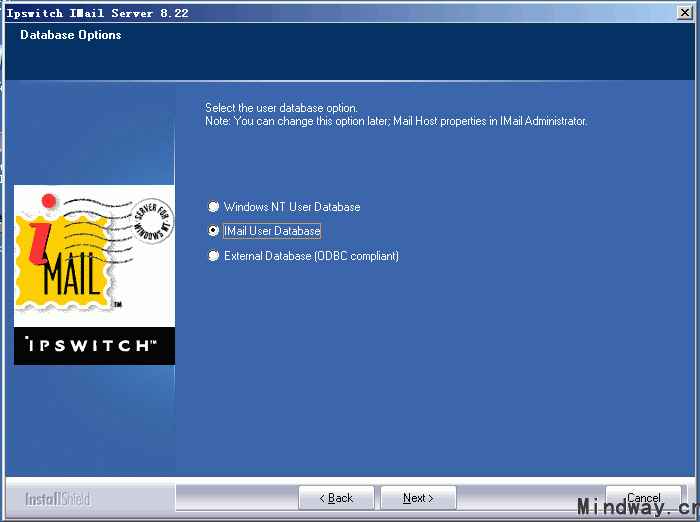
安装路径自己选择了,我这里就安装到D:\IMAIL下吧
到这里,是问要不要安装SSL KEY 加密,一般我们不需要,选择否,如果你需要,就安装
选择安装的服务,根据需要安装,尽量简单吧,不过POP3和SMTP的服务少不了,呵呵

是否现在建IMAIL用户,可以现在建,也可以以后建,没有影响的,这里我们暂时不建用户了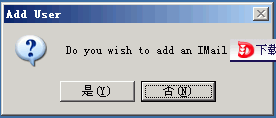
IMAIL暂时安装完成,现在要激活了,也就是”破解”,打开软件先~~~
打开软件后即可看到激活界面,我们选择”现在激活”
这里的license key全部填写123450
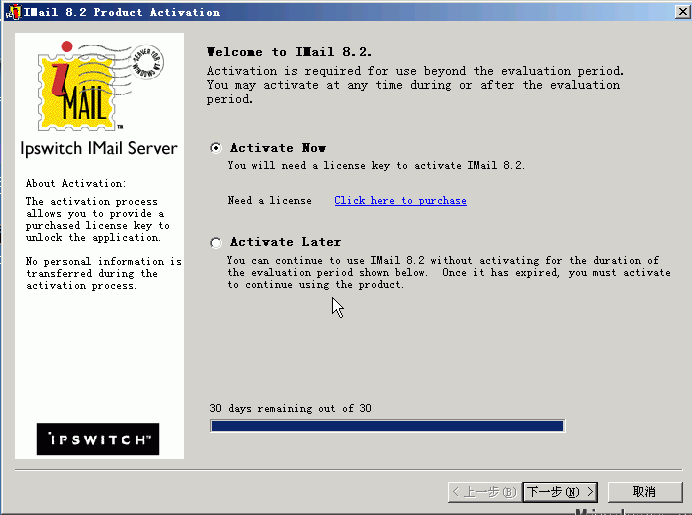

这里提示激活失败
IMAIL的激活有两种
1.在线激活
2.序列号激活
默认是在线激活,因为我们填写的license key 是非法的,所以没办法通过在线激活,那只有断网了,但大多数人都是将IMAIL装到服务器上的,如果断网,那就完了,呵呵,现在只有利用防火墙来阻止IMAIL在线验证了,这里我们需要蔽两个ip才可以完成注册
156.21.1.22
156.21.1.171
增加两条规则
OK,增加两条规则
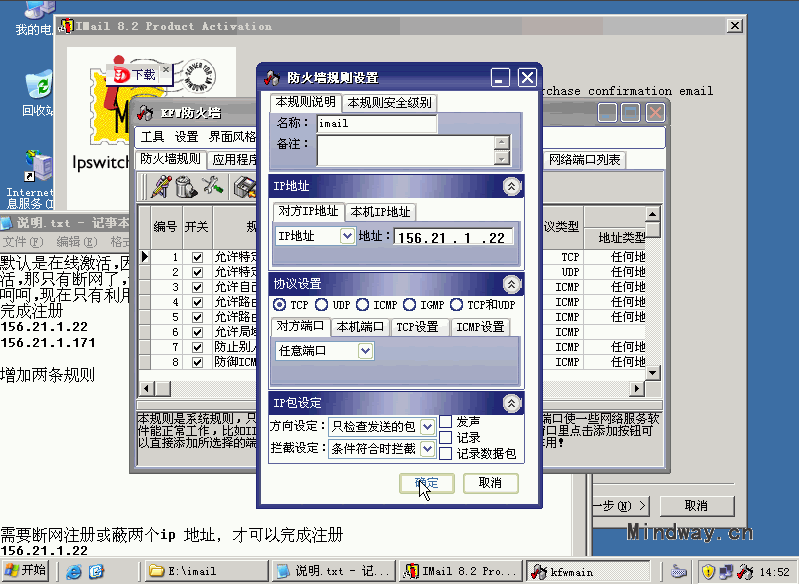
看到了吧,和之前的界面不一样了吧,现在打开序列号生成器将CHALLENGE CODE 输入到序列号生成器,算出四组数据,再将四组数据输入到激活窗口

到这里软件安装并激活完成了,现在看看能不能正常运行
打开网址:
http://ip:8383
也可以用
http://localhost:8383 WEB方式管理IMAIL
在这之前我们先把IMAIL默认的ROOT用户启用,改一下密码,呵呵 123456
可以访问,说明IMAIL安装是成功的,用ROOT@MINDWAY.CN进去看看
可以进入,但有些不能打开,是因为某些服务没安装
http://localhost:8484 看到端口是8484了吧,这个不管它,呵呵
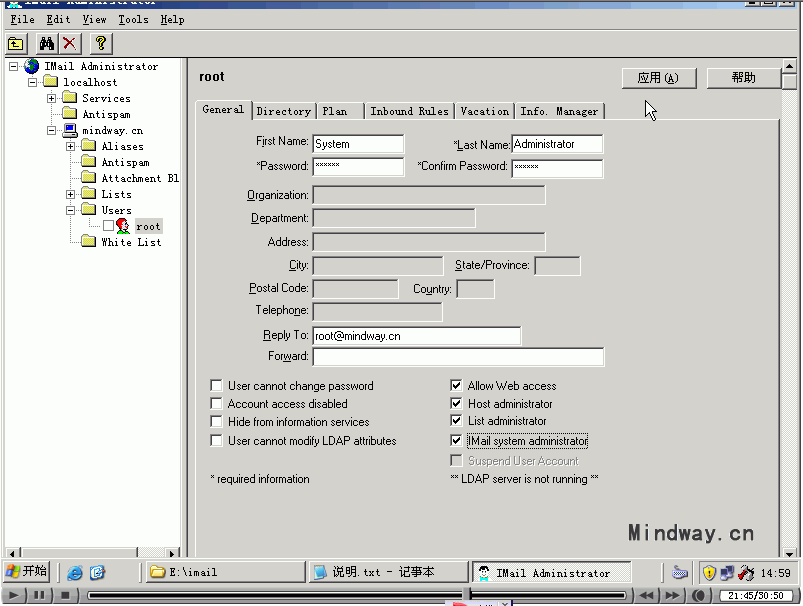

默认的E文很不好看吧,现在来安装一下中文界面
把那三组文件复制到IMAIL安装目录下
刷新一下,就是中文界面了,呵呵
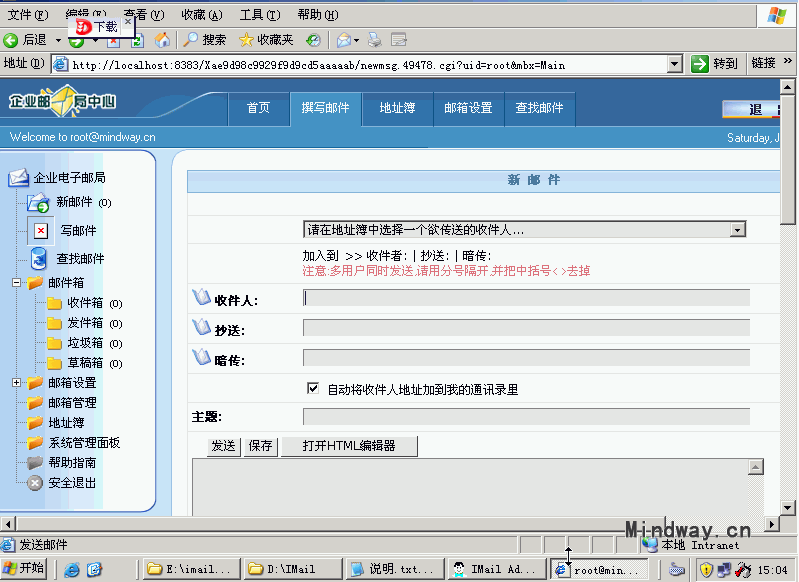
其它的配置,大家自己去摸索了,包括反垃圾邮件,等设置
到这里,IMAIL基本的安装和配置到这里完成了,希望菜鸟也能看懂,偶自己也是菜鸟,高手别笑话,中间有些说明可能不准确或错误,望指出
算号器和原模板属于原作者,与本站无关,本站只提供制作此实例
相关文章
 这篇文章主要给大家介绍了关于WampServer运行呈橙色该怎么解决的相关资料,wampserver一直是橙色的,表示服务没有完全开启,可能是Apache服务器没有启动,文中给出了详细的解决办法,需要的朋友可以参考下2023-09-09
 这篇文章主要介绍了Centos搭建chrony时间同步服务器过程图解,文中通过示例代码介绍的非常详细,对大家的学习或者工作具有一定的参考学习价值,需要的朋友可以参考下2020-11-11
 这篇文章主要为大家介绍了GitLab Pipeline规范及流程触发详解,有需要的朋友可以借鉴参考下,希望能够有所帮助,祝大家多多进步,早日升职加薪2023-04-04
配置Memcache服务器并实现主从复制功能(repcached)
repcached是日本人开发的实现memcached复制功能,它是一个单 master单 slave的方案,但它的 master/slave都是可读写的,而且可以相互同步,如果 master坏掉, slave侦测到连接断了,它会自动 listen而成为 master2012-03-03 rsync是类unix系统下的数据镜像备份工具,从软件的命名上就可以看出来了——remote sync2013-03-03
 电信和网通两大基础网络,人为地割裂了整个中国的网络。无论是选择把网站托管在电信、还是网通,都等于是在拒绝处于另外一个网络中的客户,因为实在太慢了2011-10-10
 这篇文章主要介绍了树莓派 msmtp和mutt 的安装和配置教程,本文给大家介绍的非常详细,具有一定的参考借鉴价值,需要的朋友可以参考下2019-07-07
 这篇文章主要介绍了基于HTTP协议实现的小型web服务器的方法,文中通过示例代码介绍的非常详细,对大家的学习或者工作具有一定的参考学习价值,需要的朋友们下面随着小编来一起学习学习吧2007-08-08
Web压力测试工具:http_load、webbench、ab、Siege使用方法
这篇文章主要介绍了Web压力测试工具:http_load、webbench、ab、Siege使用教程,需要的朋友可以参考下2015-09-09
阿里云服务器Ubuntu 20.04上安装Odoo 15的详细过程
这篇文章主要介绍了在阿里云服务器Ubuntu 20.04上安装Odoo 15的过程,本文通过图文并茂的形式给大家介绍的非常详细,对大家的学习或工作具有一定的参考借鉴价值,需要的朋友可以参考下2022-05-05
最新评论