

Windows Server 2019 Web服务器之IIS的安装与基本配置
4. 安装 IIS 服务器
准备工作:选择一台服务器作为WEB-IIS服务器,IP地址为192.168.82.208。
在Windows Server 2019系统中,IIS角色是可选组件,默认情况下是没有安装的。
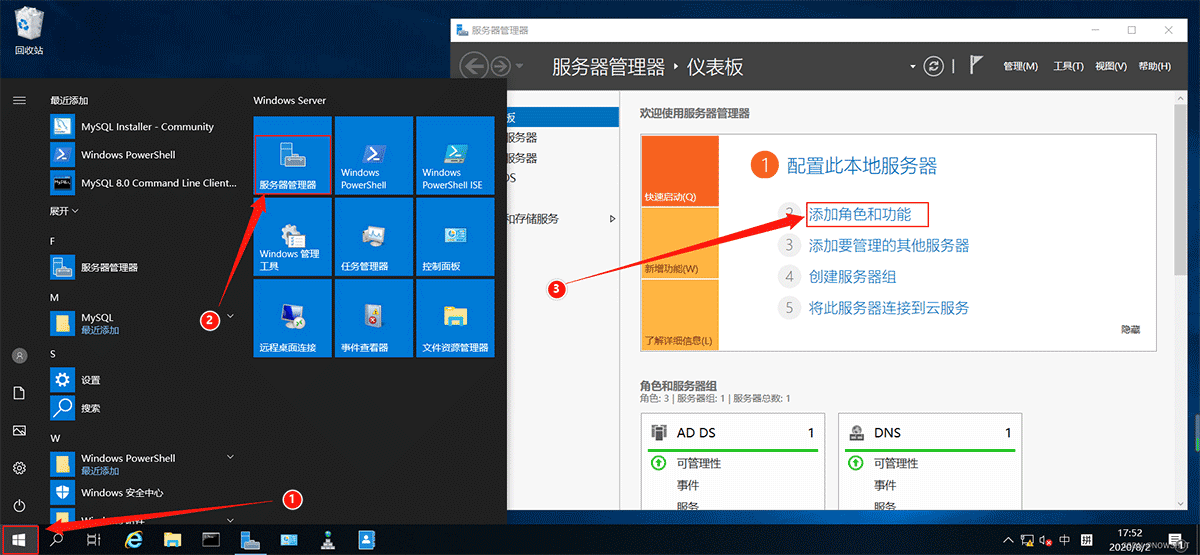
1)打开【服务器管理器】,单击【添加角色和功能】。
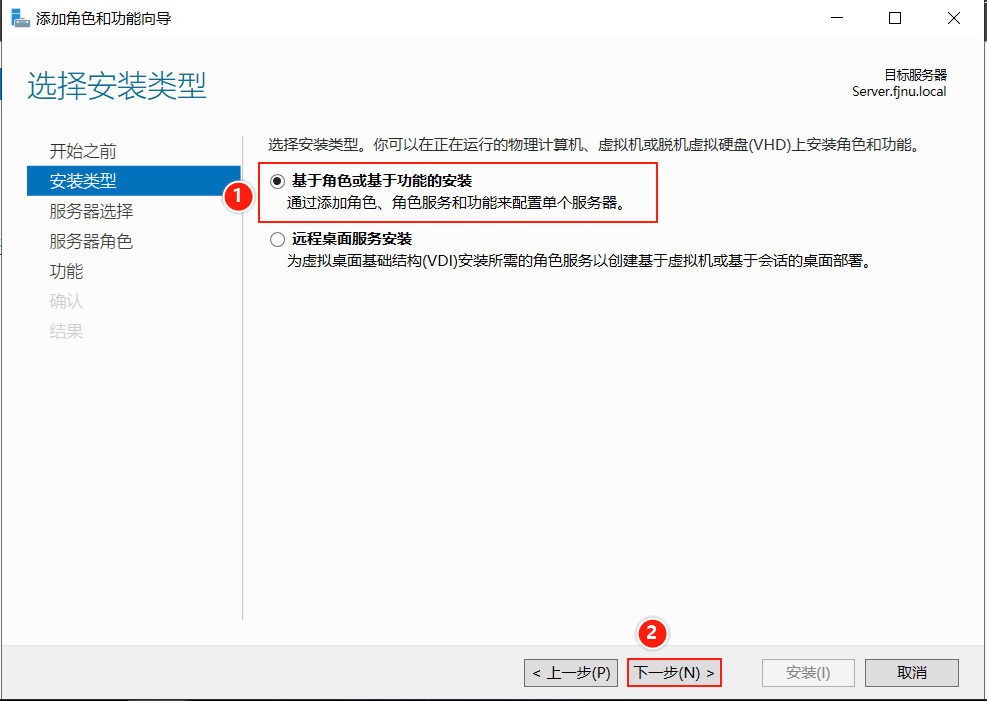
2)默认选择【基于角色或基于功能的安装】,点击【下一步】。
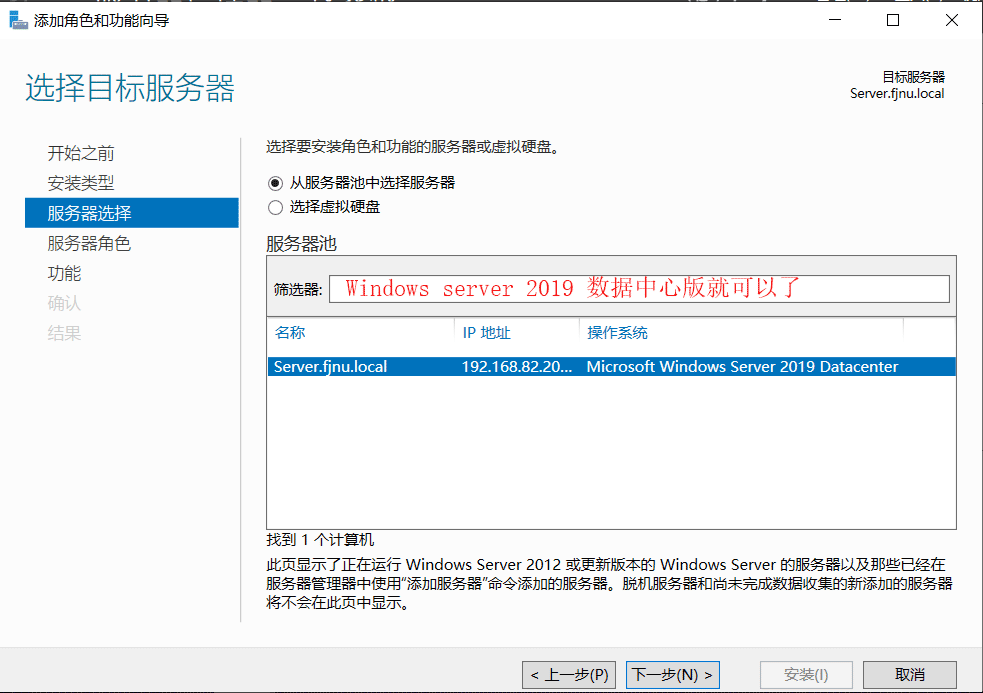
3)默认选项,继续下一步。
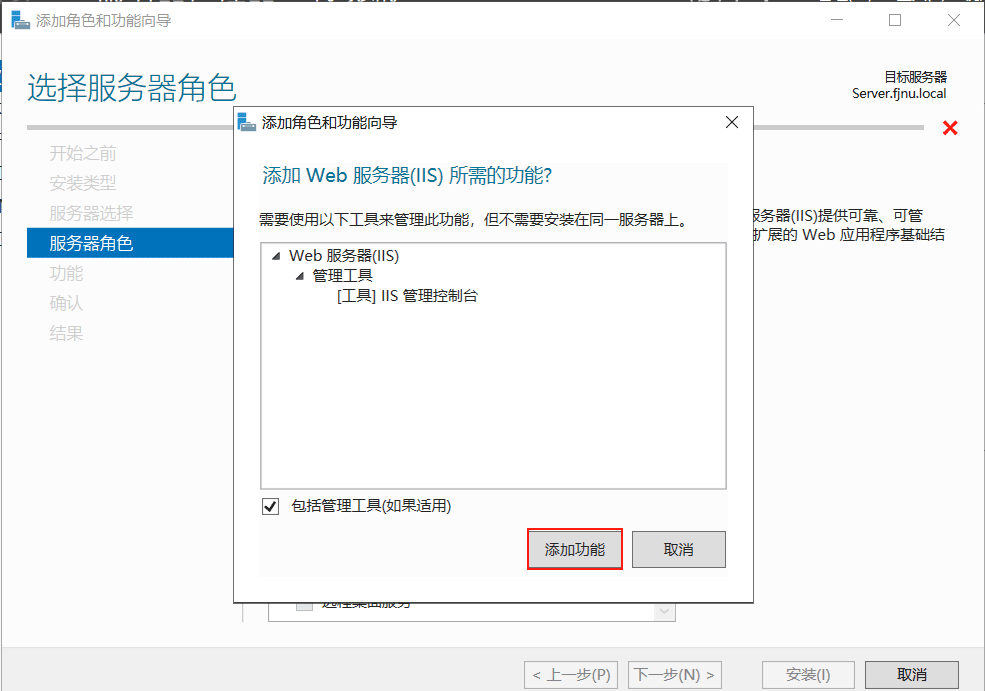
4)进入【服务器角色】页面,点击Web服务器(IIS),在弹出的对话框点击【添加功能】。
5)默认选项,点击【下一步】,直到角色服务为止。角色服务中有很多选项没有选择,我们暂时不需要用到这些选项,继续点击【下一步】。
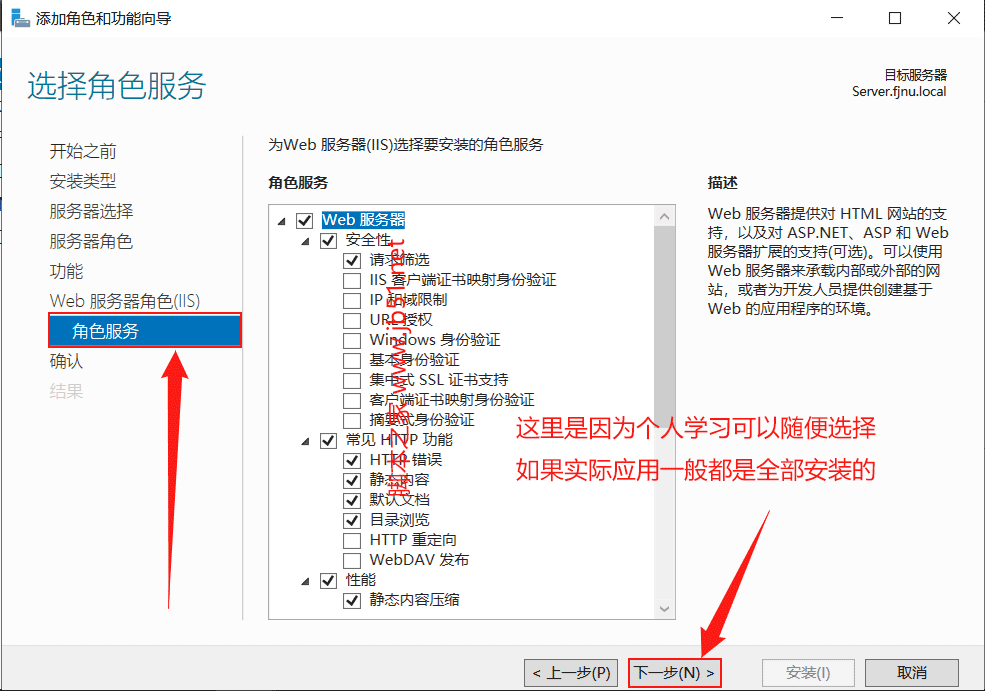
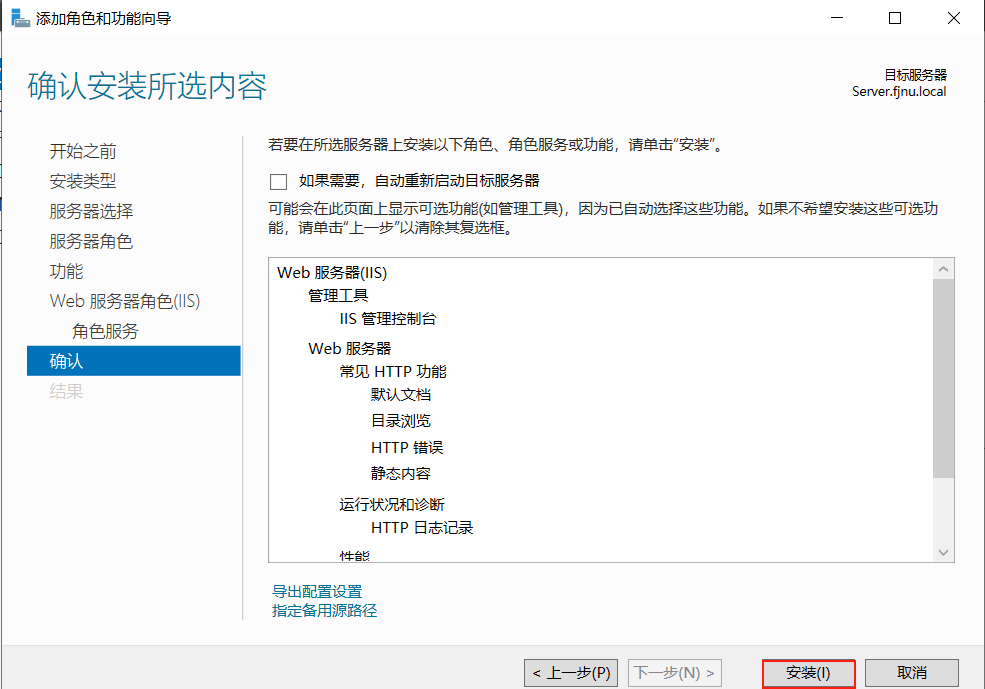
6)进入【确认】页面,点击【安装】。
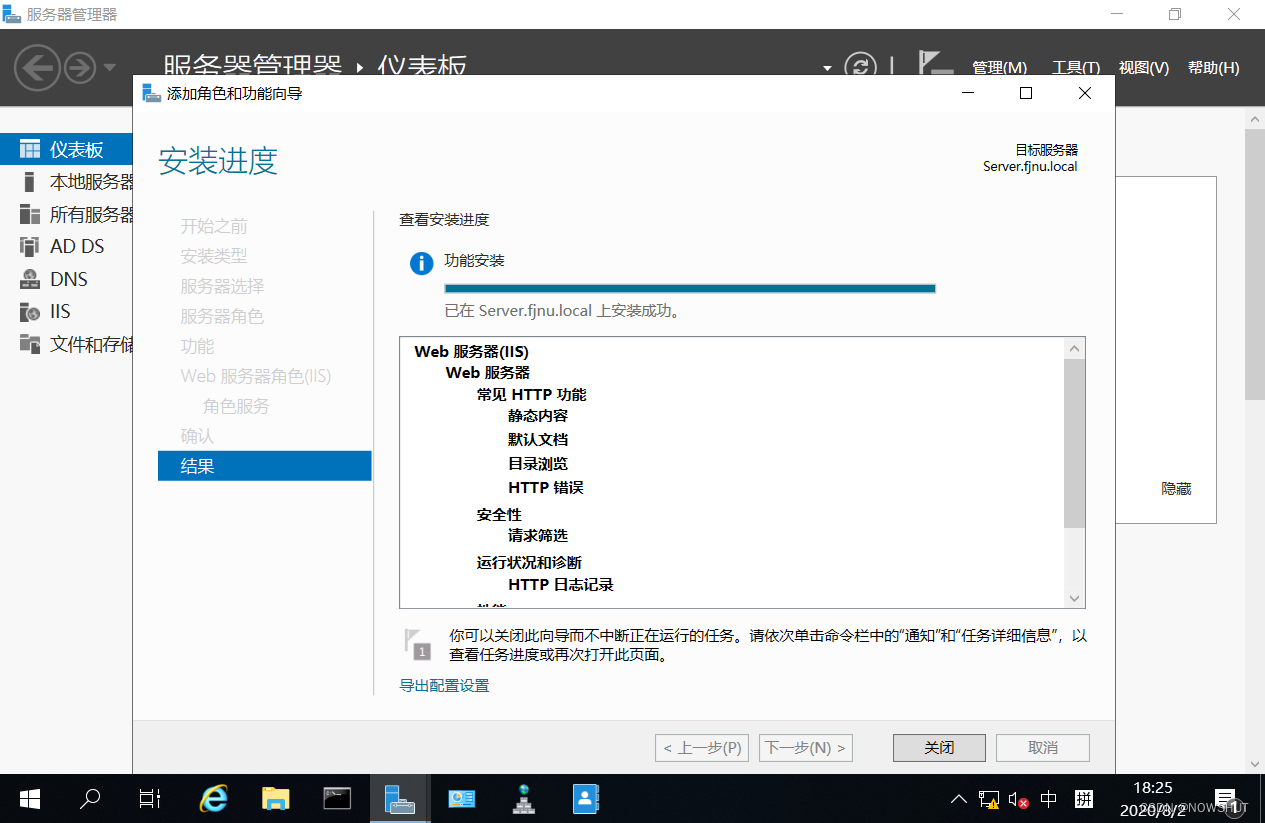
7)进入【结果】界面, 安装过程需要等待一段时间, 安装完成后, 会在进度条下面显示【安装成功】。
5. IIS 的基本配置
5.1 绑定 IP
(1)打开【IIS管理器】。
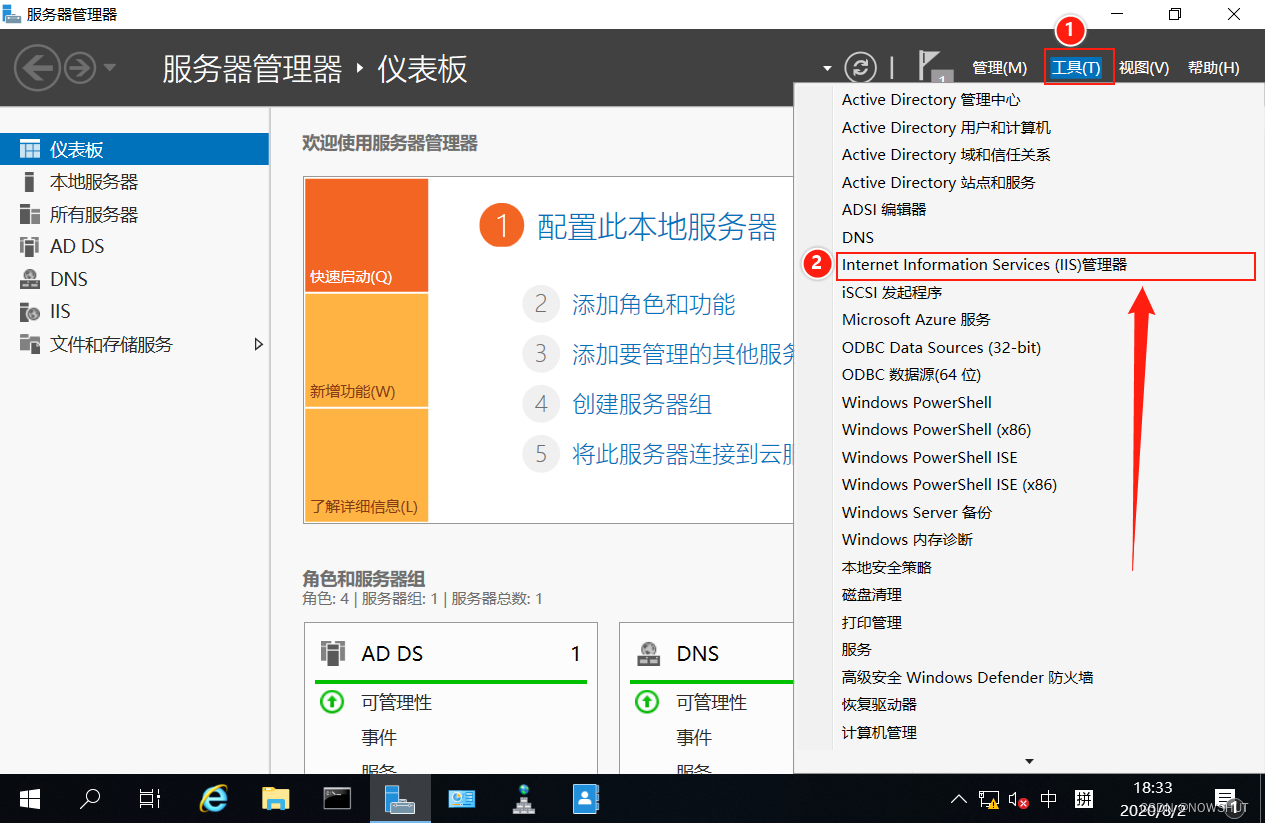
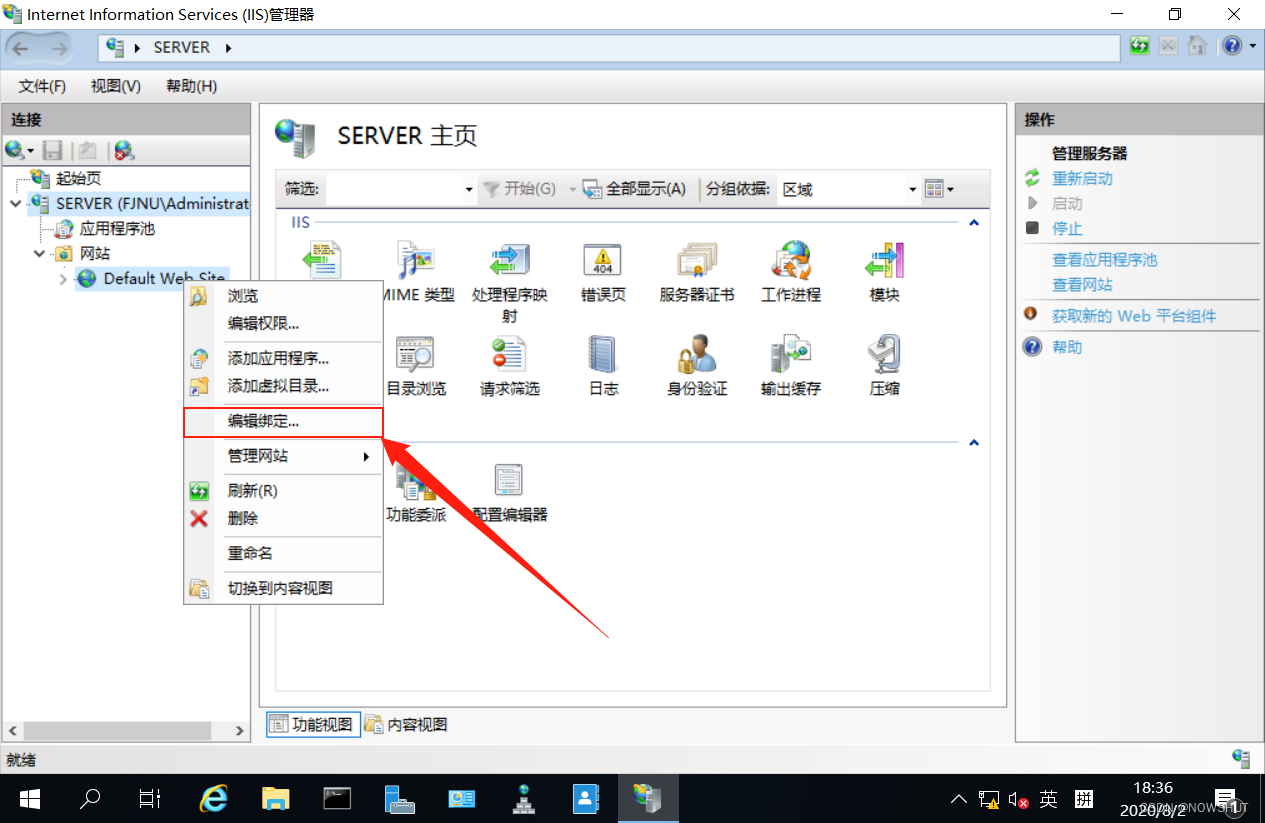
(2)在左边连接栏中,展开左侧的内容,找到【Default Web Site】,右键选择【编辑绑定…】。
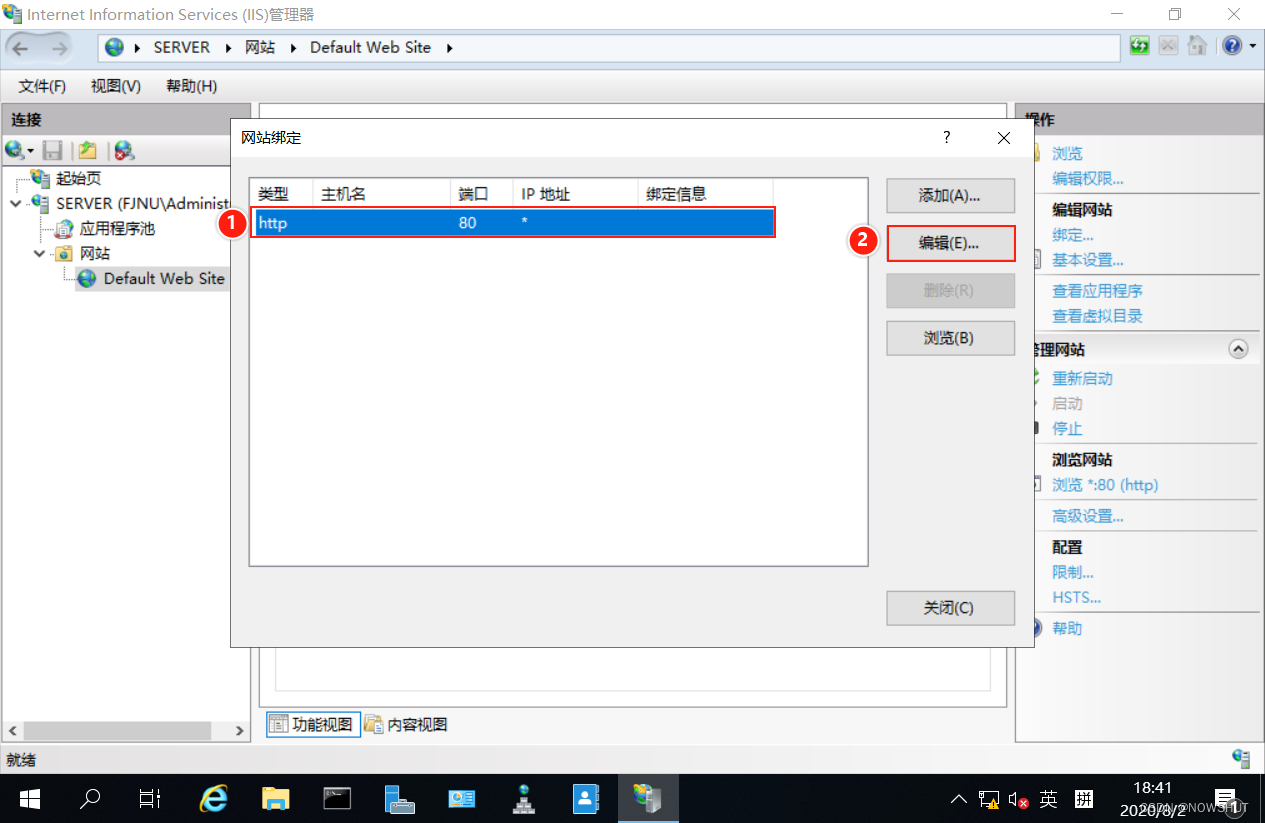
(3)在弹出的【网页绑定】中选中里面的内容,点击【编辑】。
(4)打开【编辑网站绑定】,在IP地址栏中显示为:全部未分配。即用户可以通过该服务器的任意IP地址访问网站。例如可以通过服务器的IP地址:192.168.82.208或者127.0.0.1访问网站。
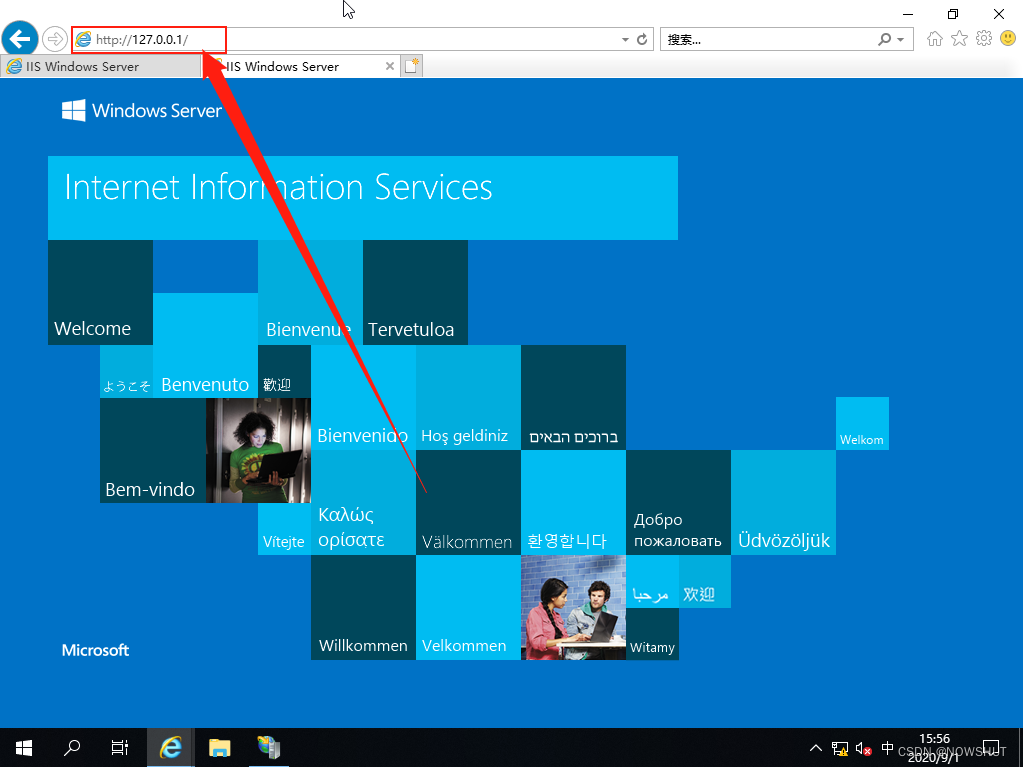
验证:打开IE浏览器,在地址栏输入http://192.168.82.208

打开IE浏览器,在地址栏输入http://127.0.0.1
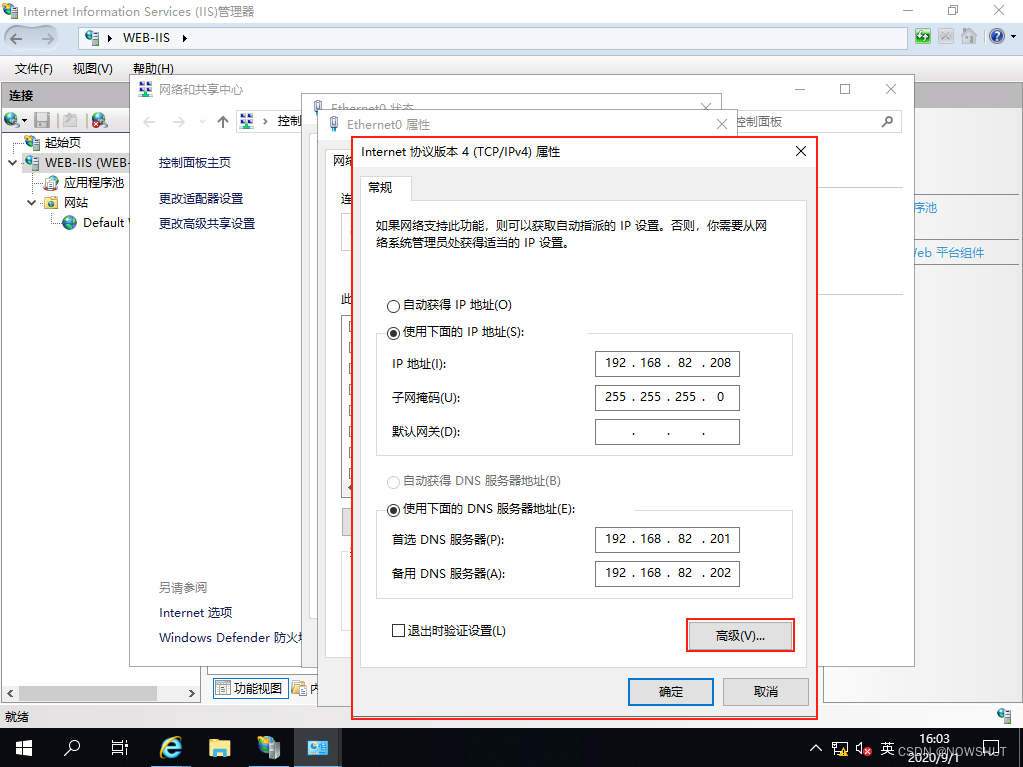
为了做更好的对比,我们在该服务器上设置多个IP地址。在【互联网协议版本4(TCP/IPv4)属性】中选择【高级】
在【IP地址】中选择【添加】,添加 192.168.82.209 , 192.168.82.210 和 192.168.82.211 这三个地址。
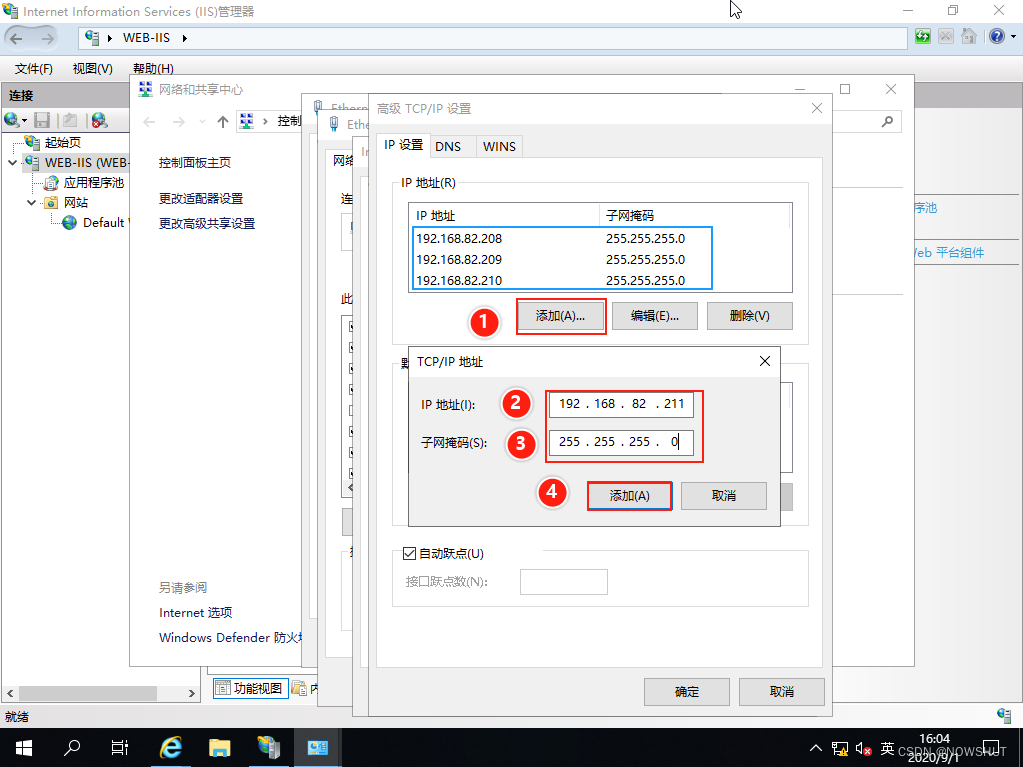
此时,再次打开IE浏览器,在地址栏输入http://192.168.82.209
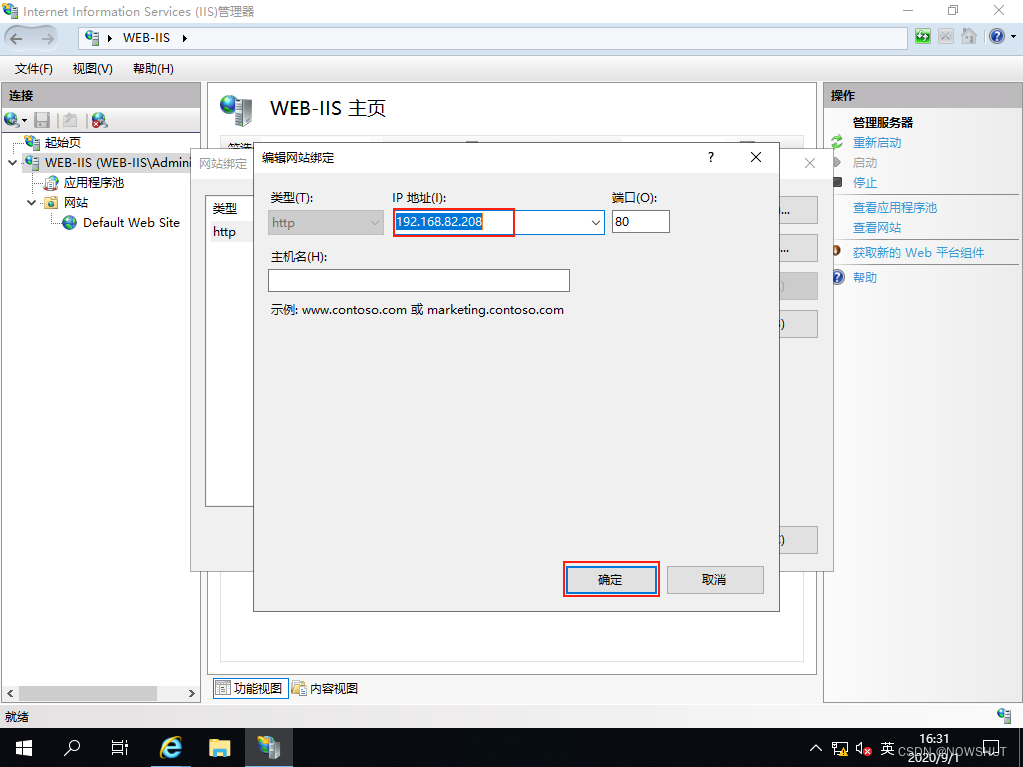
(5)打开【编辑网站绑定】,将IP地址指定为192.168.82.208,点击【确定】。
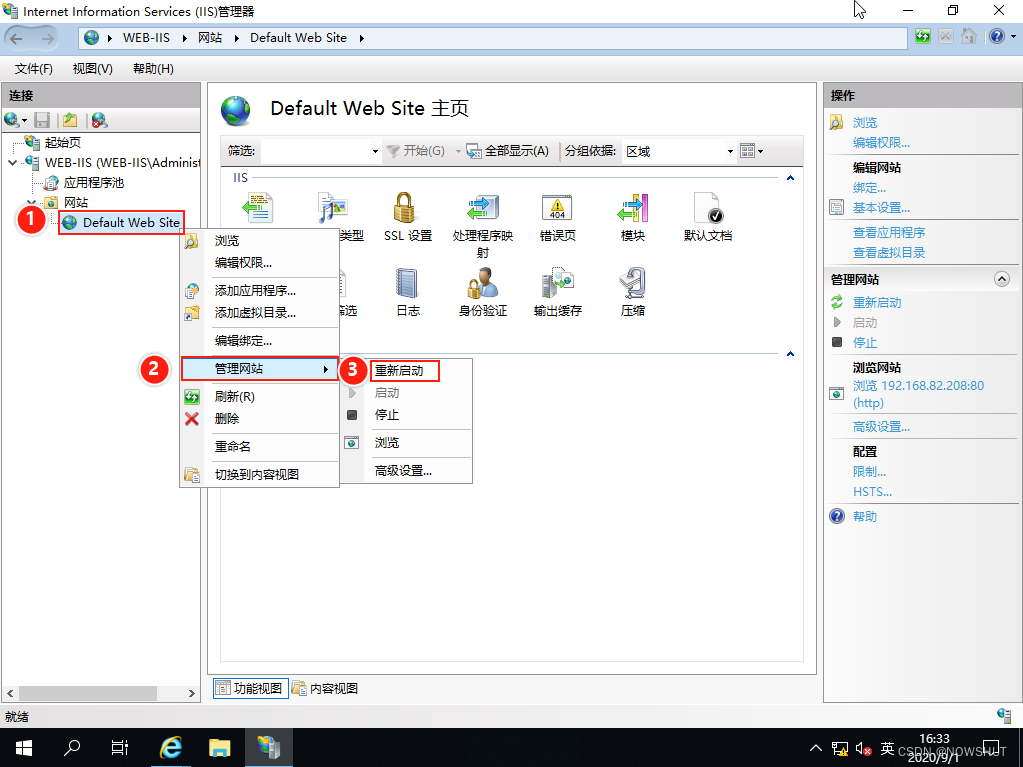
(6)重新启动网站,对【Default Web Site】点击鼠标右键,选择【管理网站】,然后选择【重新启动】
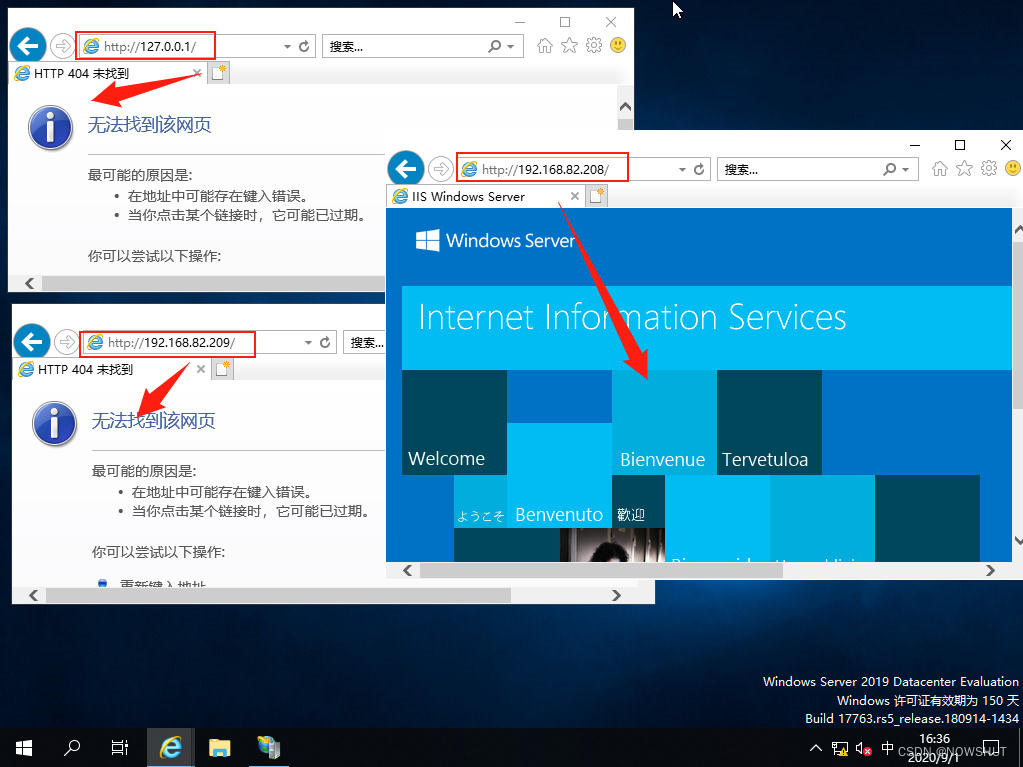
(7)验证网站IP地址唯一性。打开IE浏览器,输入http://192.168.82.209发现无法打开网页,输入其他地址也是如此。但是输入http://192.168.82.208可以正常打开网站。
参考资料
Microsoft Docs:IIS Web Server Overview
Microsoft Docs:Internet Information Services (IIS)
这里就是为了大家介绍基础的安装,更复杂的配置可以参考别的位置。
到此这篇关于Windows Server 2019 Web服务器之IIS的安装与基本配置的文章就介绍到这了,更多相关IIS的安装与基本配置内容请搜索脚本之家以前的文章或继续浏览下面的相关文章希望大家以后多多支持脚本之家!
相关文章

The application has failed...(应用程序配置不正确)
这篇文章主要介绍了The application has failed...(应用程序配置不正确)的相关资料,这里提供了解决办法,需要的朋友可以参考下2016-12-12
为IIS增加svg和woff等字体格式的MIME(2003、2008)
使用了字体文件来显示矢量的图标,为了能在IIS上正常显示图标,可以通过增加iis的MIME-TYPE来支持图标字体文件2016-12-12
Nagios监控Windows Server 2008配置方法
Nagios监控windows服务器有三种实现方式:SNMP,NSClient++,NRPE,后面两种方式都需要在Windows服务器上安装agent,今天只和大家分享使用NSClient++方式来监控Windows Server 20082013-12-12 通过对IIS7的配置进行优化,调整IIS7应用池的队列长度,请求数限制,TCPIP连接数等方面,从而使WEB服务器的性能得以提升,保证WEB访问的访问流畅2013-04-04
 本教程共分八篇:系统安装与设置篇、软件安装与设置篇、文件及文件夹权限篇、系统服务篇、安全策略篇、系统组件篇、注册表篇、软件安全篇。本篇讨论的是第二篇软件安装与设置篇的第七部分:安装软件之MySQL5安装图解。2010-05-05
 很多朋友买来了IBM服务器,但不会使用,这篇文章主要为大家分享下如何通过ibm赠送的光盘安装系统,需要的朋友可以参考下2013-11-11
windows下apache+php+mysql 环境配置方法
很多朋友想要在window下配置apache+php+mysql运行环境,其实从这么长时间的经验来看,win2003下还是用iis,如果为了学习或对apache特别熟悉的朋友可以用apache2012-04-04 有时候发现某个网站的w3wp.exe占用资源过高,一个w3wp.exe代表一个网站的进程,查询某个站点w3wp.exe占用cpu过高的方法就是使用iisapp.vbs文件。2008-02-02
 目前很多企业事业单位都建立了单位内部的局域网,网络内部都配备相关的服务器(如web、ftp等服务器)。内部网络的用户都希望所有的服务器都用域名来访问,网络管理员可以采用在内部搭建DNS服务器的方式来实现2014-05-05
Windows Server2019 DHCP服务器的配置实现
本文主要介绍了Windows Server2019 DHCP服务器的配置实现,包括网络环境的设置、DHCP服务器角色的添加、DHCP作用域的创建和配置,具有一定的参考价值,感兴趣的可以了解一下2025-01-01
最新评论