

Win2003服务器网络负载平衡的配置方法[图文]
一、网络负载平衡的优点
1.网络负载平衡允许你将传入的请求传播到最多达32台的服务器上,即可以使用最多32台服务器共同分担对外的网络请求服务。网络负载平衡技术保证即使是在负载很重的情况下它们也能作出快速响应。
2.网络负载平衡对外只须提供一个IP地址或域名。
3.如果网络负载平衡中的一台或几台服务器不可用时,服务不会中断。网络负载平衡自动检测到服务器不可用时,能够迅速在剩余的服务器中重新指派客户机通讯。此保护措施能够帮助你为关键的业务程序提供不中断的服务。可以根据网络访问量的增多来增加网络负载平衡服务器的数量。
4.网络负载平衡可在普通的计算机上实现。
在Windows Server 2003中,网络负载平衡的应用程序包括Internet信息服务(IIS)、ISA Server 2000防火墙与代理服务器、VPN虚拟专用网、终端服务器、Windows Media Services(Windows 视频点播、视频广播)等服务。同时,网络负载平衡有助于改善你的服务器性能和可伸缩性,以满足不断增长的基于Internet客户端的需求。网络负载平衡可以让客户端用一个逻辑Internet名称和虚拟IP地址(又称群集IP地址)访问群集,同时保留每台服务器各自的名称。
二、Windows 2003 网络负载平衡的实现过程
1. 操作环境:
2. 部署过程:
·配置三台服务器的网卡,确保“网络负载均衡”已选中,以其中一台Server 2 为例开始部署:

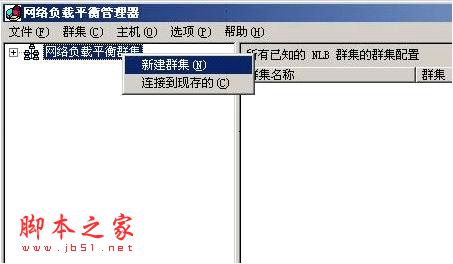
·从“管理工具”中运行打开“网络负载平衡管理器”,用鼠标右键单击“网络负载平衡群集”,从出现的菜单中选择“新建群集”,进入“群集参数”界面。
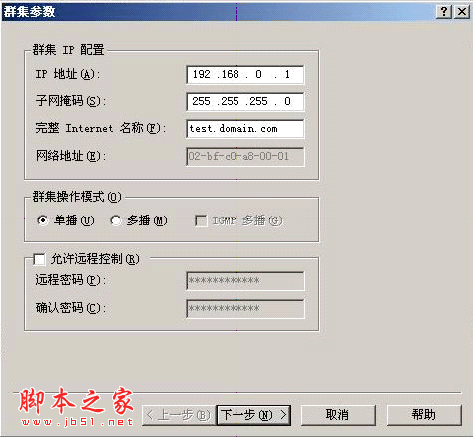
·群集参数配置,主要三个地方:虚拟IP、子网掩码、虚拟主机名。虚拟IP是供客户端访问的地址,它会把客户端的请求、访问由系统自动根据网络负载路由到每个服务器上,减少单台服务器的压力。这里所配的虚拟IP为:192.168.0.1 ;虚拟主机名: test.domain.com (也可以是其他的名称,但输入的DNS名称必须与输入的IP地址相符);子网掩码与服务器一致,配置完毕;点击“下一步”。如果允许远程控制,请选中“允许远程控制”,并在“远程密码”和“确认密码”处输入可以进行远程控制的密码。
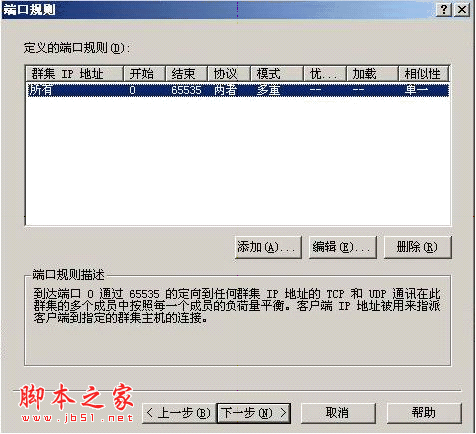
·进入“附加群集IP地址”,点击“下一步”。

·进入“端口规则”,点击“下一步”。
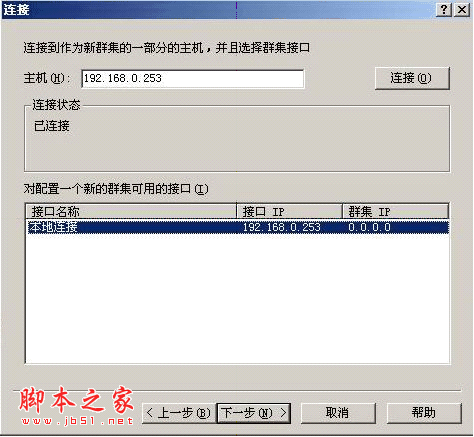
·在“连接”界面的“主机”栏中输入当前服务器的IP地址,然后点击“连接”,将在“对配置一个新的群集可用的接口”框中显示出连接的服务器的网卡及IP地址。选择被连接主机的其中一块网卡(绑定负载均衡),然后点击“下一步”。
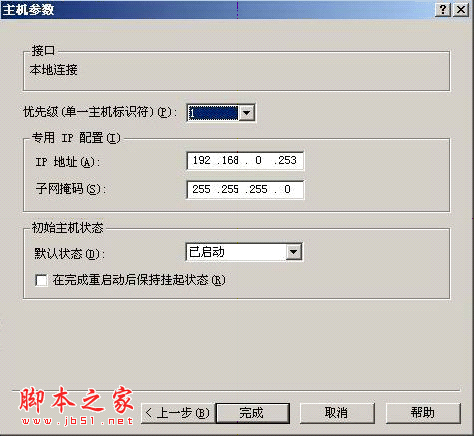
·进入“主机参数”设置,点击“完成”,系统将自动开始网络负载平衡群集的配置。几分钟后,网络负载平衡群集配置完成。
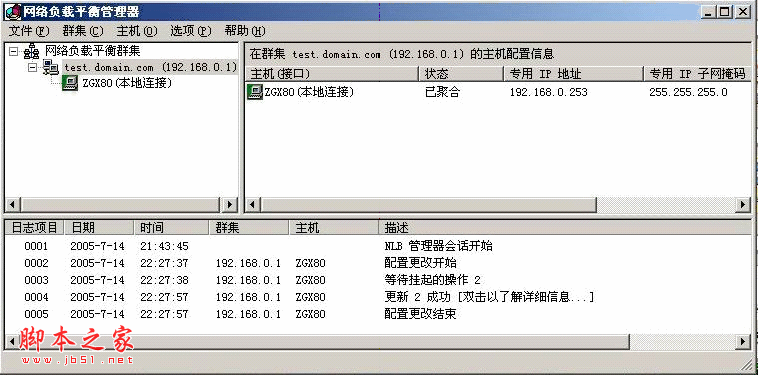
·再次进入到“网络负载平衡管理器”中,可以查看到在群集test.domain.com 的主机配置信息。
·另外两台服务器按照以上步骤操作,即可将其添加到网络负载平衡中。
相关文章

windows server 2016部署wsus服务的方法步骤(图文)
wsus是微软公司推出的免费的Windows更新服务 管理软件,提供了Windows部分关键更新的分发,通过此服务,本文介绍了windows server 2016部署wsus服务的方法,具有一定的参考价值,感兴趣的可以了解一下2023-09-09
windows server 2008 阻止恶意插件程序下载安装到系统中
这篇文章主要介绍了windows server 2008 阻止恶意插件程序下载安装到系统中,需要的朋友可以参考下2017-04-04
Windows Server 2019 安装和配置DHCP服务 Ⅱ
这篇文章主要介绍了Windows Server 2019 安装和配置DHCP服务 Ⅱ,需要的朋友可以参考下2023-05-05 电子商务的兴起,使的很多中小企业都拥有了自己的服务器。对内用来建立局域网,提升办公效率;对外建立网站,更为广泛地宣传企业产品和形象,争取更多客源。2009-10-10
IIS6、IIS7、IIS7.5取消服务器主机空间目录脚本的执行权限的方法
本篇将针对不同服务器环境来介绍如何取消 这两个目录的执行权限,当然我们也建议用户其他一些生成纯静态html的目录,拥有可写入权限的也统统去除执行权限,这样系统会更为安全2014-10-10 这篇文章主要介绍了阿里云Windows 2003安装IIS+FTP图文教程,本文还给出了64 2003系统中安装时候可能遇到的问题和解决方法,需要的朋友可以参考下2014-09-09
 比较精简的,大略的服务器安全设置类小知识2008-07-07
 为了方便大家使用,所建立的FTP站点不仅允许匿名用户访问,而且对主目录启用了"读取"和"写入"的权限。这样一来任何人都可以没有约束地任意读写,难免出现一团糟的情况。如果您使用IIS 6.0,只需创建一个'用户隔离'的FTP站点就可以有效解决此问题。2008-06-06
 这篇文章介绍了Windows系统修改Jenkins端口号的方法,对大家的学习或者工作具有一定的参考学习价值,需要的朋友们下面随着小编来一起学习学习吧2022-03-03
Windows Server 2008 R2常规安全设置及基本安全策略
这篇文章主要介绍了Windows Web Server 2008 R2服务器简单安全设置,需要的朋友可以参考下2015-07-07
最新评论